







 Paylaş


 2
2

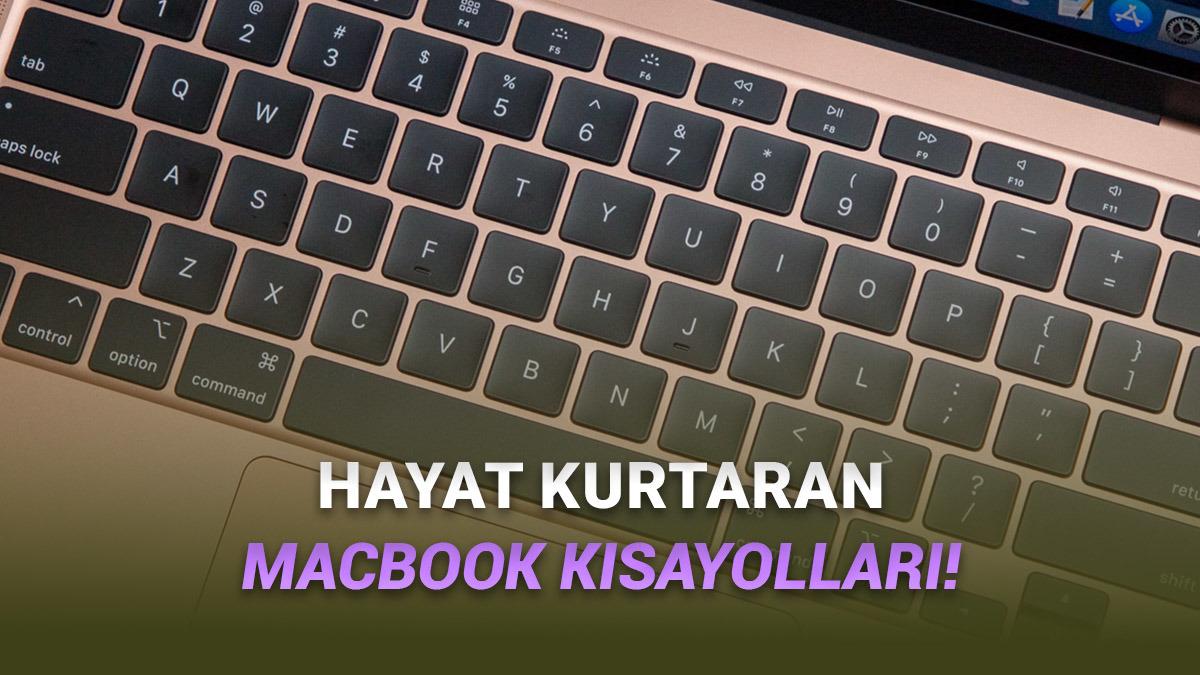
Apple'ın MacBook ekosistemine yeni geçtiyseniz ya da yıllardır kullanmanıza rağmen kendinizi sürekli "fareye" veya "trackpad'e" uzanırken buluyorsanız, doğru yerdesiniz. macOS'un belki de en güçlü yanı, Windows'tan çok daha sezgisel ve kapsamlı klavye kısayolları sunmasıdır. Bu kısayolları bilmek sadece havalı görünmenizi sağlamaz; aynı zamanda yaptığınız işi, ister metin yazmak ister video kurgulamak olsun, inanılmaz derecede hızlandırır.
Bu içeriğimizde MacBook klavye kısayolları arasında en sık ihtiyaç duyacağınız, ezberlediğinizde "Ben bunu daha önce neden kullanmamışım?" diyeceğiniz kombinasyonları derledik. Amacımız sizi bir "kısayol ninjası" yapmak değil, en az eforla en yüksek verimi almanızı sağlamak. Hazırsanız, o "Command" tuşunu ısıtmaya başlayalım.
İçerikten Görseller


 +2
+2
Genel MacBook kısayolları (en sık kullanılanlar):
Her şeyin bir temeli var. macOS'ta da bazı kısayollar vardır ki bunları bilmeden MacBook kullanmak, arabayı birinci viteste sürmeye benzer. Kopyalama, yapıştırma, bir uygulamayı tamamen kapatma veya pencereler arasında hızla geçiş yapma gibi temel komutlar, parmaklarınızın ucunda olmalı.
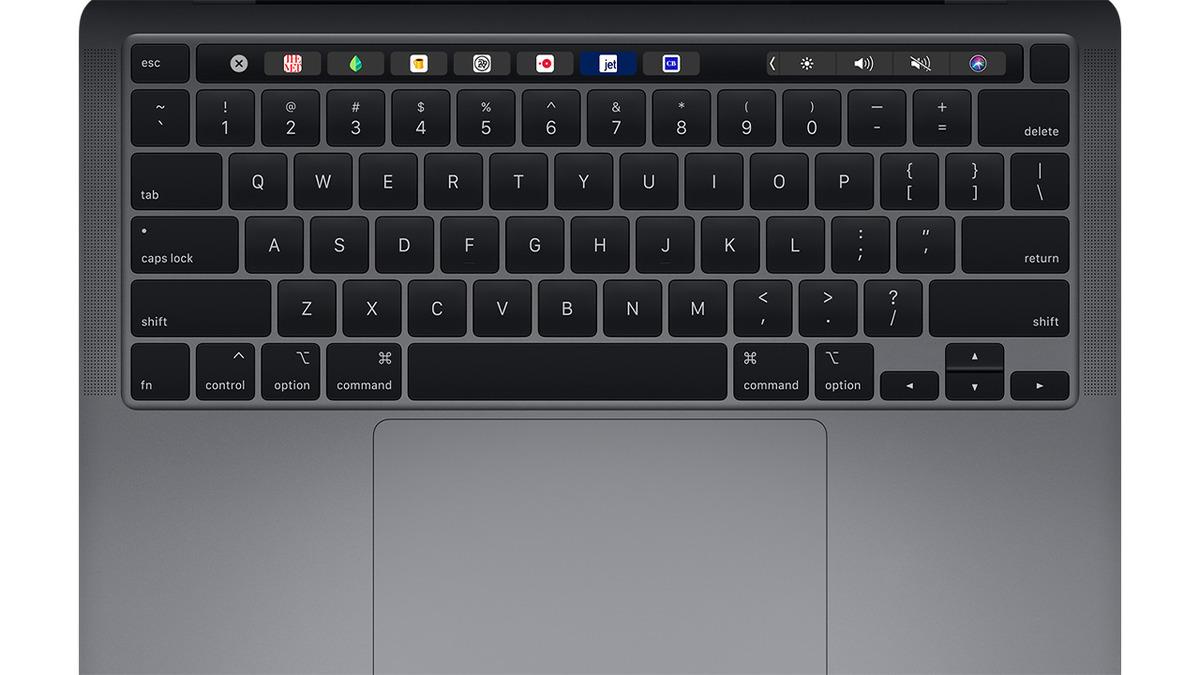
Windows'taki "Ctrl" tuşunun yerini burada büyük ölçüde "Command" tuşunun aldığını göreceksiniz. Başlangıçta biraz kafa karıştırıcı gelse de birkaç günlük kullanımdan sonra ne kadar ergonomik olduğunu fark edeceksiniz. İşte günlük hayatta en çok işinize yarayacak temel macOS kısayolları:
| İşlev | Kısayol |
|---|---|
| Kopyala | Command + C |
| Kes | Command + X |
| Yapıştır | Command + V |
| Geri al | Command + Z |
| Yinele | Shift + Command + Z |
| Tümünü seç | Command + A |
| Bul | Command + F |
| Kaydet | Command + S |
| Yazdır | Command + P |
| Uygulamayı kapat | Command + Q |
| Pencereyi kapat | Command + W |
| Pencereyi gizle | Command + H |
| Görev değiştirici (uygulamalar arası geçiş) | Command + Tab |
Sistem ve ekran yönetimi kısayolları:
MacBook'unuzun kontrolünü tamamen elinize almak için sistem kısayolları kritik öneme sahip. Özellikle ekran görüntüsü almak, Windows'a göre çok daha gelişmiş ve esnektir. İster tüm ekranın ister belirli bir pencerenin isterseniz de sadece seçtiğiniz bir alanın görüntüsünü saniyeler içinde alabilirsiniz.
Bunun yanında, açık pencereler arasında kaybolduğunuzda "Mission Control" (Görev Denetimi) imdadınıza yetişir. Spotlight araması (Command + Boşluk) ise bilgisayarınızdaki herhangi bir dosyayı, uygulamayı veya ayarı saniyeler içinde bulmanızı sağlar. Bu komutlar, Mac deneyiminizin temel taşlarıdır.
| İşlev | Kısayol |
|---|---|
| Ekran görüntüsü (tam ekran) | Shift + Command + 3 |
| Ekran görüntüsü (seçili alan) | Shift + Command + 4 |
| Ekran görüntüsü (pencere) | Shift + Command + 4 + Boşluk |
| Denetim Merkezi | ⌃ + F2 |
| Spotlight araması | Command + Boşluk |
| Mission Control | F3 + Yukarı Ok |
| Tüm pencereleri göster | Command + Aşağı Ok |
| Dock’u göster/gizle | Option + Command + D |
Dosya yönetimi (Finder) kısayolları:
Finder, macOS'un dosya yöneticisidir ve onu verimli kullanmak, dağınık bir masaüstünden kurtulmanın ilk adımıdır. Dosyaları hızla bulmak, yeni klasörler oluşturmak, dosyaları silmek veya bilgilerini görmek için sürekli sağ tıklamak zorunda değilsiniz.
Özellikle "Quick Look" (Hızlı Bakış) için Boşluk tuşuna basmak, bir dosyayı açmadan içeriğini (fotoğraf, PDF, video fark etmeksizin) anında görmenizi sağlar. Bu, tek başına bile Mac kullanmak için bir sebeptir. İşte Finder'da hayatınızı kolaylaştıracak komutlar:
| İşlev | Kısayol |
|---|---|
| Yeni Finder penceresi | Command + N |
| Yeni klasör | Shift + Command + N |
| Bilgi paneli | Command + I |
| Çöp kutusuna taşı | Command + Delete |
| Çöp kutusunu boşalt | Shift + Command + Delete |
| Yeni sekme aç | Command + T |
| Sekmeler arasında geçiş | ⌃ + Tab veya Shift + ⌃ + Tab |
| Üst dizine git | Command + Yukarı Ok |
| Geri git | Command + [ |
| İleri git | Command + ] |
Tarayıcı (Safari / Chrome) kısayolları:
Gününüzün büyük bir kısmı muhtemelen internet tarayıcısında geçiyor. İster Safari kullanın ister Chrome, bu kısayollar evrenseldir ve sekmeler arasında gezinme, yeni sekme açma, yanlışlıkla kapattığınız sekmeyi geri getirme (en hayat kurtaranı budur) gibi işlemleri ışık hızına çıkarır.
Fare ile o küçücük "x" işaretine tıklamaya çalışmak yerine "Command + W" ile sekmeyi kapatmak veya adres çubuğuna gitmek için "Command + L" tuşlamak size sandığınızdan çok daha fazla vakit kazandıracak.
| İşlev | Kısayol |
|---|---|
| Yeni sekme | Command + T |
| Sekmeyi kapat | Command + W |
| Son kapatılan sekmeyi yeniden aç | Shift + Command + T |
| Yeni pencere | Command + N |
| Gizli pencere | Shift + Command + N |
| Sayfayı yenile | Command + R |
| Adres çubuğuna git | Command + L |
| Sayfa içinde ara | Command + F |
| Sayfayı yer imlerine ekle | Command + D |
| Sayfayı kaydır (yukarı/aşağı) | Space / Shift + Space |
Metin düzenleme kısayolları:
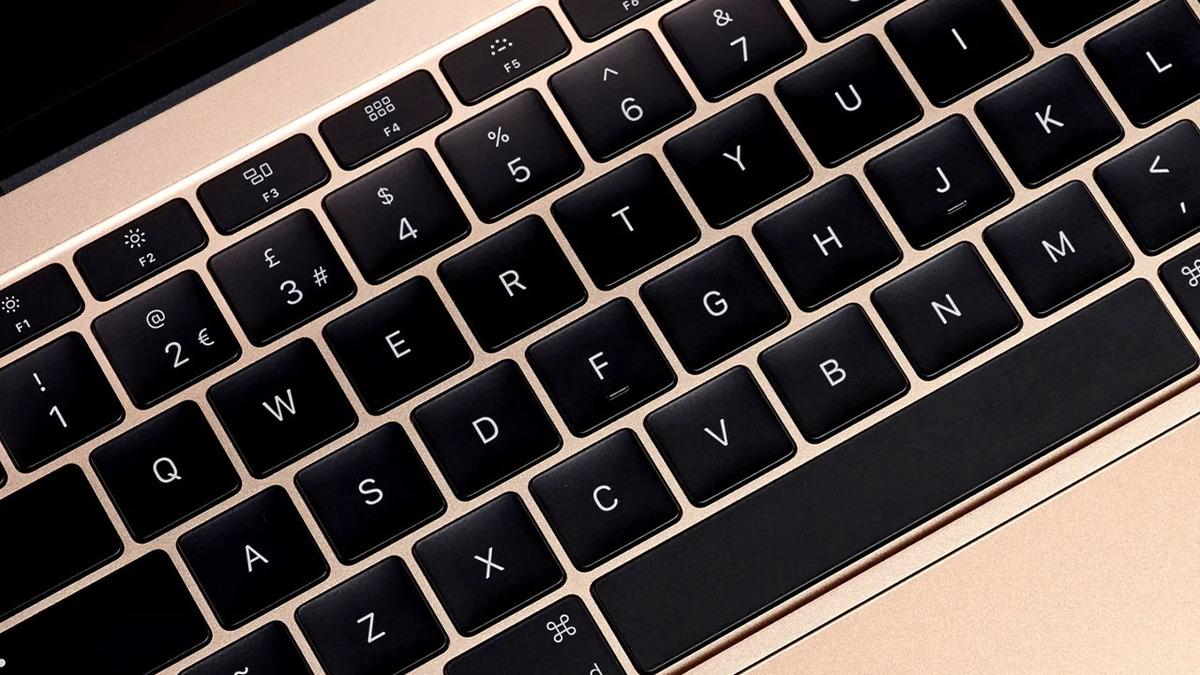
İçerik üreticileri, öğrenciler veya işi mail yazmak olanlar buraya dikkat! Metin içinde gezinmek, kelime kelime atlamak, satır başına veya sonuna gitmek ya da bir kelimeyi komple silmek için ok tuşlarına defalarca basmanıza gerek yok.
Option tuşu burada sihirli bir rol oynar. Option + Ok tuşları ile kelime kelime atlarken, Command + Ok tuşları ile satırın başına veya sonuna gidersiniz. Bu kısayolları öğrendiğinizde metin düzenleme hızınızın ikiye katlandığını göreceksiniz.
| İşlev | Kısayol |
|---|---|
| Satır başına git | Command + Sol ok |
| Satır sonuna git | Command + Sağ ok |
| Belge başına git | Command + Yukarı ok |
| Belge sonuna git | Command + Aşağı ok |
| Kelime bazlı hareket | Option + Sol/Sağ ok |
| Kelime sil | Option + Delete |
| Tüm satırı sil | Command + Delete |
Güç ve oturum kısayolları:
MacBook'unuzu hızla kilitlemek, uyku moduna almak veya yeniden başlatmak için menülere girmenize gerek yok. Özellikle ofis gibi ortamlarda masanızdan kalkarken bilgisayarınızı anında kilitlemek (Control + Command + Q) güvenlik için şarttır.
Ayrıca bir uygulama donduğunda ve o renkli "ölüm topu" (plaj topu) dönmeye başladığında, "Option + Command + Esc" kombinasyonu ile "Uygulamaları Çıkmaya Zorla" menüsünü açarak sorunu anında çözebilirsiniz.
| İşlev | Kısayol |
|---|---|
| Oturumu kapat | Shift + Command + Q |
| Yeniden başlat | ⌃ + Command + Power |
| Uyku moduna al | Option + Command + Power |
| Ekranı kilitle | ⌃ + Command + Q |
Elbette macOS'ta yüzlerce farklı kısayol bulunuyor, ancak burada listelediklerimiz, MacBook'unuzla olan ilişkinizi temelden değiştirecek en kritik olanlar. Başlangıçta hepsini ezberlemeye çalışmayın; sadece ihtiyacınız olan kategoriye odaklanın. Birkaç kez kullandıktan sonra parmaklarınızın bu kombinasyonlara otomatik olarak gittiğini göreceksiniz.


Peki, sizin bu listede olmayan ama "Bu olmadan yaşayamam" dediğiniz favori bir MacBook klavye kısayolunuz var mı? Yorumlarda bizimle paylaşmayı unutmayın!