







 Paylaş


 0
0

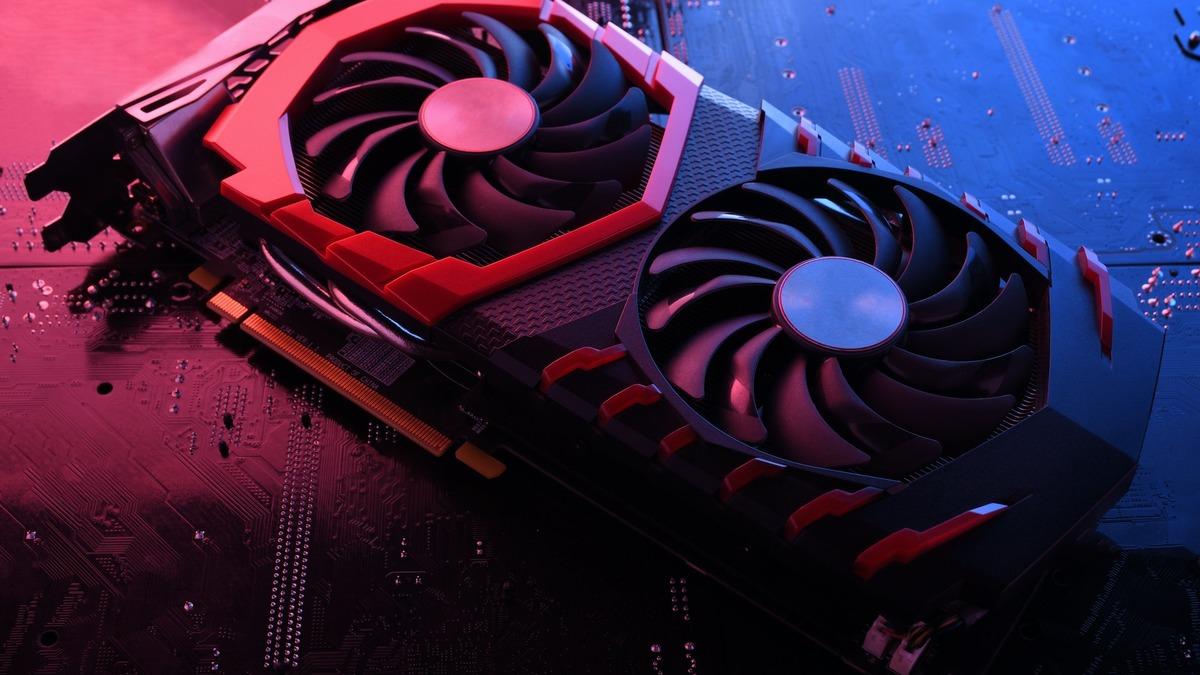
Ekran kartı sürücüsü yani driver, sistemin ekran kartıyla doğru şekilde iletişim kurmasını sağlayan en önemli yazılımlardan biri. Sürücü güncellemeleri her zaman sorunsuz çalışmıyor. Yeni driver yükledikten sonra FPS düşüşü, siyah ekran problemi, oyun çökmesi, görüntü bozulması ve mavi ekran hataları yaşayan kullanıcı sayısı oldukça fazla. Böyle durumlarda ekran kartı driver kaldırma işlemi çoğu zaman ilk çözüm yöntemlerinden biri. Yeni nesil teknolojiler, yapay zekâ destekli özellikler, düşük gecikme sistemleri ve oyun optimizasyonları derken driver paketleri eskisine göre çok daha fazla bileşen içermeye başladı. Bu yüzden standart kaldırma işlemi her zaman yeterli olmuyor çünkü eski sürücü dosyaları sistemde kalmaya devam edebiliyor.
DDU kullanımı neden bu kadar yaygın?
İçerikten Görseller
Ekran kartı driver kaldırma denildiğinde ilk akla gelen araçlardan biri DDU yani Display Driver Uninstaller. Bunun temel sebebi Windows’un standart kaldırma yönteminin çoğu zaman tam temizlik sağlayamaması. Uzun süre kullanılan sistemlerde eski sürücü dosyaları, shader cache verileri ve kayıt defteri girdileri sistemde kalmaya devam edebiliyor. DDU’nun en büyük avantajı ekran kartı sürücüsünü derinlemesine temizleyebilmesi. Program yalnızca driver dosyalarını değil arka planda çalışan servisleri, gizli sürücü kalıntılarını ve eski profil ayarlarını da silebiliyor. Bu yüzden ciddi sürücü problemi yaşayan kullanıcılar genellikle temiz kurulum öncesinde DDU kullanıyor. Ekran kartı değişimi sırasında DDU kullanımı önemli. AMD ekran kartından NVIDIA’ya geçiş yapıldığında eski Radeon sürücülerinin sistemde kalması performans sorunlarına yol açabiliyor. Aynı durum NVIDIA’dan AMD’ye geçişte de yaşanabiliyor.
Bazı kullanıcılar yeni ekran kartı taktıktan sonra oyunlarda anormal FPS düşüşü ya da çökme problemi yaşayabiliyor, bunun sebebi çoğu zaman eski driver kalıntılarıdır. DDU genellikle güvenli modda çalıştırılıyor çünkü Windows normal moddayken bazı sürücü servisleri aktif kalabiliyor. Güvenli modda sistem minimum servisle açıldığı için program çok daha temiz işlem yapabiliyor. DDU kullanırken dikkat edilmesi gereken temel noktalar şöyle:
- İnternet bağlantısını kapatmak
- Windows otomatik driver yüklemesini engellemek
- Doğru ekran kartı markasını seçmek
- İşlem sonrası sistemi yeniden başlatmak Windows 11 tarafında otomatik sürücü yükleme sistemi daha agresif hale geldiği için internet bağlantısı açık bırakıldığında Windows Update otomatik olarak yeni driver yüklüyor.
Windows üzerinden Driver kaldırmak yeterli oluyor mu?
Birçok kullanıcı ekran kartı sürücüsünü doğrudan Windows üzerinden kaldırmayı tercih ediyor. Aygıt Yöneticisi ya da Program Ekle Kaldır bölümü ilk akla gelen yöntemler arasındadır. Temel kullanım tarafında bu yöntemler işe yarayabilir ancak çoğu zaman tam anlamıyla temiz sonuç vermiyor. Aygıt Yöneticisi üzerinden ekran kartı kaldırıldığında Windows sadece temel sürücü bileşenlerini siler. Kayıt defteri girdileri, shader dosyaları, profil ayarları ve yardımcı uygulamalar sistemde kalabilir. Program Ekle Kaldır yöntemi biraz daha kapsamlı çalışsa da yine tam temizlik sunmuyor çünkü modern ekran kartı sürücüleri artık yalnızca görüntü sürücüsü değil. İçerisinde ses sürücüsü, telemetri servisleri, performans profilleri ve optimizasyon araçları da bulunuyor. Yine de küçük sürücü problemlerinde Windows üzerinden kaldırma işlemi yeterli olur. Yalnızca eski sürüme dönmek isteyen kullanıcılar için her zaman DDU kullanmak şart değil. Ekran kartı değişimi yapılıyorsa ya da sistem ciddi kararsızlık yaşıyorsa standart kaldırma yöntemi çoğu zaman yetersiz kalıyor. Bazı kullanıcılar driver kaldırdıktan sonra çözünürlüğün bozulduğunu görünce panik yapabiliyor ancak bu durum normal karşılanıyor. Windows sürücü kaldırıldığında geçici olarak Microsoft Basic Display Adapter moduna geçiyor. Bu yüzden çözünürlük düşebiliyor ve yüksek tazeleme hızı desteği kaybolabiliyor. Çoklu monitör kullanan sistemlerde driver kaldırma sonrası ekran dizilimi bozulabilir. Yeni sürücü yüklendiğinde sistem genellikle eski ayarlarına geri döner ancak bazı kullanıcıların monitör yapılandırmasını yeniden düzenlemesi gerekebilir.
NVIDIA ve AMD Driver sorunları neden bu kadar artıyor?
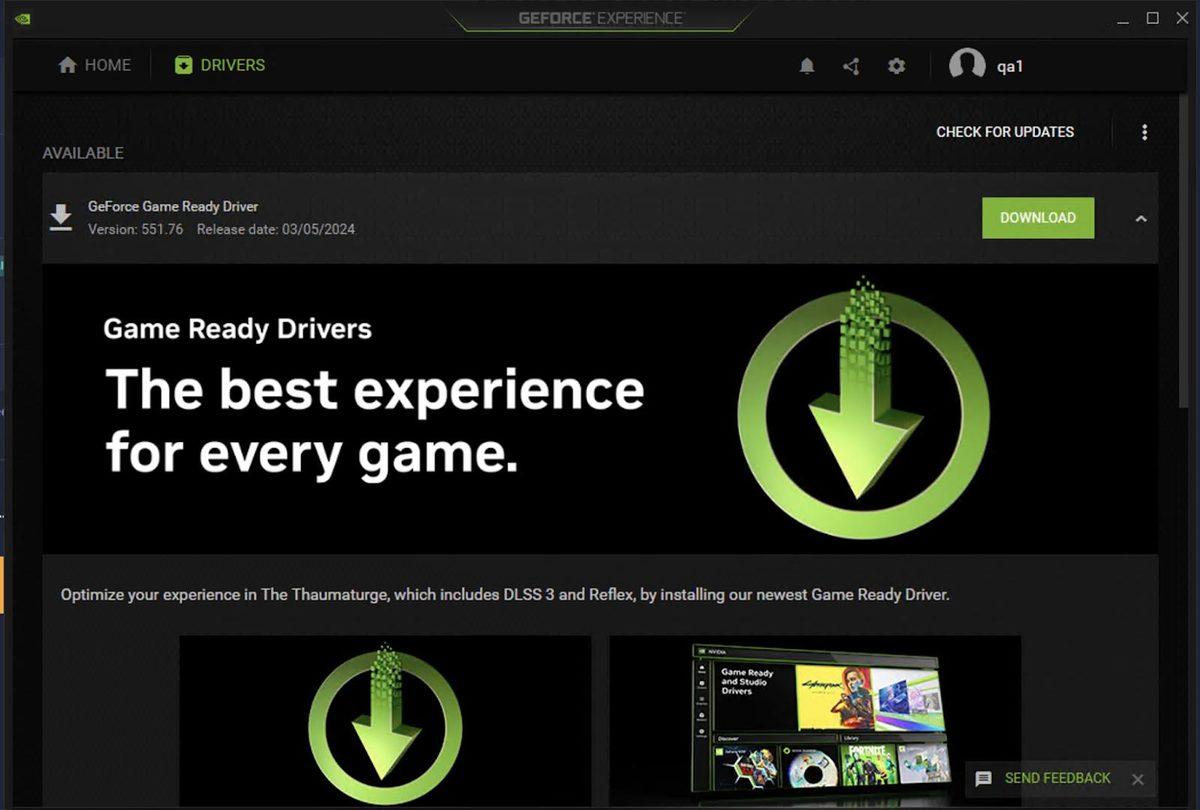
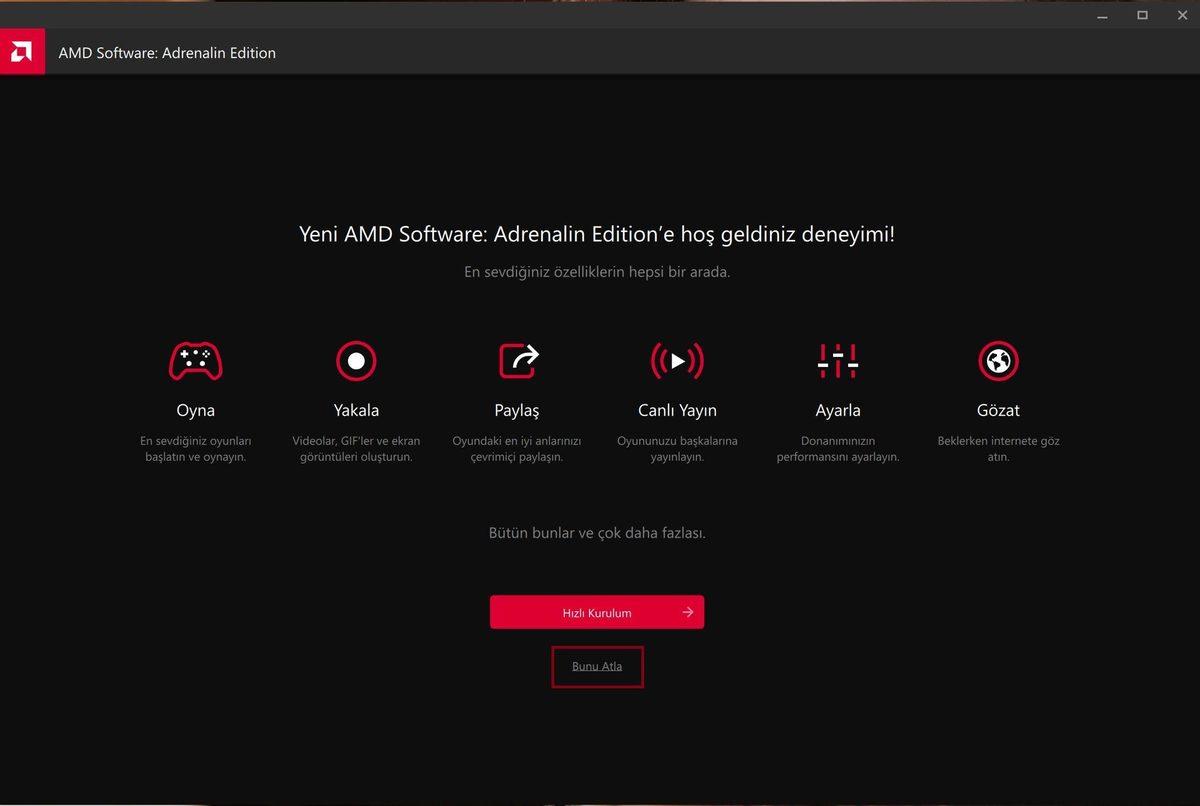
Modern GPU sürücüleri yapay zekâ teknolojileri, ışın izleme optimizasyonları, yayın araçları, düşük gecikme sistemleri ve oyun profilleriyle birlikte oldukça büyük yazılım paketine dönüşmüş durumda. NVIDIA tarafında yayınlanan Game Ready Driver sürümleri çok sık güncelleniyor. Yeni çıkan oyunlara özel optimizasyon getiren bu sürücüler bazen eski sistemlerde kararsız çalışabiliyor. Bazı kullanıcılar yeni sürüm yükledikten sonra FPS düşüşü, shader stuttering ve siyah ekran problemi yaşayabiliyor. AMD tarafında da benzer durum görülebiliyor. Bazı Adrenalin sürümlerinde sürücü timeout hataları, WattMan reset problemleri ve oyun çökmesi gibi sorunlar kullanıcıların sık karşılaştığı problemler arasında. Laptop kullanıcıları tarafında işler daha da karmaşık çünkü dizüstü bilgisayar üreticileri sürücüleri kendi BIOS ve güç yönetim sistemlerine göre özelleştirebiliyor. Bu yüzden doğrudan NVIDIA ya da AMD sitesinden indirilen sürücüler bazı laptoplarda stabil çalışmayabilir. Windows güncellemeleri de sürücü problemlerini artırabiliyor. Büyük Windows 11 güncellemeleri sonrasında grafik altyapısında değişiklik yaşandığı için bazı GPU sürücülerinin yeniden kurulması gerekebiliyor. Burada kullanıcıların yaptığı en büyük hatalardan biri her yeni driver sürümünü anında yüklemek. Bazı sürücüler belirli sistemlerde daha stabil çalışabiliyor. Bu yüzden deneyimli kullanıcıların önemli kısmı “sorunsuz çalışan sürücüye dokunmama” mantığıyla hareket ediyor. RTX 4000 serisi ve RX 7000 serisi ekran kartlarıyla birlikte sürücünün sistem performansı üzerindeki etkisi daha görünür hale geldi. Çünkü DLSS, Frame Generation ve HYPR-RX gibi teknolojiler doğrudan driver tarafına bağlı çalışıyor.
Temiz Driver kurulumu ile gerçek performans farkı
Temiz driver kurulumu bazı sistemlerde düşündüğünüzden daha büyük fark yaratabiliyor. Uzun süredir format atılmayan bilgisayarlarda eski sürücü kalıntıları zamanla sistem kararlılığını etkileyebilir. Bazı oyunlarda yaşanan ani FPS düşüşleri, görüntü bozulmaları ve çökme problemleri doğrudan eski sürücü dosyalarından kaynaklanabilir. Ekran kartı değişimi sonrası temiz kurulum yapmak büyük önem taşıyor. Eski marka sürücülerinin sistemde kalması yeni GPU’nun tam performansla çalışmasını engelleyebilir. AMD’den NVIDIA’ya geçiş yapan kullanıcıların bu problemi yaşaması oldukça yaygın. Temiz kurulum sonrasında shader cache yeniden oluşturulduğu için bazı oyunlarda ilk açılışta kısa süreli takılmalar görülebiliyor. Birkaç kullanım sonrasında sistem genellikle daha stabil hale geliyor. DirectX 12 oyunlarında shader cache temizliği bazı performans problemlerini çözebiliyor. NVIDIA tarafında kurulum sırasında gelen “Temiz Kurulum Yap” seçeneği burada önemli rol oynuyor. Bu seçenek eski profil ayarlarını sıfırlayarak daha temiz başlangıç yapılmasını sağlayabilir. AMD Adrenalin tarafında da benzer sıfırlama seçenekleri bulunuyor. Bazı kullanıcılar temiz sürücü kurulumu sonrasında sıcaklık değerlerinin değiştiğini ya da coil whine seviyesinin farklılaştığını fark edebiliyor. Bunun temel sebebi sürücülerin yalnızca görüntü tarafını değil güç yönetimi ve fan davranışını da etkiliyor olması. Eğer siz de ekran kartı driver kaldırma sonrası performans artışı yaşadıysanız ya da belirli sürücü sürümlerinde ciddi problemle karşılaştıysanız deneyimlerinizi yorumlarda paylaşabilirsiniz.