








 Paylaş


 0
0

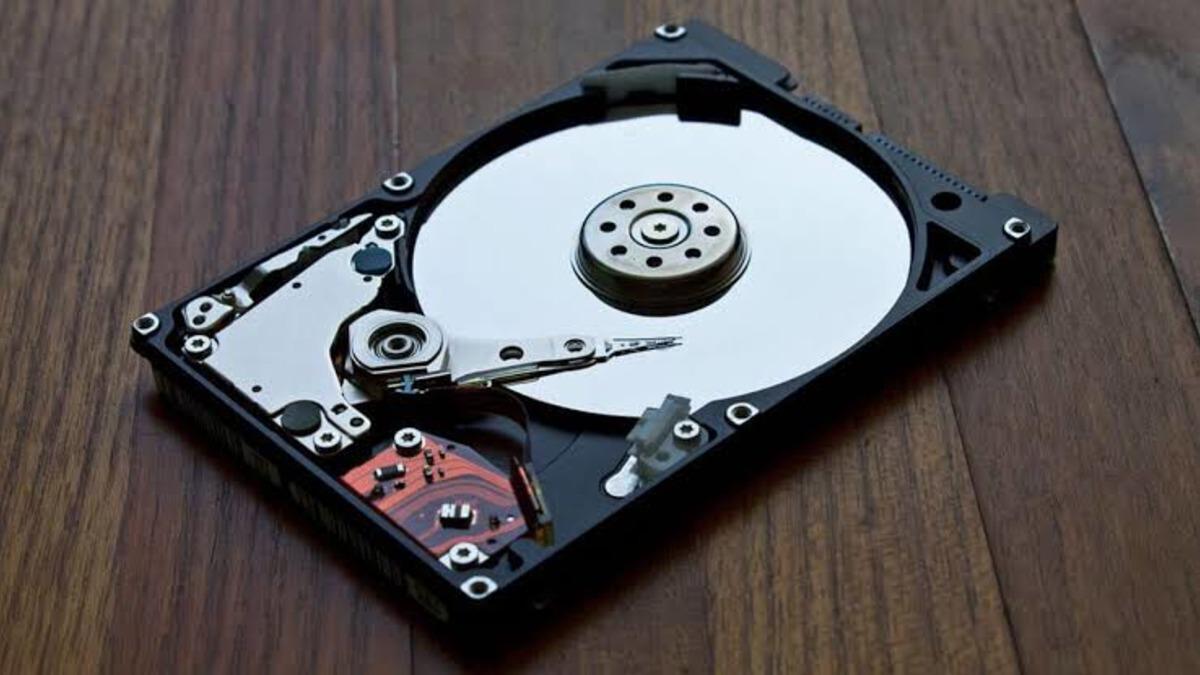
Bilgisayardaki harddiski biçimlendirmek birkaç tıklamayla tamamlanıyor gibi görünse de yanlış bölüm seçimi, hatalı dosya sistemi tercihi veya eksik disk yapılandırması tüm verilerin kaybolmasına neden olabiliyor. Özellikle ikinci disk kullanan sistemlerde yapılan küçük hatalar ciddi veri kaybıyla sonuçlanabiliyor. Harddisk formatlama işlemi yıllardır Windows kullanıcılarının en sık yaptığı işlemlerden biri olmaya devam ediyor. Yeni disk takanlar, eski sistemi temizlemek isteyenler veya harici depolama birimini yeniden kullanıma hazırlayanlar genelde ilk olarak biçimlendirme yöntemine başvuruyor. Ancak modern depolama sistemleri eskiye göre çok daha karmaşık çalışıyor.
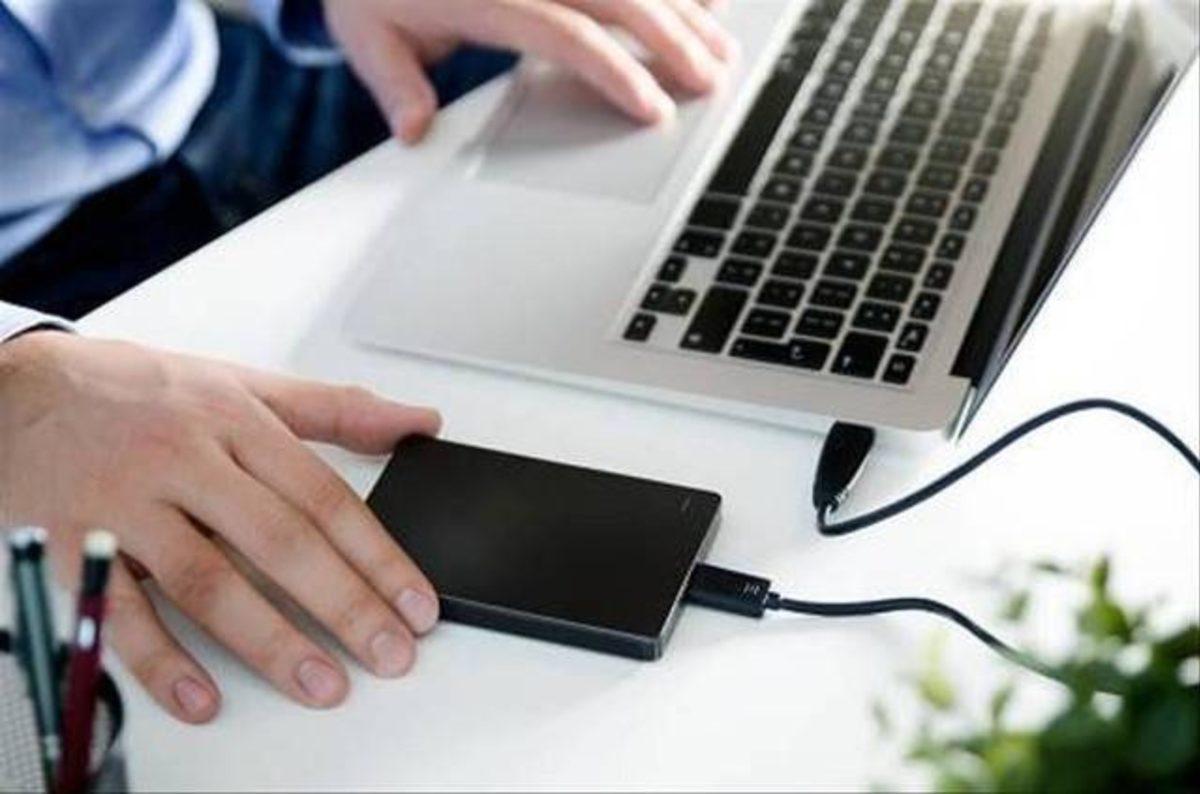
Bugün yalnızca “diski silmek” yeterli olmuyor. GPT ve MBR bölüm yapıları, NTFS ve exFAT dosya sistemleri, UEFI desteği ve disk imzaları doğrudan işin içine giriyor. Özellikle Windows 11 ve yeni nesil anakartlarda yanlış bölüm tipi seçildiğinde disk tamamen görünmez hâle gelebiliyor. Kullanıcıların en sık yaptığı hatalardan biri de hızlı biçimlendirme ile tam biçimlendirme arasındaki farkı bilmemek oluyor. Sistem diski boş göstermeye başlıyor ama verilerin büyük kısmı fiziksel olarak diskte kalmaya devam ediyor. Bu yüzden yanlış format işlemleri bazen veri kurtarma sürecini daha da zorlaştırıyor. Bir başka problem de harici disk tarafında ortaya çıkıyor. Bazı televizyonlar, konsollar ve medya cihazları yalnızca belirli dosya sistemlerini destekliyor. Kullanıcı diski bilgisayarda sorunsuz görüyor ama TV veya PlayStation tarafında depolama aygıtı hiç algılanmıyor.
İçerikten Görseller
Windows üzerinden format atmak en kolay yöntem
Harddisk formatlama işleminin en basit yolu Windows’un kendi Disk Yönetimi aracı üzerinden ilerliyor. Yeni takılan disklerin büyük bölümü burada “Başlatılmamış” veya “Ayrılmamış Alan” olarak görünüyor. Disk Yönetimi ekranında kullanıcıdan ilk olarak bölüm yapısı seçmesi isteniyor. Modern sistemlerde GPT tercih ediliyor çünkü 2 TB üzerindeki disklerde MBR yapısı kapasite sınırına takılıyor. Ayrıca Windows 11 tarafında UEFI kurulumu için GPT artık neredeyse zorunlu hâle geldi. Biçimlendirme sırasında dosya sistemi seçimi de önemli hâle geliyor:
- NTFS tercih edildiğinde büyük dosya desteği ve Windows uyumluluğu sağlanıyor.
- exFAT sistemi harici disklerde daha geniş cihaz desteği sunuyor.
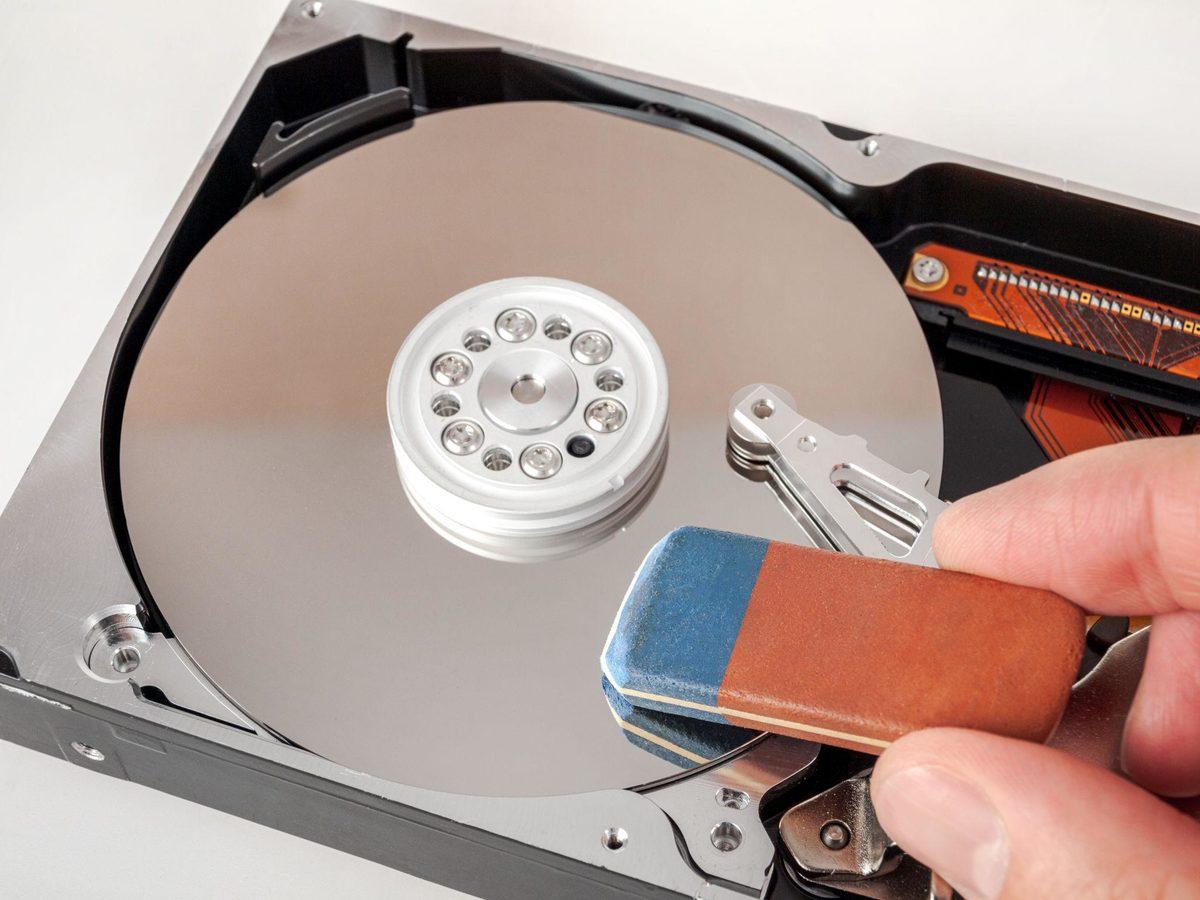
- FAT32 eski cihazlarla uyumlu çalışıyor ama 4 GB dosya sınırına takılıyor. Hızlı biçimlendirme seçeneği burada kafa karıştırabiliyor. Bu işlem diski fiziksel olarak temizlemiyor. Yalnızca dosya tablosunu sıfırlıyor. Tam biçimlendirme ise sektör kontrolü yaptığı için daha uzun sürüyor. Özellikle eski HDD’lerde tam format işlemi bozuk sektörleri tespit etmek açısından fayda sağlayabiliyor. Çünkü Windows işlem sırasında okunamayan alanları işaretliyor ve diski daha stabil hâle getiriyor. Yeni nesil SSD’lerde ise tam format işlemi gereksiz yazma yükü oluşturabiliyor. Bu yüzden depolama türüne göre farklı yöntem tercih etmek gerekiyor.
Disk görünüyor ama format atılamıyor
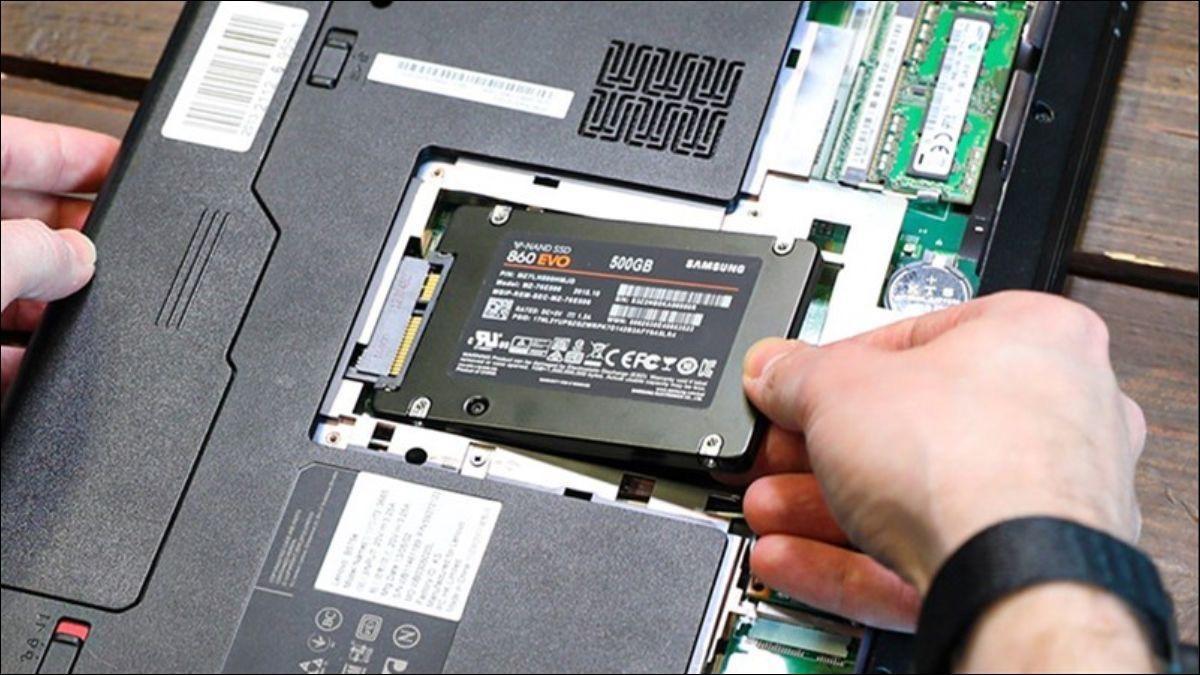
Bazı kullanıcılar disk yönetimine girdiğinde format seçeneğinin pasif olduğunu görüyor. Disk algılanıyor ama işlem yapılamıyor. Bu durum genelde bölüm tablosu bozulduğunda ortaya çıkıyor. Özellikle eski sistemlerden çıkarılan disklerde GPT ve MBR çakışmaları yaşanabiliyor. Windows diski görüyor fakat yapıyı doğru okuyamadığı için biçimlendirme işlemini başlatamıyor. RAW dosya sistemi hatası da benzer problem yaratıyor. Disk görünür durumda kalıyor ama dosya sistemi tamamen bozulduğu için erişim sağlanamıyor. Kullanıcı biçimlendirme yapmak istediğinde sistem hata veriyor. Bu tarz durumlarda Diskpart komut sistemi daha etkili sonuç verebiliyor. Özellikle clean komutu disk üzerindeki bölüm bilgilerini tamamen temizlediği için sorunlu yapı yeniden oluşturulabiliyor. Bazı durumlarda ise problem doğrudan donanımdan kaynaklanıyor. Bozuk SATA kablosu, yetersiz USB adaptörü veya düşük kaliteli harici disk kutuları veri iletişimini bozabiliyor. Şu belirtiler genelde fiziksel bağlantı problemine işaret ediyor:
- Diskin sürekli bağlantı koparması
- Format işleminin yüzde belirli noktada takılması
- Diskin bazen görünmesi bazen kaybolması
- “Windows biçimlendirmeyi tamamlayamadı” hatası
- Disk kullanımının aniden yüzde 100’e çıkması Harici disklerde güç problemi de sık görülüyor. Özellikle yüksek kapasiteli HDD’ler tek USB portundan yeterli enerjiyi alamadığında bağlantı kararsızlaşıyor.
BIOS ve disk yapısı işleri karıştırabiliyor
Yeni nesil sistemlerde disk formatlama yalnızca Windows üzerinden ilerlemiyor. BIOS tarafındaki yapılandırmalar da doğrudan önem taşıyor. AHCI modu kapalı kaldığında bazı SSD ve HDD modelleri tam performans veremiyor. IDE modunda çalışan sistemlerde format sonrası bile disk erişim hızları düşük kalabiliyor. UEFI ve Legacy mod farkı da burada kritik. GPT disk yapısı genelde UEFI sistemlerle birlikte çalışıyor. Legacy mod aktif kaldığında Windows bazı diskleri önyüklenebilir olarak görmeyebiliyor. Klonlanmış disklerde ise imza çakışması yaşanabiliyor. Aynı disk kimliğine sahip iki depolama aygıtı bağlandığında Windows güvenlik nedeniyle birini çevrimdışı bırakabiliyor. NAS sistemlerinden çıkarılan diskler de kullanıcıları şaşırtabiliyor. Çünkü bu disklerde EXT4 veya ZFS gibi Windows’un doğal olarak tanımadığı dosya sistemleri bulunabiliyor. Kullanıcı diski bozuk sanıyor ama problem yalnızca uyumluluk tarafında oluşuyor. Bazı anakartlarda PCIe hattı paylaşımı da depolama tarafını etkileyebiliyor. Özellikle çok sayıda M.2 SSD kullanılan sistemlerde bazı SATA portları otomatik devre dışı kalabiliyor.
Format öncesinde yedek almayanlar büyük risk alıyor
Harddisk formatlama işlemi basit görünse de yanlış disk seçimi hâlâ kullanıcıların en büyük kabuslarından biri olmaya devam ediyor. Özellikle birden fazla depolama birimi bulunan sistemlerde yanlış bölüme format atılması saniyeler içinde veri kaybına yol açabiliyor. Modern Windows sürümleri kullanıcıyı uyarsa bile Disk Yönetimi ekranındaki küçük hata ciddi sonuç doğurabiliyor. Harici disklerin sürücü harfleri sürekli değiştiği için kullanıcılar bazen yanlış depolama alanını seçebiliyor. Profesyonel veri kurtarma işlemleri artık eskiye göre çok daha pahalı hâle geldi. Özellikle yüksek kapasiteli HDD’lerde fiziksel kurtarma süreçleri ciddi maliyet oluşturabiliyor. Format işleminden önce dikkat edilmesi gereken temel noktalar bulunuyor:
- Disk kapasitesini kontrol etmek
- Önemli dosyaları farklı depolama alanına taşımak
- Harici diskleri geçici olarak çıkarmak
- Doğru dosya sistemini seçmek
- GPT ve MBR farkını kontrol etmek Bugün disk biçimlendirme işlemi birkaç dakikada tamamlanıyor gibi görünse de arka planda çok daha karmaşık bir depolama yapısı çalışıyor. Yanlış yapılandırılmış tek bir bölüm bile diskin görünmemesine, veri kaybına veya performans problemlerine neden olabiliyor.


![Recep İvedik 8'den İlk Fragman Yayımlandı [Video]](https://imgrosetta.webtekno.com/file/694246/694246-640xauto.jpg)
![Yüzüklerin Efendisi: Güç Yüzükleri Dizisinin 3. Sezonundan Fragman Geldi [Video]](https://imgrosetta.webtekno.com/file/694364/694364-640xauto.jpg)