











 Paylaş


 0
0

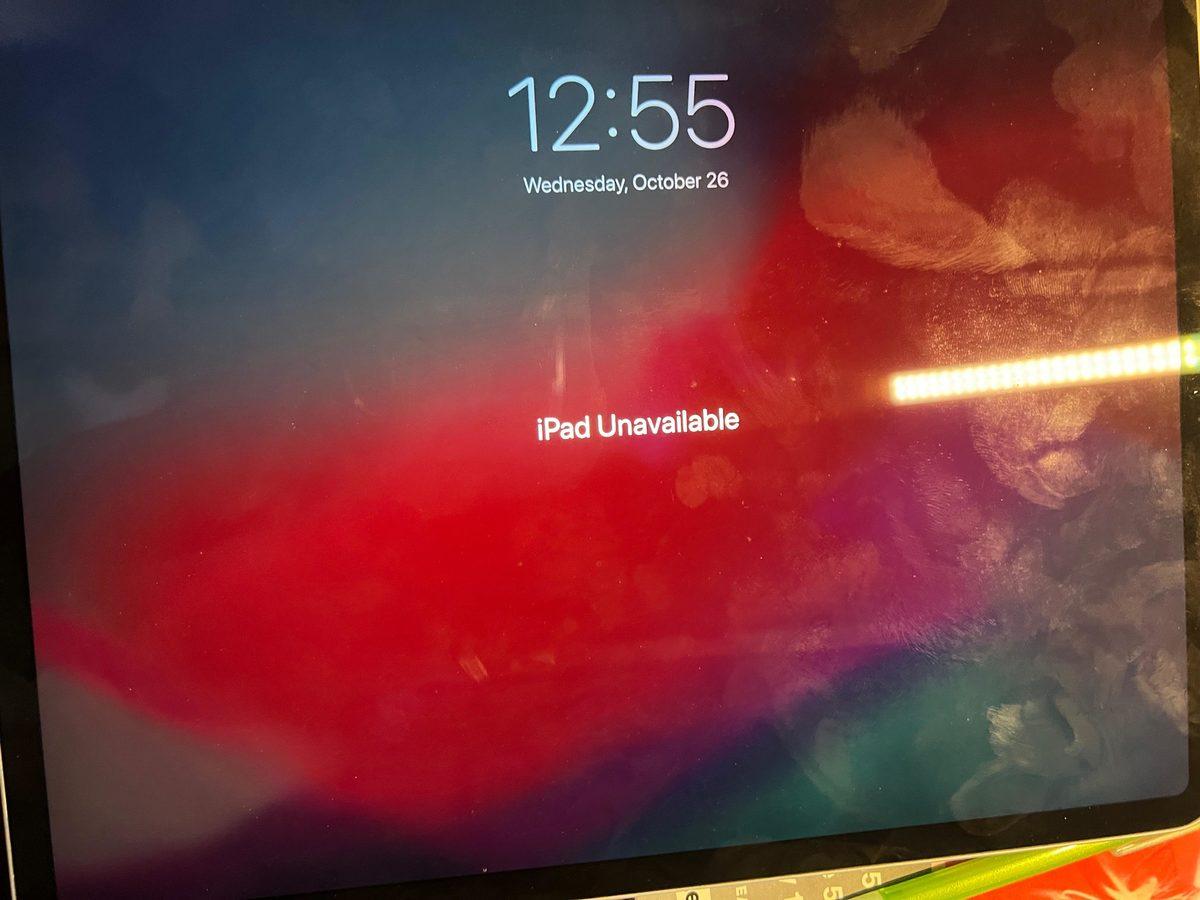
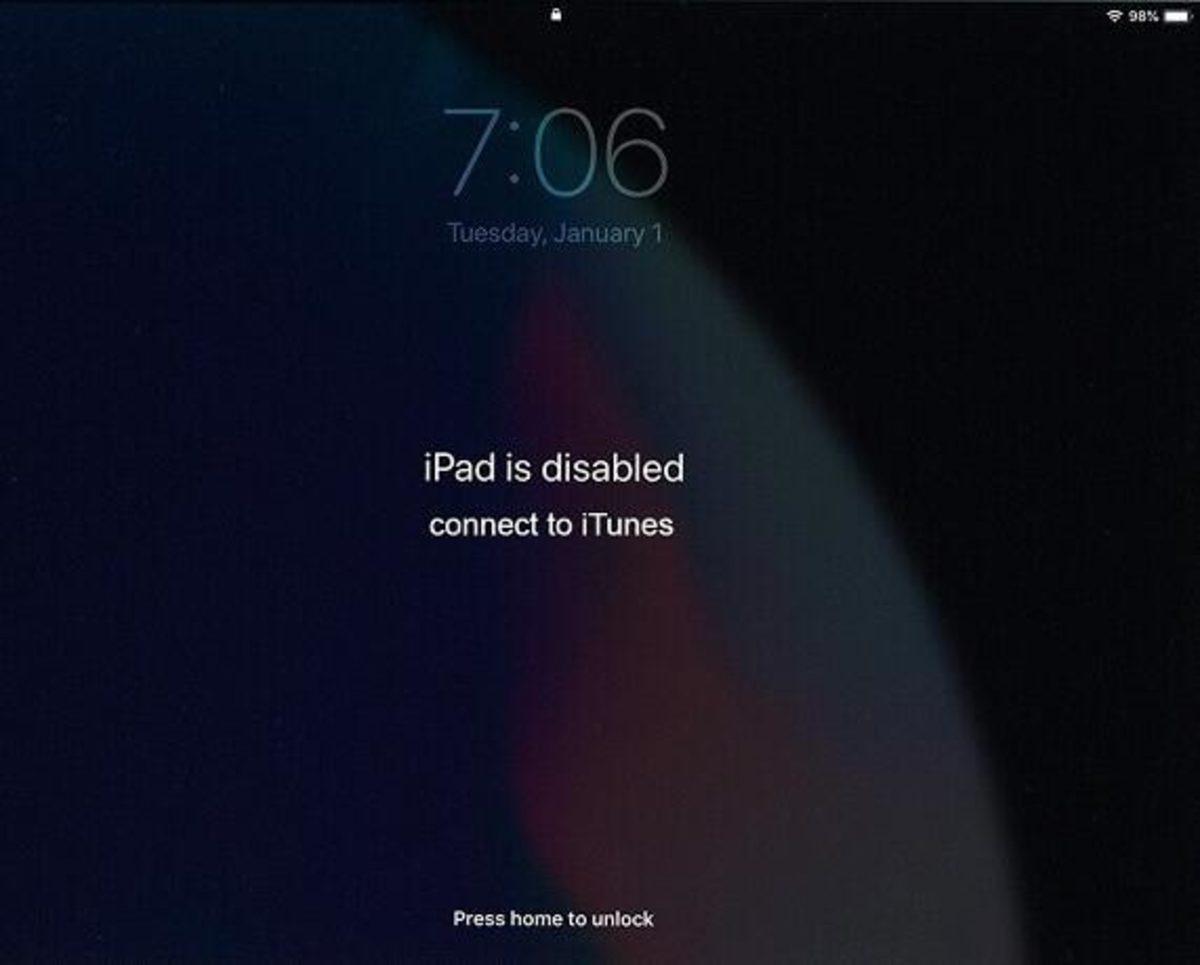
iPad’in ekranını açıyorsunuz ve karşınıza çıkan mesaj oldukça net. iPad etkin değil iTunes’a bağlanın. Cihaz tamamen kilitlenmiş gibi görünür ve hiçbir işlem yapamazsınız. Bu durum çoğu kişi için stresli bir an yaratır çünkü cihaz açılmaz ve verilerin durumu belirsiz hâle gelir. Apple, cihaz güvenliğini en üst seviyede tutmak için yanlış şifre girişlerine karşı katı bir sistem uygular. Şifre birkaç kez yanlış girildiğinde cihaz önce kısa süreli kilitlenir. Denemeler devam ederse süre uzar ve sonunda cihaz tamamen devre dışı bırakılır. Belirli bir eşikten sonra iPad, manuel müdahale olmadan açılmaz. Yani artık doğru şifreyi bilseniz bile cihaz kilitli kalır. Sistem, sizi doğrudan iTunes ya da Finder üzerinden kurtarma sürecine yönlendirir. Bu, cihazın izinsiz erişime karşı korunmasını sağlar. Yaşanan durum teknik bir arıza değildir. Tam tersine, güvenlik protokolünün devreye girmesidir. Yani cihaz kendini korumaya almıştır. Bu koruma, kullanıcı açısından erişim kaybı anlamına gelir. Bu hatanın en sık görülme nedenlerinden biri şifre unutulmasıdır. Bunun dışında çocukların cihazla oynaması ya da yanlışlıkla yapılan denemeler de bu durumu tetikleyebilir. Bu tür bir durumda önemli olan ne olduğunu anlamaktır. Cihaz bozulmamıştır, yalnızca kilitlenmiştir. Doğru adımlar atıldığında tekrar kullanılabilir hâle gelir. Bu yüzden paniğe kapılmadan süreci doğru yönetmek gerekir.
iPad Etkin Değil Sorunu Nasıl Çözülür? Adım Adım 4 Farklı Yöntem
İçerikten Görseller

Bu hatayı gördüğünüzde yapılması gereken şey, cihazı doğru şekilde kurtarma sürecine almaktır. iPad etkin değil çözümü, birkaç temel adım üzerinden ilerler ve doğru uygulandığında cihaz kullanılabilir hâle gelir. Bu süreçte uygulanabilecek yöntemler şunlardır:
- iPad’i bilgisayara bağlayarak iTunes veya Finder üzerinden işlem başlatmak
- Cihazı recovery mode’a alarak sıfırlama sürecini başlatmak
- Daha önce alınmış bir yedeği geri yüklemek
- Apple Kimliği ile cihazı yeniden etkinleştirmek
İlk adımda iPad bir bilgisayara bağlanır. Windows kullanıyorsanız iTunes, Mac kullanıyorsanız Finder üzerinden yönetilir. Sistem cihazı algıladığında size iki seçenek sunar. Güncelle veya geri yükle. Güncelle seçeneği, verileri silmeden sistemi onarmayı dener. Bu yöntem her zaman başarılı olmaz. Çoğu durumda geri yükleme yani sıfırlama işlemi gerekir. Geri yükleme işlemi cihazı fabrika ayarlarına döndürür. Bu işlem sırasında tüm veriler silinir. Bu yüzden daha önce alınmış bir yedek varsa büyük avantaj sağlar. İşlem tamamlandıktan sonra Apple Kimliği doğrulaması yapılır. Bu adım, cihazın size ait olduğunu kanıtlamak için gereklidir. Apple ID bilgileri doğru girildiğinde cihaz tekrar aktif hâle gelir. Bu adımlar doğru şekilde uygulandığında cihaz sorunsuz şekilde açılır. Veri kaybı ihtimali bulunduğu için yedekleme alışkanlığı büyük önem taşır.
iPad recovery mode nedir nasıl kullanılır?
Cihaz tamamen kilitlendiğinde devreye giren en önemli yöntemlerden biri iPad recovery mode olur. Bu mod, cihazın normal açılış sürecinin dışında başlatılmasını sağlar ve sistem üzerinde yeniden kontrol kazanmanıza yardımcı olur. Recovery mode’a geçmek için belirli tuş kombinasyonları kullanılır. Bu kombinasyonlar cihaz modeline göre değişiklik gösterir. Genellikle güç ve ses tuşlarının belirli bir sırayla basılması gerekir. Doğru işlem yapıldığında ekranda bilgisayara bağlanma simgesi görünür. Bu mod aktif hâle geldiğinde iPad, bilgisayar tarafından algılanır. iTunes veya Finder üzerinden işlem başlatılabilir. Sistem, kullanıcıya güncelleme veya geri yükleme seçeneklerini sunar. Recovery mode’un en önemli avantajı, cihaz kilitliyken bile müdahale imkânı sunmasıdır. Bu sayede işletim sistemi yeniden yüklenebilir ve cihaz tekrar çalışır hâle gelir. Yanlış adımlar, işlemin başarısız olmasına neden olabilir. Bu yüzden tuş kombinasyonlarının doğru uygulanması önemlidir. Bu mod, cihazın tamamen kontrolünü kaybetmeden önce nihai kurtarma köprüsüdür. Doğru kullanıldığında en etkili çözüm yöntemlerinden biri hâline gelir.
iPad Sıfırlandığında Veriler Silinir mi?
Bu hatayla karşılaşan kullanıcıların en çok merak ettiği konu verilerin akıbetidir. iPad kilitlendi ve açılmıyorsa içindeki fotoğraflar, videolar ve uygulamalar ne olur sorusu oldukça kritik hâle gelir. Bu sorunun cevabı yedekleme alışkanlığına bağlıdır. Eğer iCloud ya da iTunes üzerinden düzenli yedek aldıysanız veri kaybı yaşanmaz. Cihaz sıfırlandıktan sonra yedek geri yüklenir ve tüm içerik tekrar kullanılabilir hâle gelir. Recovery mode ile yapılan sıfırlama işlemi, cihazdaki tüm verileri siler. Bu işlem geri alınamaz. Yani yedeklenmemiş veriler kalıcı olarak kaybolur. Bazı kullanıcılar veri kurtarma yazılımlarına yönelir. Apple cihazlarında veri güvenliği oldukça yüksek olduğu için bu tür yöntemler çoğu zaman sonuç vermez. Bu yüzden bu tür bir problem yaşanmadan önce önlem almak gerekir. iCloud yedekleme özelliğini aktif etmek, veri kaybı riskini büyük ölçüde azaltır. Veri güvenliği, yalnızca sorun yaşandığında değil her zaman düşünülmesi gereken bir konudur. Küçük bir yedekleme alışkanlığı, büyük kayıpların önüne geçer.
iPad’in Tekrar Devre Dışı Kalmasını Nasıl Önleriz?
Bu sorunu çözdükten sonra aynı durumla tekrar karşılaşmamak için bazı alışkanlıkları değiştirmek gerekir. iPad etkin değil iTunes’a bağlanın hatası çoğu zaman kullanıcı hatalarından doğar ve doğru kullanım ile büyük ölçüde önlenebilir. Şifre kullanımını doğru yönetmek gerekir. Çok karmaşık ama hatırlanması zor bir şifre, yanlış giriş riskini artırır. Bu yüzden güvenli ama hatırlanabilir bir kombinasyon tercih edilmelidir. Touch ID veya Face ID kullanmak, yanlış şifre girişlerini azaltır ve cihazın kilitlenmesini önler. Çocukların cihazla kontrolsüz şekilde oynaması da bu hataya neden olabilir. Yanlış şifre denemeleri kısa sürede kilitlenmeye yol açar. Bu yüzden ebeveyn denetimleri aktif edilebilir. Düzenli yedek almak en kritik alışkanlıklardan biridir. iCloud yedekleme özelliğini açık tutmak, olası bir kilitlenme durumunda veri kaybını önler. Cihazı güncel tutmak da önemlidir. Yazılım güncellemeleri, sistemin daha stabil çalışmasını sağlar ve güvenlik açıklarını kapatır. Bu tür önlemler sayesinde aynı problemle tekrar karşılaşma ihtimali ciddi şekilde azalır. Siz şifrenizi unuttuğunuzda denemeye devam edenlerden misiniz yoksa direkt kurtarma sürecine geçenlerden mi?