







 Paylaş


 0
0

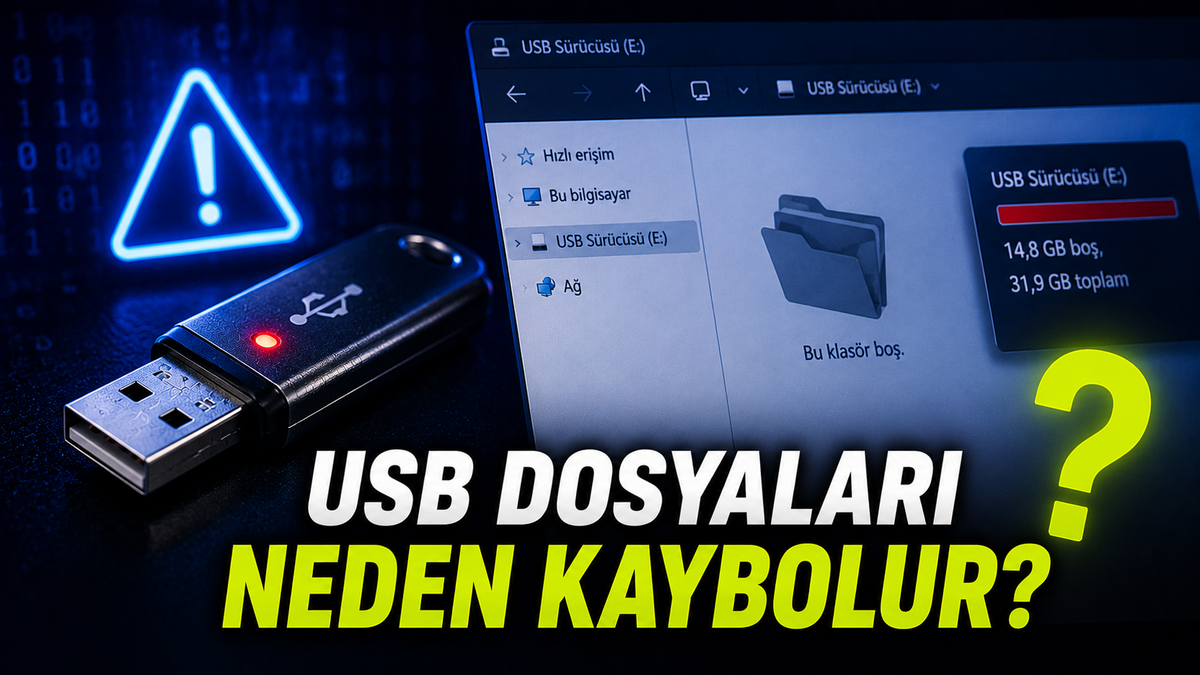
USB belleği bilgisayara taktığınızda depolama alanı dolu görünüyor ama klasörlerin içi tamamen boşsa bu durum kullanıcıların en çok panik yaşadığı problemlerden biri haline geliyor. Çünkü sistem belleğin dolu olduğunu gösteriyor ancak dosyalar ortada görünmüyor. İçinde önemli belge, fotoğraf, proje dosyası veya iş evrakı bulunan kullanıcılar için bu problem ciddi stres oluşturabiliyor. İlk bakışta tüm veriler silinmiş gibi görünse de çoğu durumda dosyalar tamamen kaybolmuş olmuyor.
Windows bazen dosyaları gizli hale getirebiliyor, dosya sistemi bozulabiliyor veya zararlı yazılımlar depolama yapısını değiştirebiliyor. Bu yüzden USB belleğin dolu görünmesi aslında verilerin hâlâ fiziksel olarak depolama alanında bulunduğunu gösterebiliyor. Ortak kullanılan bilgisayarlarda veya internet kafe gibi ortamlarda kullanılan USB belleklerde bu problem daha sık görülüyor. Çünkü bazı zararlı yazılımlar dosyaları görünmez hale getirerek kullanıcıyı yanıltabiliyor. Bazı durumlarda ise problem doğrudan dosya sistemi bozulmasından kaynaklanıyor. Ani çıkarılan veya elektrik kesintisi sırasında kullanılan USB belleklerde veri tablosu zarar görebiliyor. Bu durumda dosyalar bellekte durmaya devam etse bile Windows içerikleri okuyamıyor.
İçerikten Görseller
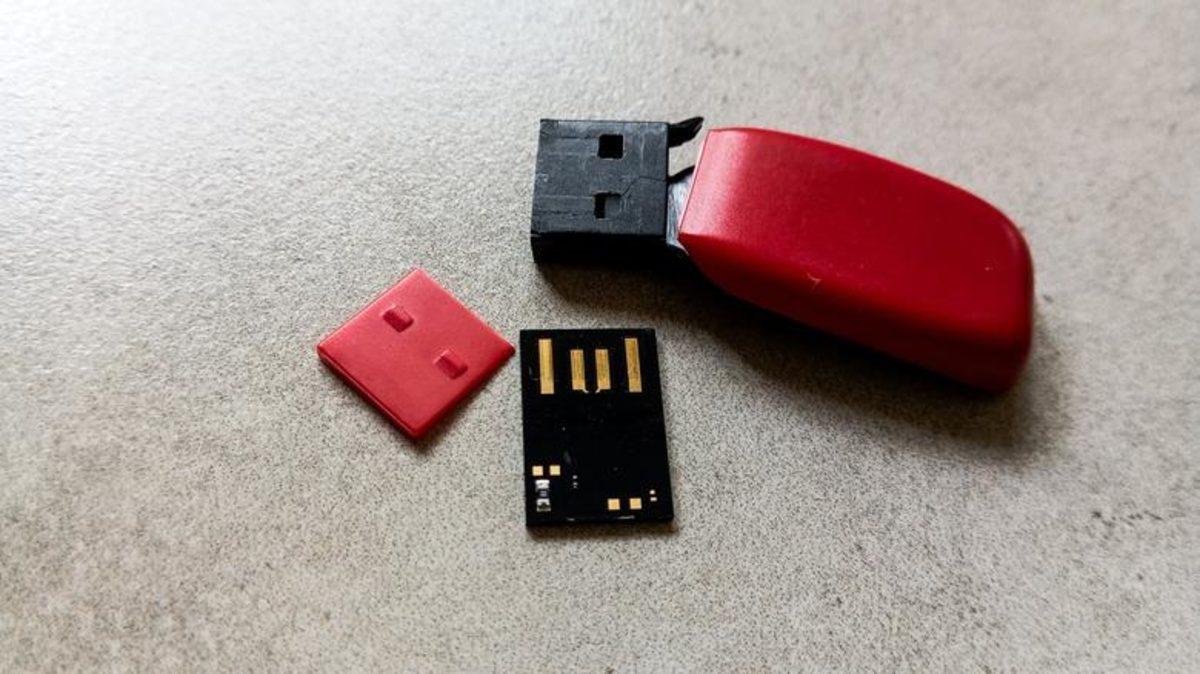
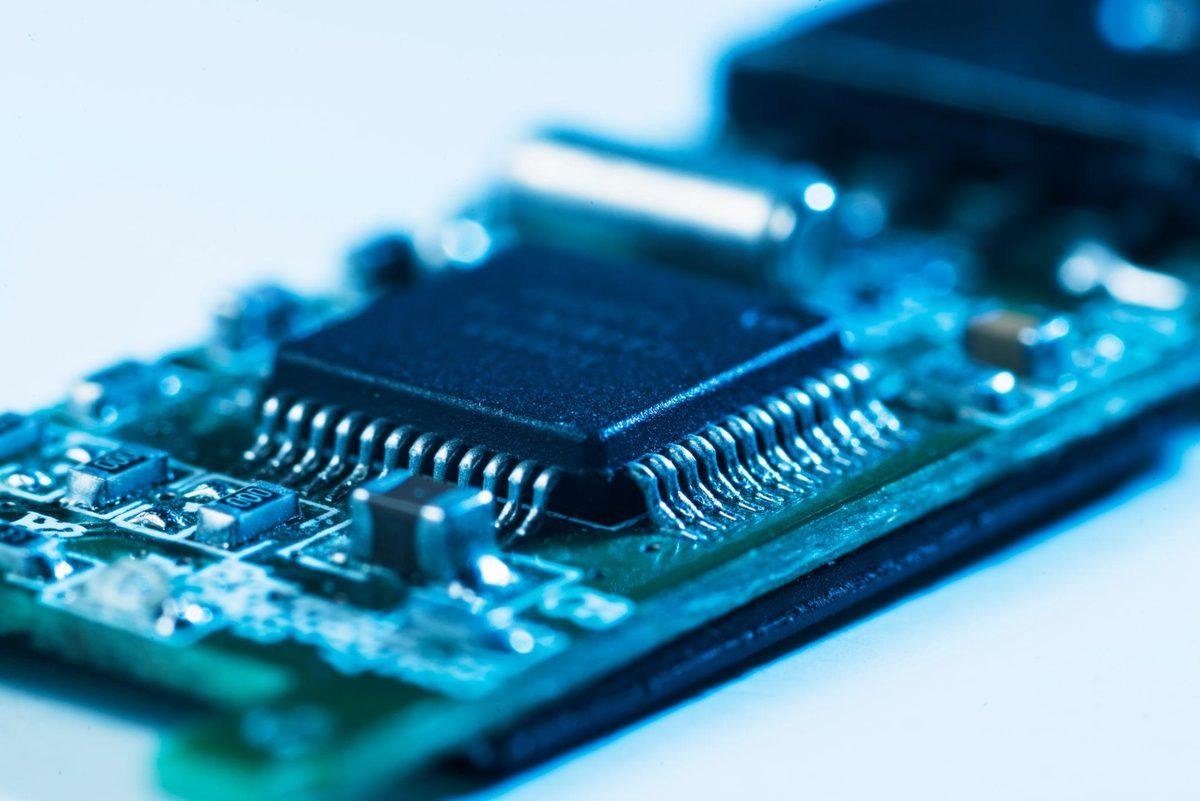
USB bellekte dosyalar neden görünmez hale geliyor?
USB belleğin dolu görünmesine rağmen dosyaların görünmemesinin arkasında birkaç temel neden bulunuyor. Bunların en yaygını gizli dosya özelliğinin aktif hale gelmesi oluyor. Windows bazı durumlarda dosyaları “hidden” yani gizli moda geçiriyor. Kullanıcı normal görünümde bu dosyaları göremediği için bellek boş sanılıyor ancak depolama alanı dolu görünmeye devam ediyor. Bazı zararlı yazılımlar da dosyaları gizleyerek kullanıcıyı yanıltabiliyor. Özellikle eski USB virüsleri klasörleri görünmez hale getirip yerine sahte kısayollar oluşturabiliyor. USB belleğin güvenli kaldırılmadan çıkarılması dosya sisteminin bozulmasına yol açabiliyor. Veri aktarımı sürerken bağlantının kesilmesi klasör yapısına zarar verebiliyor. Bazı kullanıcılar belleği farklı işletim sistemlerinde kullandığı için görünürlük problemleri yaşayabiliyor. Özellikle MacOS ve Windows arasında sürekli kullanılan depolama aygıtlarında dosya izinleri karışabiliyor. USB denetleyici sürücülerindeki hatalar da klasörlerin görünmesini engelleyebiliyor. Özellikle eski Windows kurulumlarında sürücü kararsızlığı veri erişimini etkileyebiliyor.
Gizli dosyalar nasıl tekrar görünür hale getirilir?
USB bellekteki dosyaların görünmemesinin en yaygın nedeni gizli dosya özelliği oluyor. Neyse ki bu problem çoğu zaman birkaç Windows ayarıyla çözülebiliyor. Windows varsayılan olarak gizli dosyaları göstermediği için kullanıcı klasörleri göremiyor. Ancak dosyalar fiziksel olarak depolama alanında durmaya devam ediyor. Dosya Gezgini üzerinden gizli öğeleri görünür yapmak çoğu zaman ilk çözüm oluyor. Özellikle virüs kaynaklı gizleme işlemlerinde bu yöntem doğrudan işe yarayabiliyor.
Gizli dosyaları görünür yapmak için uygulanabilecek temel yöntemler şunlardır:
- Dosya Gezgini’nde “Gizli Öğeler” seçeneğini açmak
- Klasör seçeneklerinden gizli dosyaları göstermek
- CMD üzerinden attrib komutunu kullanmak
- Zararlı yazılım taraması yapmak
- Dosya izinlerini kontrol etmek
CMD tarafında kullanılan “attrib -h -r -s /s /d” komutu gizli, sistem ve salt okunur özelliklerini kaldırabiliyor. Virüs nedeniyle gizlenen klasörlerde oldukça etkili çalışabiliyor. Ancak fiziksel dosya sistemi bozulması varsa yalnızca görünürlük ayarı yeterli olmuyor. Çünkü Windows klasör yapısını tamamen okuyamıyor olabiliyor. Bazı antivirüs yazılımları da USB içeriğini şüpheli gördüğünde geçici karantinaya alabiliyor. Bu durumda kullanıcı dosyaların kaybolduğunu sanabiliyor.
Virüsler USB bellekte dosyaları nasıl gizliyor?
USB belleklerde dosyaların görünmemesinin en yaygın nedenlerinden biri zararlı yazılımlar oluyor. Eski nesil autorun virüsleri yıllardır taşınabilir depolama aygıtlarını hedef alıyor. Bu zararlı yazılımlar genellikle gerçek klasörleri gizli hale getiriyor ve yerine sahte kısayollar oluşturuyor. Kullanıcı klasöre tıkladığında zararlı yazılım tekrar çalışmaya devam ediyor. Bazı virüsler ise dosyaları tamamen görünmez yaparak kullanıcıyı USB belleğin bozulduğuna inandırabiliyor. Bazı kullanıcılar dosyaların tamamen silindiğini düşünüp hemen biçimlendirme yapıyor ancak çoğu durumda klasörler yalnızca gizlenmiş oluyor. Windows Defender veya güncel antivirüs yazılımları bu zararlıların önemli kısmını temizleyebiliyor ancak bazen manuel işlem yapmak gerekebiliyor.
Bazı virüsler sistem dosyası görünümüne geçtiği için kullanıcı klasörleri yanlışlıkla işletim sistemi dosyası sanabiliyor. Burada önemli olan şey USB belleği farklı cihazlarda test etmek ve otomatik çalışan şüpheli dosyalara dikkat etmek oluyor. “Autorun.inf” dosyası bulunan eski USB virüsleri sistemde farklı klasör davranışları oluşturabiliyor.
Dosya sistemi bozulduğunda neden içerikler görünmüyor?
Bazı durumlarda problem doğrudan dosya sistemi bozulmasından kaynaklanıyor. USB belleğin veri tablosu zarar gördüğünde Windows depolama alanını okuyabiliyor ancak klasör yapısını düzgün görüntüleyemiyor. Özellikle veri aktarımı sırasında USB belleğin çıkarılması ciddi dosya sistemi problemleri oluşturabiliyor. Bazı kullanıcılar bilgisayarı aniden kapattıktan sonra USB bellekteki klasörlerin kaybolduğunu fark ediyor çünkü veri yazımı yarıda kesilmiş oluyor.
Dosya sistemi bozulduğunda görülen temel belirtiler şunlardır:
- Klasörlerin boş görünmesi
- Dosya isimlerinin bozulması
- Belleğin RAW formatında görünmesi
- Kopyalama hataları oluşması
- “Diski tarayın ve düzeltin” uyarısı alınması
Windows bazı durumlarda otomatik CHKDSK işlemi öneriyor. Bu sistem dosya tablosundaki hataları onarmaya çalışıyor. Ancak ağır bozulmalarda Windows veri yapısını tamamen okuyamayabiliyor. Bu durumda veri kurtarma yazılımları devreye girebiliyor. Eski USB belleklerde NAND yıpranması nedeniyle veri erişim problemleri daha sık görülüyor. USB kontrolcüsünün hata üretmeye başlaması da veri tablosunun yanlış okunmasına yol açabiliyor. Özellikle kapasitesi aniden düşen veya bağlantısı kopan USB belleklerde fiziksel arıza ihtimali yükseliyor.
Veri kurtarma programları gerçekten işe yarıyor mu?
USB bellekte dosyalar görünmüyorsa veri kurtarma yazılımları önemli çözüm sağlayabiliyor. Çünkü birçok durumda dosyalar fiziksel olarak silinmiyor, yalnızca dosya tablosu zarar görüyor. Recuva, EaseUS veya Disk Drill gibi araçlar kaybolan klasörleri tarayarak geri getirebiliyor. Ancak veri kurtarma başarısı problemin türüne göre değişiyor. Yazılımsal dosya sistemi hatalarında başarı oranı oldukça yüksek olabiliyor. Fiziksel NAND arızalarında veri kurtarma çok daha zor hale geliyor çünkü depolama hücreleri okunamaz duruma gelebiliyor. Profesyonel veri kurtarma merkezleri fiziksel çip seviyesinde işlem yapabiliyor ancak bu süreç oldukça maliyetli olabiliyor. Bazı ücretsiz veri kurtarma araçları da kullanıcıyı yanıltabiliyor çünkü düşük kaliteli yazılımlar veri üzerine tekrar yazım yapabiliyor.
USB bellek dolu görünüyor ama dosyalar yoksa hangi sırayla ilerlemek gerekiyor?
Bu problem yaşandığında en önemli nokta sistematik ilerlemek oluyor. Çünkü kullanıcıların büyük kısmı doğrudan format atıyor ve kurtarılabilecek dosyalar tamamen kaybolabiliyor. İlk olarak gizli dosya ayarları kontrol edilmeli ardından antivirüs taraması yapılmalı. Sonrasında CMD yöntemleri ve veri kurtarma araçları dikkatli şekilde uygulanmalı. Bazı kullanıcılar yalnızca gizli dosya ayarını açarak tüm klasörlerini geri getirebiliyor çünkü problem tamamen görünürlükten kaynaklanıyor.
Ancak fiziksel depolama arızalarında USB belleğin tamamen bozulma ihtimali de bulunuyor. Özellikle bağlantısı sürekli kopan veya kapasitesi yanlış görünen USB belleklerde fiziksel problem ihtimali ciddi şekilde yükseliyor. USB belleklerde düzenli yedek almak hâlâ en önemli güvenlik önlemi olmaya devam ediyor çünkü taşınabilir depolama aygıtları fiziksel hasara oldukça açık çalışıyor. Siz hiç USB bellek dolu görünüyor ama dosyalar görünmüyor problemi yaşadınız mı? Çözüm bulabildiniz mi yoksa verilerinizi tamamen kaybettiniz mi? Deneyimlerinizi yorumlarda paylaşabilir ve içeriği aynı problemi yaşayan arkadaşlarınıza gönderebilirsiniz.