








 Paylaş


 0
0

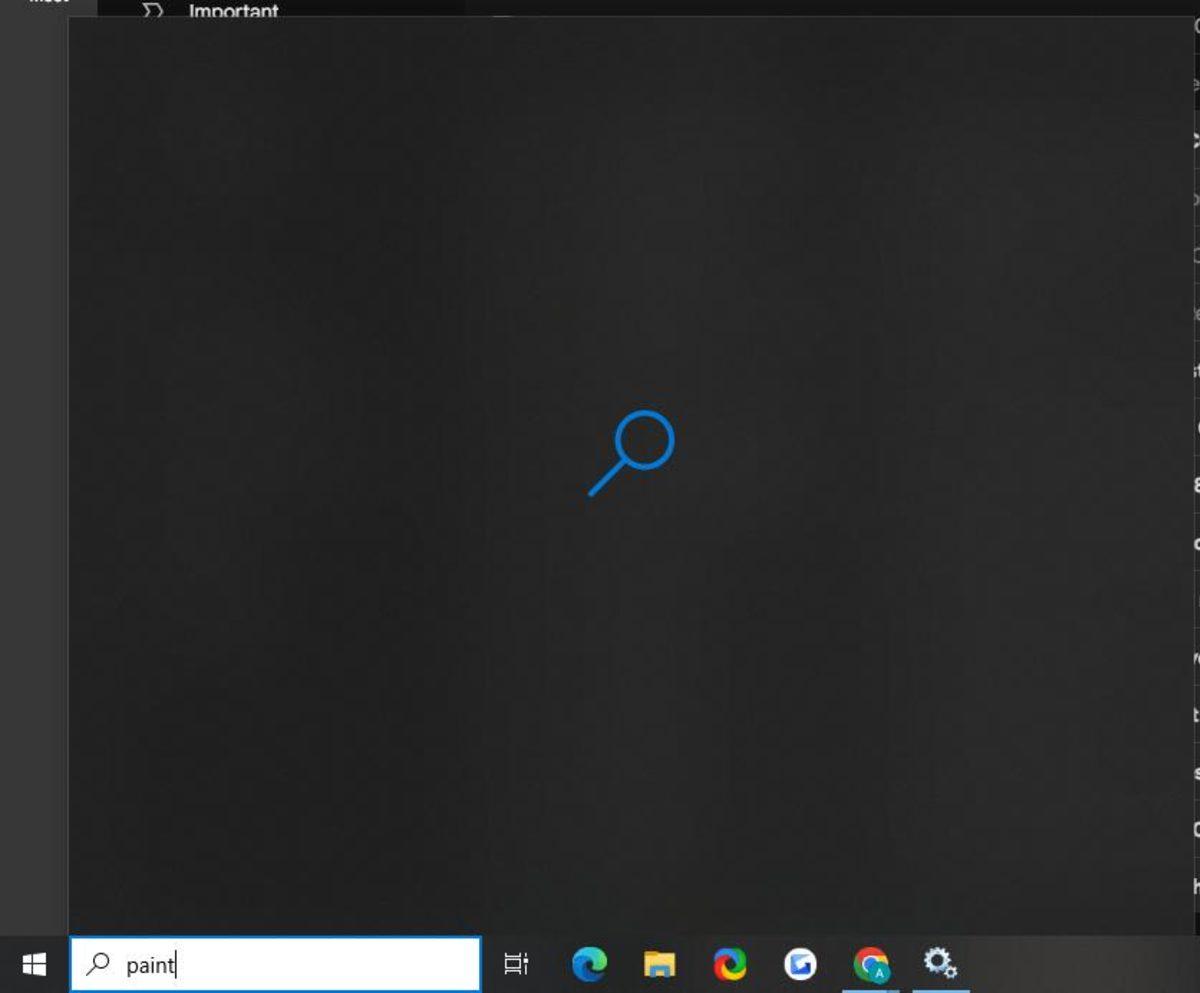
Bilgisayarınızı açıyorsunuz ve en sık kullandığınız özelliklerden biri olan arama çubuğuna tıklıyorsunuz. Ancak sistem tepki vermiyor, metin girişi yapılamıyor ya da arama sorguları sonuçsuz kalıyor. Bu durum ilk başta küçük bir aksaklık gibi görünür. Ancak günlük kullanımda ciddi bir zaman kaybına yol açar. Bu problemin arkasında genellikle tek bir neden yoktur. Birden fazla sistem bileşeni bu özelliğin çalışmasını etkiler. En yaygın sebep Windows Search hizmetinin düzgün çalışmamasıdır. Bu servis, arama sonuçlarını getiren temel bileşendir. Çalışmadığında arama çubuğu tamamen işlevsiz hâle gelir. Bir diğer önemli faktör Windows Explorer sürecidir. Görev çubuğu ve arama alanı bu süreçle doğrudan bağlantılıdır. Explorer tarafında yaşanan küçük bir hata bile arama çubuğunun donmasına neden olabilir. Bu durum özellikle uzun süre açık kalan sistemlerde daha sık görülür.
Windows güncellemeleri de bu sorunun tetikleyicisi olabilir. Her güncelleme stabil çalışmaz. Bazı güncellemeler sonrası arama çubuğunun tepki vermemesi kullanıcılar arasında oldukça yaygın bir şikâyettir. Sistem bütünlüğünün bozulması, arama motorunun temelini sarsabilir. Özellikle uzun süre kullanılan bilgisayarlarda sistem dosyaları zamanla zarar görebilir. Bu da arama fonksiyonunun düzgün çalışmamasına yol açar. Cortana ile ilgili problemler de bu sürecin bir parçasıdır. Windows 10’da arama çubuğu ile Cortana arasında doğrudan bir bağlantı bulunur. Bu bileşende yaşanan bir hata arama özelliğini etkileyebilir. Sorunun kaynağını doğru anlamak, çözüm sürecini hızlandırır. Çünkü her problem farklı bir çözüm gerektirir. Bu yüzden yalnızca tek yönteme bağlı kalmak yerine sistemi bütün olarak değerlendirmek gerekir.
İçerikten Görseller

Windows arama çubuğu çalışmıyor sorunu nasıl çözülür?
Bu problemle karşılaştığınızda yapılabilecek birden fazla çözüm yöntemi bulunur. Windows 10 arama çubuğu çalışmıyor çözümü, genellikle birkaç temel adımın doğru şekilde uygulanması ile sağlanır. Bu adımlar sistemdeki en yaygın hataları hedef alır ve çoğu durumda sorunu ortadan kaldırır. Uygulanabilecek en etkili yöntemler şunlardır:
- Windows Explorer sürecini yeniden başlatmak
- Windows Search hizmetini kontrol etmek
- Bilgisayarı yeniden başlatmak
- Güncellemeleri kontrol etmek
İlk olarak görev yöneticisini açıp Windows Explorer sürecini yeniden başlatmak gerekir. Bu işlem, arama çubuğu ile bağlantılı olan sistem bileşenlerini sıfırlar. Çoğu zaman bu basit adım bile sorunu ortadan kaldırır. Windows Search hizmetinin aktif olup olmadığını kontrol etmek de kritik bir adımdır. Hizmet durduysa arama çalışmaz. Bu yüzden hizmetler menüsünden bu servisin çalıştığından emin olmak gerekir. Bilgisayarı yeniden başlatmak, basit ama etkili bir yöntemdir. Sistem geçici hataları temizler ve servisleri yeniden başlatır. Bu da arama çubuğunun tekrar çalışmasını sağlayabilir. Güncellemeleri kontrol etmek de önemlidir. Eksik ya da hatalı güncellemeler bu tür problemlere yol açabilir. Güncel bir sistem daha stabil çalışır ve hatalar daha az görülür. Bu adımlar doğru sırayla uygulandığında çoğu kullanıcı sorunu çözebilir. Ancak problem devam ediyorsa daha ileri yöntemlere geçmek gerekir.
Windows Search hizmeti nasıl düzeltilir?
Arama çubuğunun çalışmamasının en yaygın sebeplerinden biri Windows Search servisidir. Bu servis düzgün çalışmadığında arama özelliği tamamen devre dışı kalır. Bu servisi kontrol etmek için hizmetler menüsüne girmeniz gerekir. Burada Windows Search hizmetini bulup durumunu kontrol edebilirsiniz. Eğer hizmet duruyorsa manuel olarak başlatabilirsiniz. Bu işlem çoğu zaman sorunu anında çözer. Hizmet çalışıyor görünse bile arka planda düzgün çalışmayabilir. Bu durumda servisi yeniden başlatmak daha etkili olur. Bu işlem, sistemde oluşan geçici hataları temizler. Başlangıç türü de kontrol edilmelidir. Bu ayarın otomatik olması gerekir. Eğer devre dışı ise sistem açıldığında servis çalışmaz ve arama özelliği devreye girmez. Bu servis yalnızca arama sonuçlarını getirmekle kalmaz. Aynı zamanda dosyaların indekslenmesini sağlar. Serviste yaşanan bir problem, sonuçların gelmemesine ya da geç gelmesine neden olabilir. Arama çubuğu problemi yaşayan kullanıcıların büyük kısmı bu servisi düzelttiğinde sorunu çözer. Bu yöntem, kalıcı çözüm sağlayan en önemli adımlardan biridir. Doğru uygulandığında sistemin stabil çalışmasına katkı sağlar.
PowerShell ile arama çubuğu sorunu nasıl çözülür?
Standart yöntemler işe yaramadığında daha teknik çözümler devreye girer.Bu yöntem, sistem bileşenlerini yeniden yükleyerek arama fonksiyonunu tekrar çalışır hâle getirir. PowerShell üzerinden yapılan işlem, Windows uygulamalarını yeniden kaydeder. Bu sayede bozuk ya da eksik çalışan bileşenler sıfırlanır. Özellikle arama ve Cortana ile ilgili problemler bu yöntemle çözülebilir. Bu yöntemi uygulamak için PowerShell’i yönetici olarak açmanız gerekir. Ardından belirli komutlar girilerek işlem başlatılır. Bu süreç birkaç dakika sürebilir ve sistem geçici olarak yavaşlayabilir. Bu işlem sırasında bilgisayarın donması ya da yavaşlaması normaldir. Çünkü sistem arka planda birçok bileşeni yeniden yükler. İşlem tamamlandıktan sonra bilgisayarı yeniden başlatmak gerekir. PowerShell yöntemi özellikle güncelleme sonrası oluşan hatalarda etkili olur. Çünkü bu tür hatalar genellikle sistem bileşenlerinin bozulmasından kaynaklanır. Bu yöntem biraz daha teknik görünse de doğru uygulandığında oldukça güçlü bir çözümdür. Arama çubuğu tamamen çalışmaz hâle geldiyse bu yöntem denenmelidir.
Windows arama çubuğu donuyor sorunu nasıl önlenir?
Bu sorunu çözdükten sonra aynı problemle tekrar karşılaşmamak için bazı önlemler almak gerekir. Çünkü Windows 10 arama çubuğu donuyor problemi genellikle sistem bakım eksikliğinden kaynaklanır. Öncelikle sistemi güncel tutmak gerekir. Güncellemeler yalnızca yeni özellikler getirmez, aynı zamanda hataları düzeltir. Güncel bir sistem daha stabil çalışır ve arama çubuğu gibi bileşenler daha az sorun çıkarır. Arka planda çalışan gereksiz uygulamalar da performansı etkiler. Bu uygulamalar sistem kaynaklarını tüketir ve arama fonksiyonunun yavaşlamasına neden olabilir. Bu yüzden gereksiz programları kapatmak önemlidir. Disk temizliği yapmak da önemli bir adımdır. Biriken geçici dosyalar ve gereksiz veriler sistem performansını düşürür. Bu da arama çubuğunun tepki süresini olumsuz etkiler. Virüs ve zararlı yazılım taraması da ihmal edilmemelidir. Bu tür yazılımlar sistem bileşenlerine zarar verebilir ve arama fonksiyonunun çalışmasını engelleyebilir. Sistem dosyalarını düzenli olarak kontrol etmek de faydalıdır. Bozuk dosyalar erken tespit edilirse büyük problemlerin önüne geçilebilir. Bu önlemler düzenli olarak uygulandığında arama çubuğu sorunu tekrar yaşanmaz. Sistem daha stabil çalışır ve kullanıcı deneyimi daha akıcı hâle gelir. Peki, bu tip kilitlenmelerde sizin ilk refleksiniz sistemi yeniden başlatmak mı yoksa doğrudan terminal komutlarına başvurmak mı?