









 Paylaş


 0
0

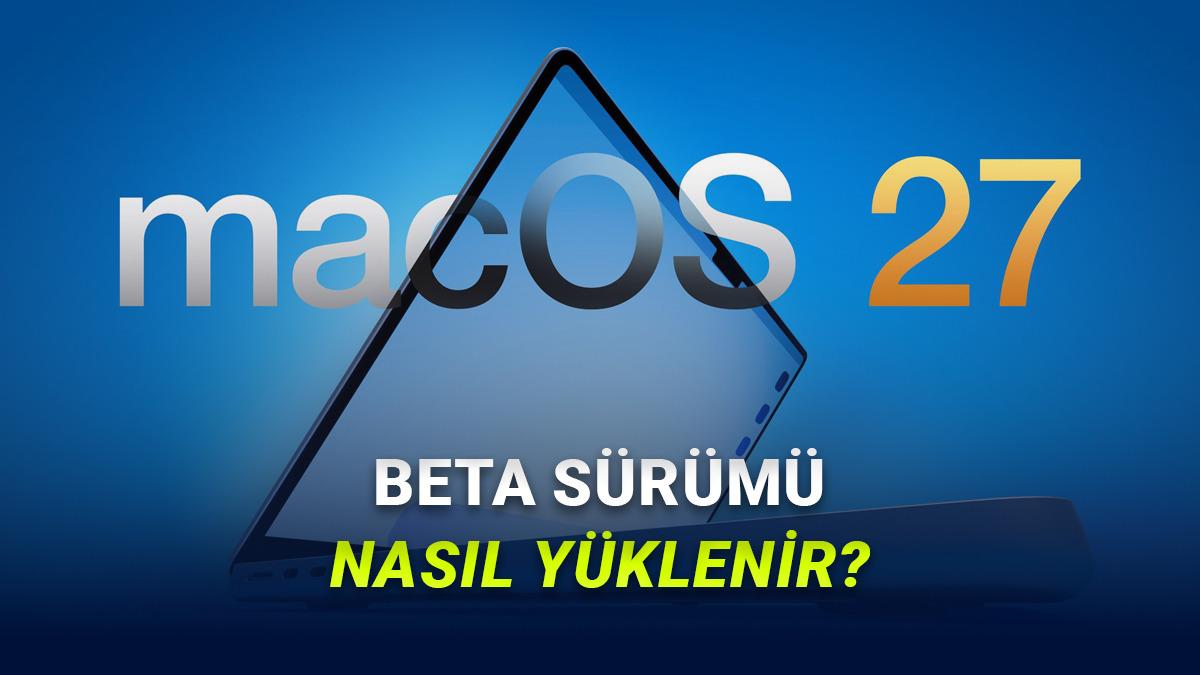
Apple'ın yepyeni özelliklerle donattığı yeni işletim sistemi sürümünü herkesten önce denemek istiyorsanız, doğru yerdesiniz.
Bu içeriğimizde "macOS 27 Beta nasıl yüklenir?" sorusunu yanıtlayacak, adım adım bir şekilde yeni işletim sistemini nasıl erkenden deneyebileceğinizi anlatacağız.
İçerikten Görseller
Başlamadan önce...
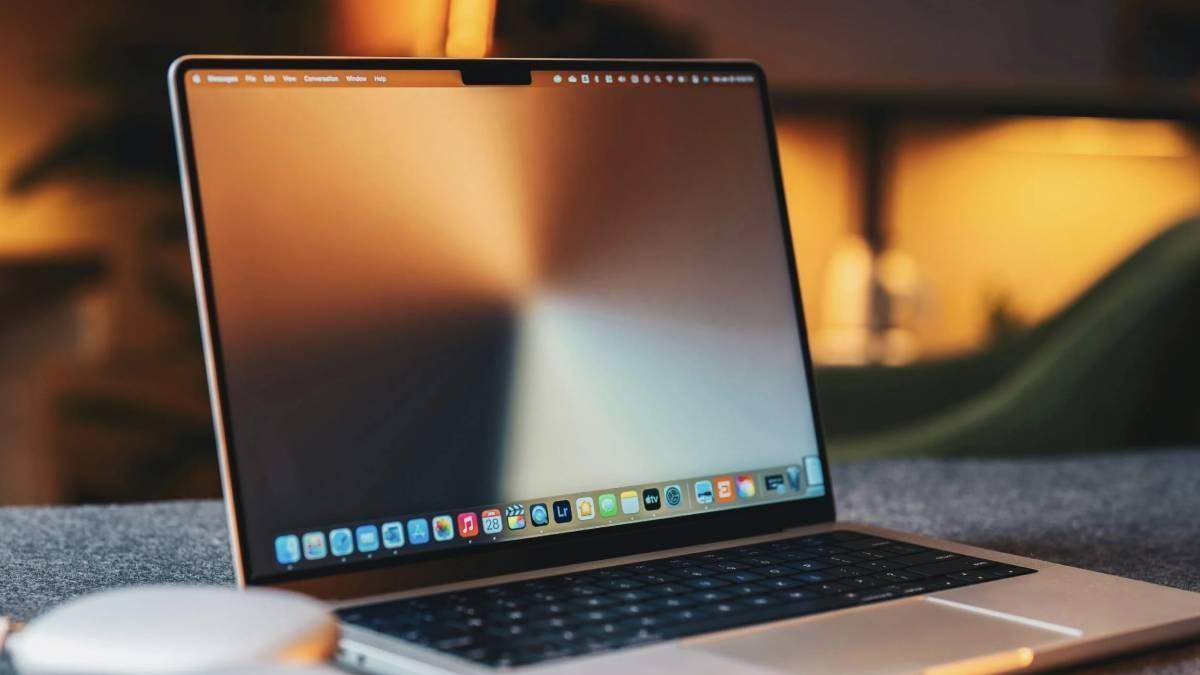
Beta sürümleri her ne kadar yeni özellikleri erkenden deneme şansı sağlasa da cihazınızda beklenmedik bir çökme olursa verilerinizi kaybetmemek için işinizi garantiye almanız şart.
- Time Machine kullanın: Mac'inizi harici bir diske yedeklemek için Apple'ın kendi uygulaması olan Time Machine'i kullanabilirsiniz.
- Önemli dosyalarınızı buluta atın: iCloud, Google Drive veya benzeri bir bulut servisine en kritik dosyalarınızı kopyalayın.
macOS 27 Beta nasıl yüklenir?
Eskiden beta yüklemek için karmaşık profiller indirmek gerekirdi ancak Apple artık bu süreci çok daha basit bir hâle getirdi.
Aşağıda yer alan adımlarımızı takip ederek siz de macOS 27 Beta kurulumunu gerçekleştirebilirsiniz.
1. Geliştirici hesabınızı aktifleştirin
Beta güncellemelerini görebilmek için Apple ID'nizin geliştirici programına kayıtlı olması gerekiyor. Merak etmeyin, bu işlem tamamen ücretsiz.
- Adım #1: Tarayıcınızdan developer.apple.com adresine gidin.
- Adım #2: Sağ üstten Account (Hesap) bölümüne tıklayıp Mac'inizde kullandığınız Apple kimliğinizle giriş yapın ve sözleşmeyi onaylayın.
2. Mac'inizin ayarlarına girin
- Adım #1: Ekranın sol üst köşesindeki Apple logosuna tıklayın.
- Adım #2: Sistem Ayarları menüsünü açın.
- Adım #3: Sol taraftaki menüden Genel seçeneğine, ardından sağ taraftan Yazılım Güncelleme'ye tıklayın.
3. Beta güncellemelerini açın
- Adım #1: Yazılım Güncelleme ekranında, Beta Güncellemeleri yazan bir seçenek göreceksiniz. Yanındaki "i" (bilgi) ikonuna tıklayın.
- Adım #2: Açılan menüden macOS 27 Developer Beta seçeneğini işaretleyin ve "Bitti" deyin.
4. İndirip kurun
- Adım #1: Ekranı yenilediğinizde karşınızda macOS 27 Beta güncellemesi belirecektir.
- Adım #2: Şimdi Güncelle butonuna tıklayın, arkanıza yaslanın ve kahvenizi yudumlayın. Mac'iniz güncellemeyi indirip yeniden başlayacak ve yeni sürüme geçiş yapacaktır.
macOS 27 Beta yüklemeli miyim?
Eğer Mac'inizi yoğun bir şekilde iş, okul veya kritik projeler için kullanıyorsanız (yani ana bilgisayarınızsa), ilk beta sürümlerini yüklerken iki kez düşünmenizde fayda var.
Eğer ikinci bir Mac'iniz varsa veya "Ben hatalarla baş edebilirim, yenilikleri hemen görmek istiyorum" diyorsanız, yukarıdaki adımları takip ederek kurulumu gerçekleştirebilirsiniz.