







 Paylaş


 0
0

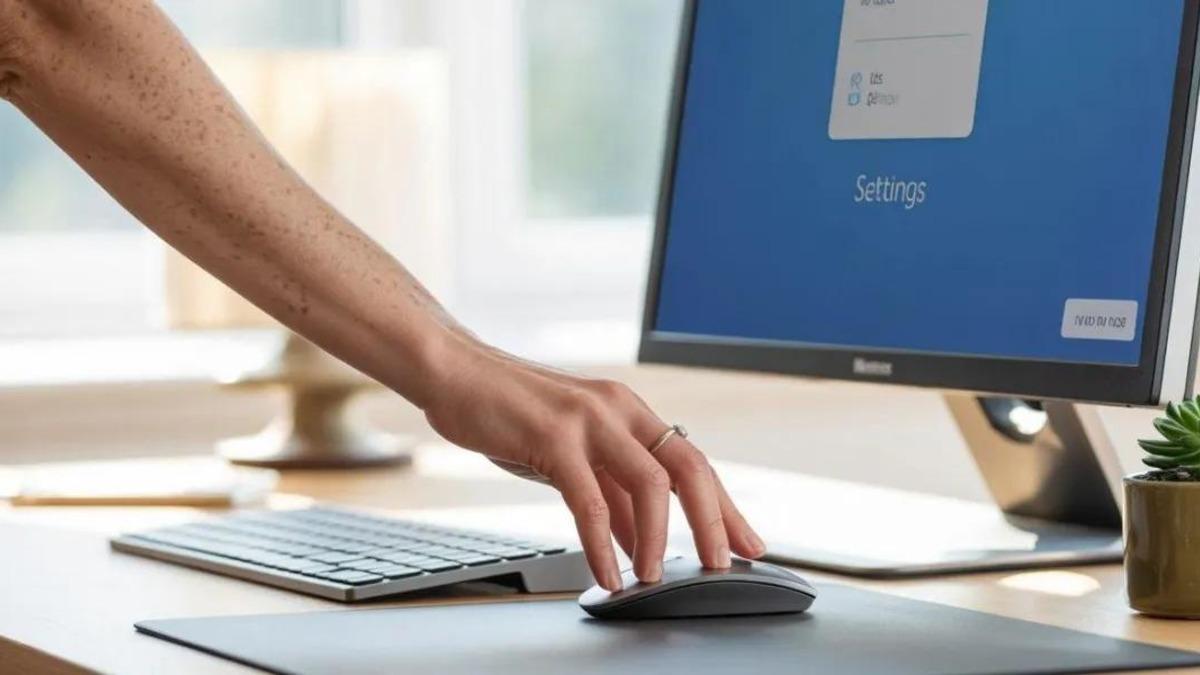
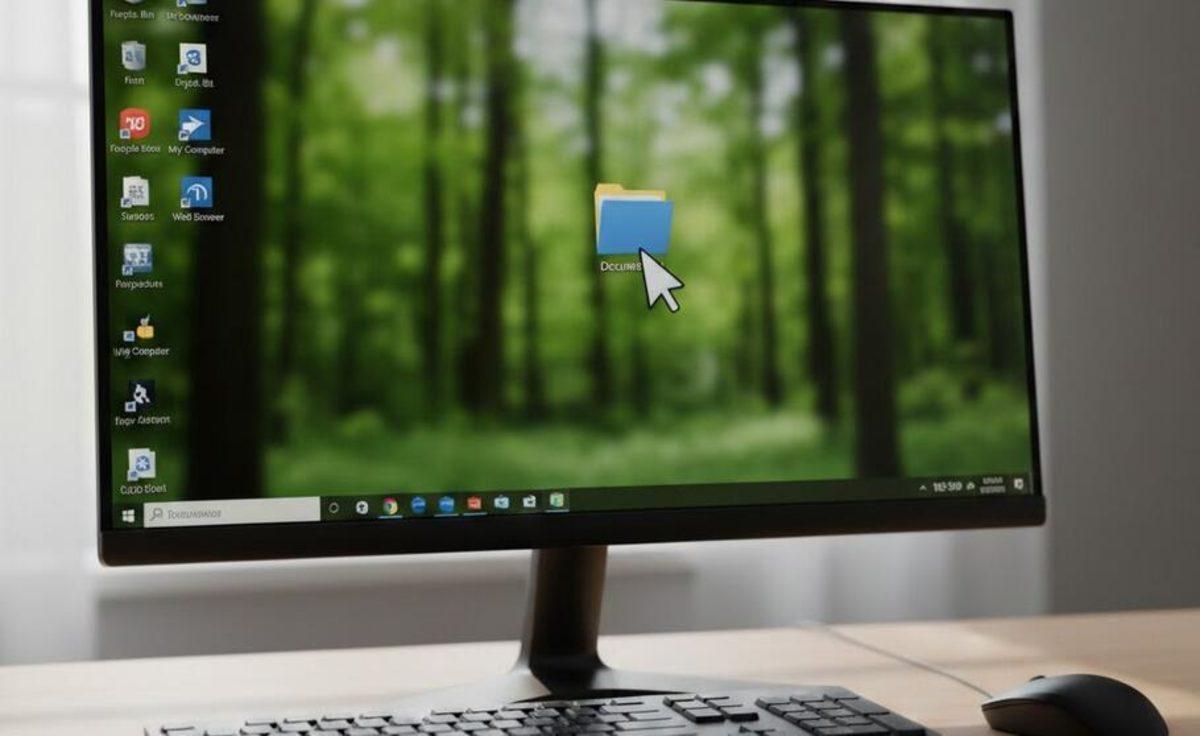
Mouseu hareket ettirmenize rağmen ekranda imleci göremiyorsanız bilgisayarı kullanmak neredeyse imkânsız hâle gelir. Bu sorun bazen Windows güncellemesinden sonra ortaya çıkarken bazen de ekran kartı sürücüsü, touchpad ayarları veya mouse bağlantısıyla ilgili bir problemden kaynaklanabilir. Neyse ki çoğu durumda birkaç basit adımla imleci yeniden görünür hâle getirmek mümkündür.
İmlecin kaybolması her zaman mouseun arızalandığı anlamına gelmez. Yanlış yapılandırılmış sistem ayarları, geçici yazılım hataları veya sürücü problemleri de aynı belirtiyi oluşturabilir.
İçerikten Görseller
 +1
+1
İmleç neden kaybolur?
Mouse imlecinin görünmemesinin birçok farklı nedeni bulunuyor. Bunların başında işletim sistemindeki geçici hatalar geliyor. Windows güncellemesi sonrasında sürücülerin doğru yüklenmemesi veya Explorer işleminin beklenmedik şekilde çalışmayı durdurması imlecin kaybolmasına neden olabilir.
Dizüstü bilgisayarlarda touchpad ayarları da önemli bir etkendir. Bazı modellerde harici mouse bağlandığında touchpad otomatik olarak devre dışı bırakılır. Bunun yanında yanlışlıkla kullanılan bir klavye kısayolu hem touchpad'i hem de imleci devre dışı bırakabilir.
Ekran kartı sürücüsüyle ilgili problemler de göz ardı edilmemelidir. NVIDIA, AMD veya Intel grafik sürücülerindeki uyumsuzluklar masaüstünün doğru görüntülenmesini engelleyebilir. Çoklu monitör kullanan sistemlerde imlecin ikinci ekrana taşınması da ilk bakışta imleç kaybolmuş gibi görünmesine neden olabilir. Donanım tarafında ise USB bağlantı sorunları, kablosuz alıcıdaki iletişim problemleri veya pili biten kablosuz mouselar benzer belirtiler gösterebilir. Bu nedenle sorunun kaynağını belirlerken hem donanımı hem de Windows ayarlarını birlikte değerlendirmek gerekir.
Sorunun kaynağını bulun
İmleç kaybolduğunda ilk yapılması gereken işlem sorunun gerçekten mousetan mı yoksa Windows'tan mı kaynaklandığını anlamaktır. Bunun için birkaç dakikalık basit kontroller yeterli olabilir.
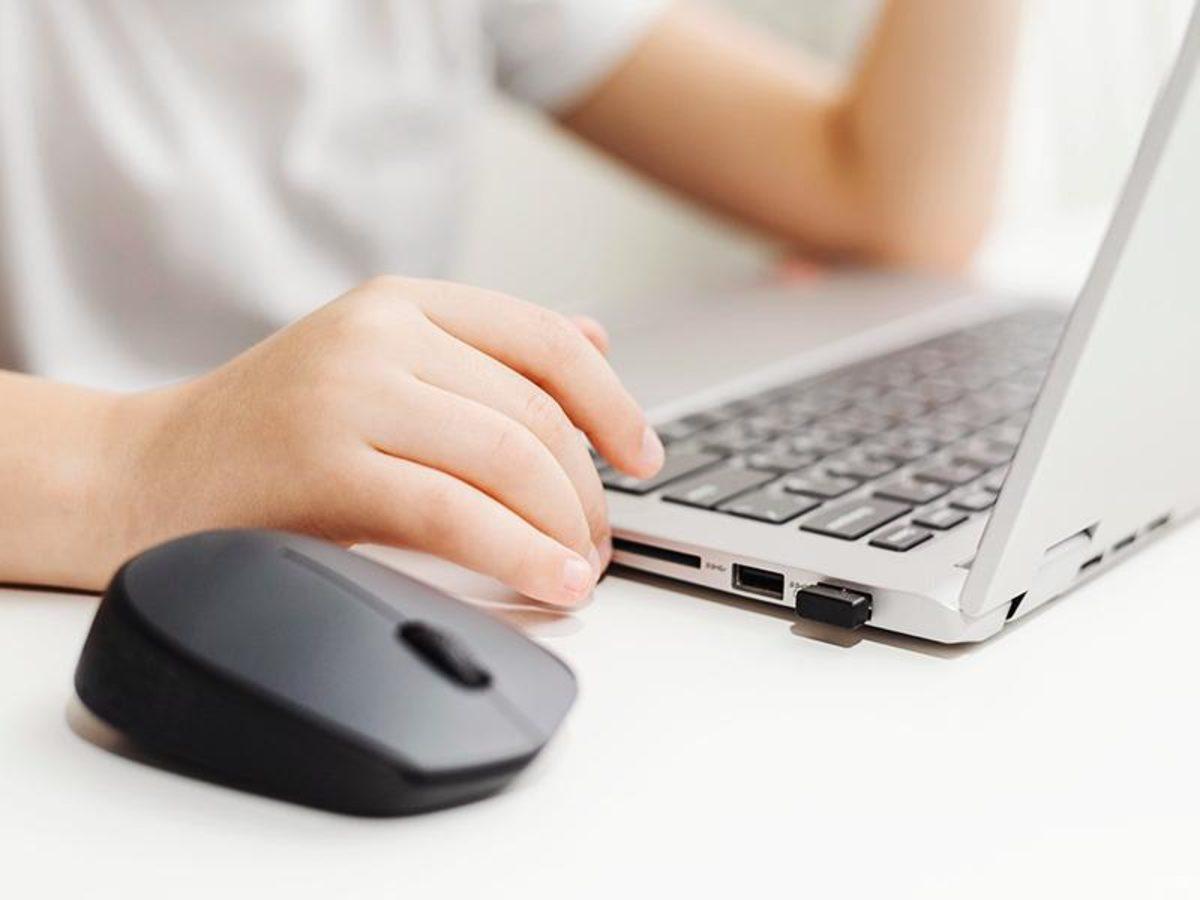
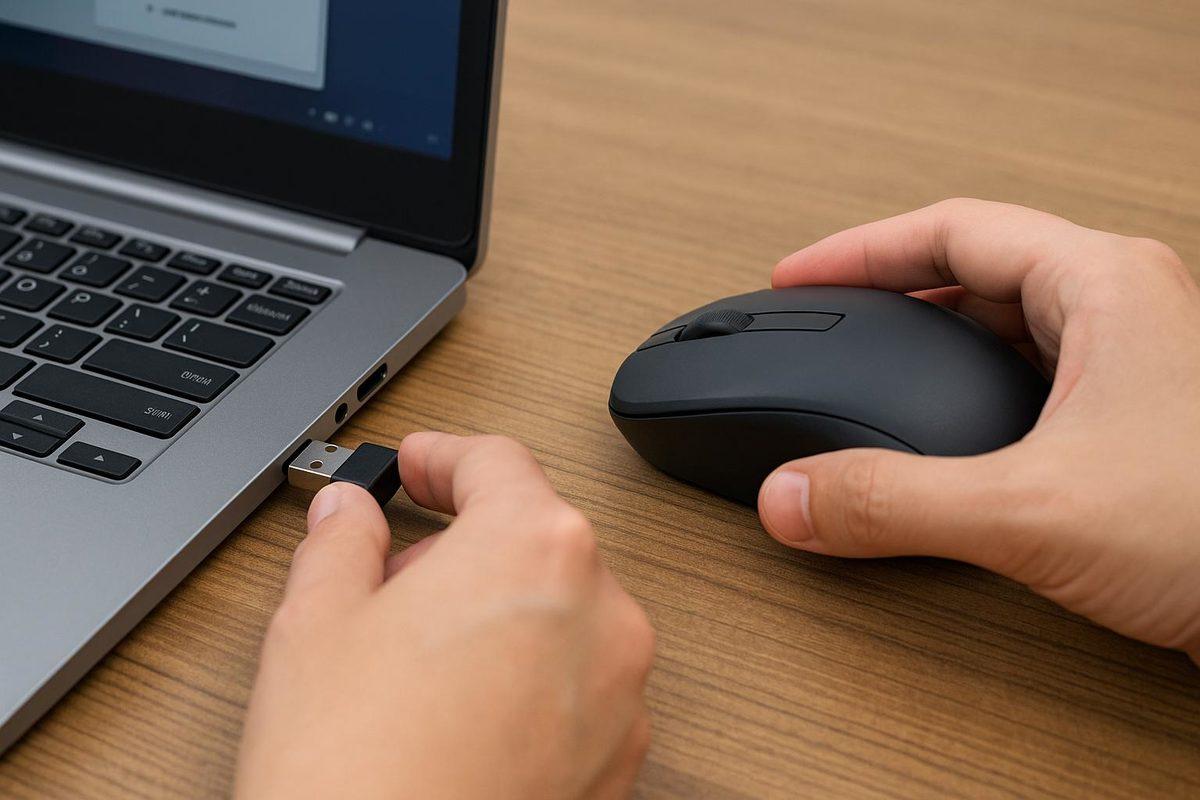
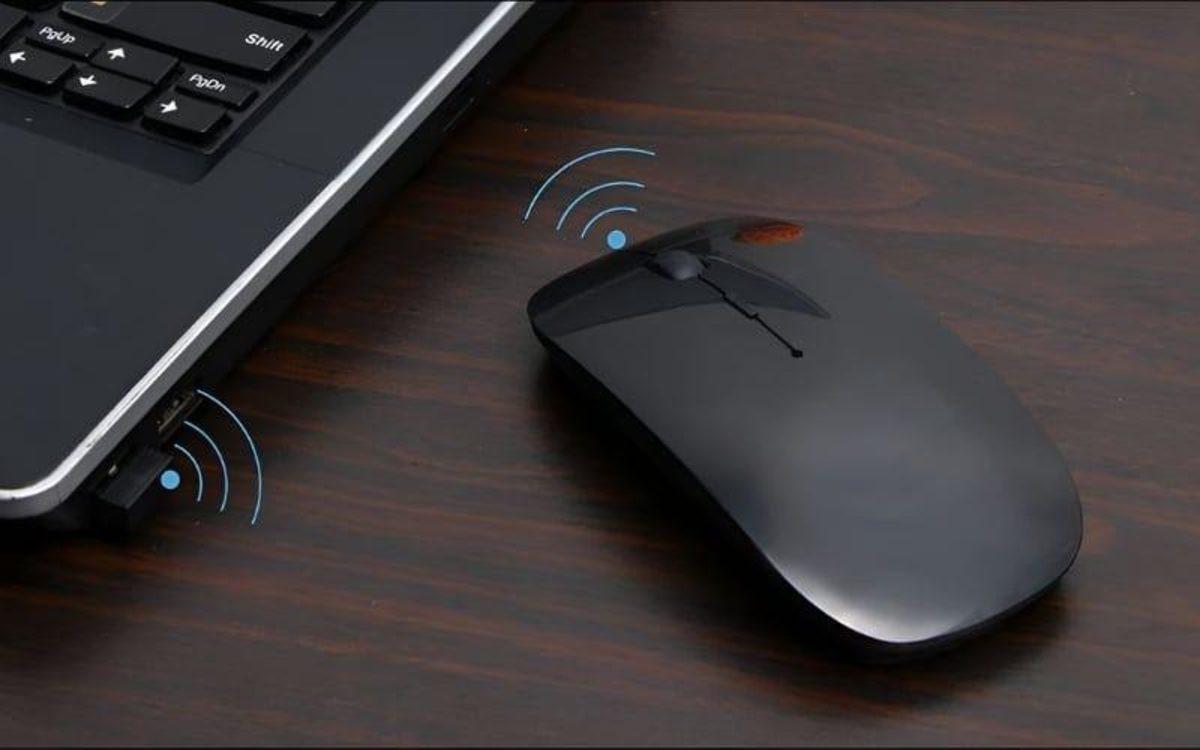
İlk olarak klavyedeki Ctrl tuşuna birkaç kez basın. Windows'ta "CTRL tuşuna bastığımda işaretçinin konumunu göster" seçeneği etkinse imleç bulunduğu noktada halka şeklinde işaretlenir. Böylece imlecin yalnızca görünmediğini mi yoksa tamamen kaybolduğunu mu anlayabilirsiniz. Daha sonra mouseu farklı bir USB portuna takın. Kablosuz model kullanıyorsanız USB alıcısını çıkarıp yeniden bağlayın ve pil seviyesini kontrol edin. Eğer mümkünse mouseu başka bir bilgisayarda deneyerek donanım arızası ihtimalini de değerlendirin.
Kontrol edebileceğiniz diğer noktalar şunlardır:
- Mouseu farklı USB girişine bağlayın.
- Kablosuz mouse kullanıyorsanız pili kontrol edin.
- Bilgisayarı yeniden başlatın.
- İkinci monitör kullanıyorsanız imlecin diğer ekranda olup olmadığını kontrol edin.
- Touchpad'i etkinleştiren kısayol tuşlarını deneyin.
- Klavyeyle Ctrl + Alt + Delete ekranını açıp tekrar masaüstüne dönün.
- Mouseu farklı bir bilgisayarda test edin.
Bu kontrollerin ardından imleç hâlâ görünmüyorsa Windows ayarları ve sürücüler daha ayrıntılı şekilde incelenmelidir.
Windows ayarları engel çıkarabilir
Windows'taki bazı erişilebilirlik ve fare ayarları da imlecin beklenmedik şekilde görünmemesine neden olabilir. Özellikle güncelleme sonrasında değişen sistem ayarları veya üçüncü taraf yazılımlar bu davranışı tetikleyebilir.
İlk olarak Ayarlar > Bluetooth ve Cihazlar > Fare bölümünü kontrol edin. Daha sonra Ek Fare Ayarları penceresini açarak işaretçi seçeneklerini inceleyin. "Yazarken işaretçiyi gizle" seçeneği etkinse metin girerken imleç geçici olarak görünmeyebilir. Bu ayarı devre dışı bırakmak sorunu çözebilir. Ayrıca Aygıt Yöneticisi üzerinden mouse sürücüsünü kontrol etmek de faydalıdır. Sürücüde hata simgesi bulunuyorsa kaldırıp yeniden yüklemek çoğu zaman sorunu giderir.
Sorun ekran kartı güncellemesinden sonra başladıysa grafik sürücüsünü güncellemek veya önceki sürüme dönmek de değerlendirilebilir. Windows Gezgini'nin (Explorer) yeniden başlatılması da bazı durumlarda masaüstünü ve imleci tekrar normal hâline getirir. Görev Yöneticisi üzerinden Windows Gezgini işlemini yeniden başlatmak, geçici sistem hatalarının giderilmesine yardımcı olabilir.
İmleci Geri Getiren Çözümler
Sorunun kaynağını belirledikten sonra uygun çözüm yöntemini uygulamak çok daha kolay hâle gelir. Çoğu durumda Windows'u yeniden başlatmak yeterli olsa da sürücü veya sistem dosyalarındaki sorunlar daha kapsamlı işlemler gerektirebilir.
İlk olarak Windows + Ctrl + Shift + B kısayolunu deneyin. Bu tuş kombinasyonu ekran kartı sürücüsünü yeniden başlatır ve görüntüyle ilgili geçici sorunları giderebilir. Ekran kısa süreliğine kararır ve bir uyarı sesi duyulur. Eğer sorun grafik sürücüsünden kaynaklanıyorsa imleç yeniden görünmeye başlayabilir. Ardından Aygıt Yöneticisi üzerinden mouse sürücüsünü kaldırıp bilgisayarı yeniden başlatabilirsiniz. Windows açıldığında uygun sürücüyü otomatik olarak yeniden yükler.
Sorun büyük bir Windows güncellemesinden sonra başladıysa isteğe bağlı sürücü güncellemelerini kontrol etmek de faydalı olabilir. Uygulayabileceğiniz diğer yöntemler şunlardır:
- Windows + Ctrl + Shift + B kısayolunu kullanın.
- Mouse sürücüsünü yeniden yükleyin.
- Windows Gezgini'ni Görev Yöneticisi üzerinden yeniden başlatın.
- Ekran kartı sürücüsünü güncelleyin.
- Windows Update'teki bekleyen güncellemeleri yükleyin.
- Kablosuz mouse kullanıyorsanız USB alıcısını yeniden eşleştirin.
- Sorun devam ediyorsa Güvenli Mod'da sistemi test edin.
Bu işlemlerden sonra imleç yeniden görünüyorsa sorun büyük ihtimalle yazılımsal bir hatadan kaynaklanmıştır. Aynı problem sık sık tekrarlanıyorsa sürücü veya donanım tarafında daha ayrıntılı inceleme yapılması gerekir.
Donanım arızası nasıl anlaşılır?
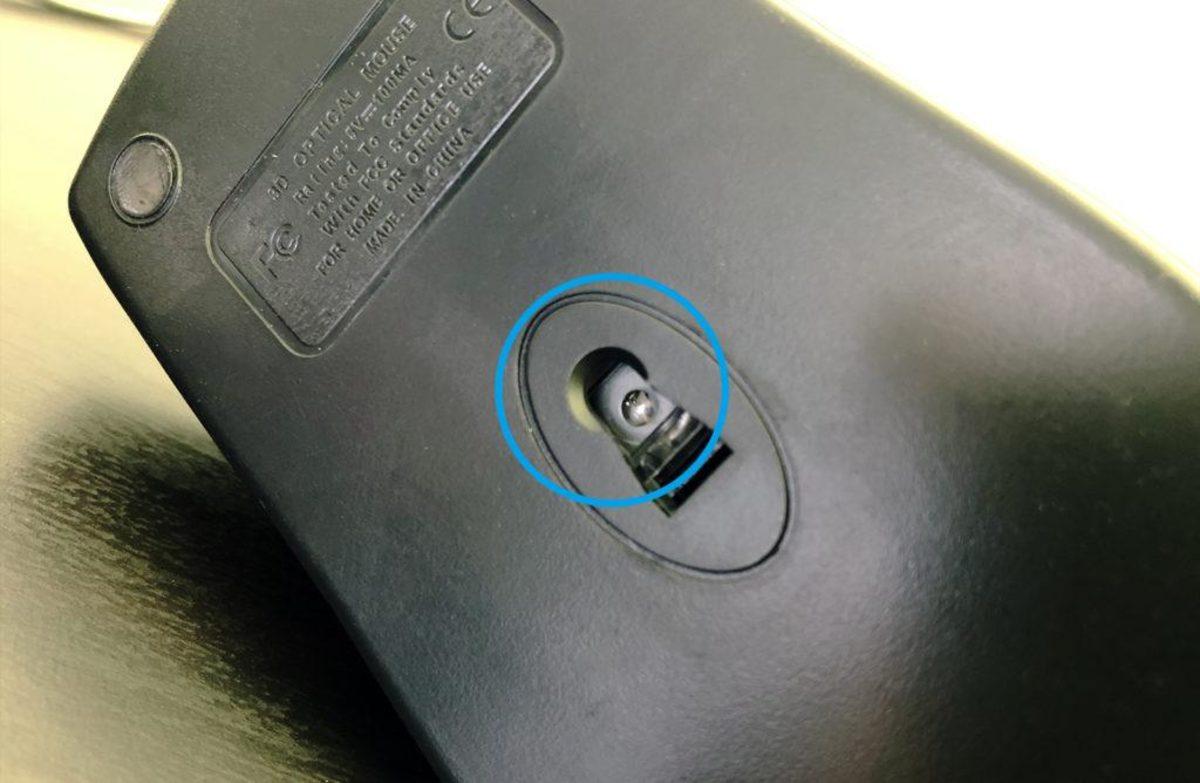
Tüm yazılımsal yöntemleri denemenize rağmen imleç hâlâ görünmüyorsa sorun mouseun kendisinden kaynaklanıyor olabilir. Böyle durumlarda farklı bir mouse bağlamak en hızlı teşhis yöntemlerinden biridir. Yeni bağladığınız mouse sorunsuz çalışıyorsa mevcut cihazınızda donanımsal bir arıza bulunma ihtimali oldukça yüksektir.
Kablolu mouse kullananlarda en sık görülen problemlerden biri USB kablosunun zamanla yıpranmasıdır. Sürekli bükülen kablolar veri iletiminde kesintilere neden olabilir. Kablosuz modellerde ise USB alıcısının arızalanması, Bluetooth bağlantısındaki sorunlar veya pil ömrünün tükenmesi benzer belirtiler oluşturabilir. Optik sensörün kirlenmesi de imlecin hareket etmemesine yol açabilir. Sensör bölümünü yumuşak bir bezle temizlemek ve mouseu farklı bir yüzeyde denemek fayda sağlayabilir. Cam masa gibi sensörün zorlandığı yüzeylerde de benzer sorunlar yaşanabilir.
Eğer mouse farklı bilgisayarda da çalışmıyorsa ve tüm bağlantılar doğru olduğu hâlde imleç görünmüyorsa cihazın kullanım ömrünü tamamlamış olma ihtimali yüksektir. Garanti süresi devam eden ürünlerde yetkili servise başvurmak en doğru seçenek olacaktır. Garanti kapsamı dışında kalan eski modellerde ise tamir maliyeti yerine yeni bir mouse satın almak daha ekonomik olabilir. Siz mouse imlecinin kaybolması sorunuyla karşılaştınız mı? Sorunu hangi yöntem çözdü?


![Recep İvedik 8'den İlk Fragman Yayımlandı [Video]](https://imgrosetta.webtekno.com/file/694246/694246-640xauto.jpg)
![Yüzüklerin Efendisi: Güç Yüzükleri Dizisinin 3. Sezonundan Fragman Geldi [Video]](https://imgrosetta.webtekno.com/file/694364/694364-640xauto.jpg)