








 Paylaş


 0
0

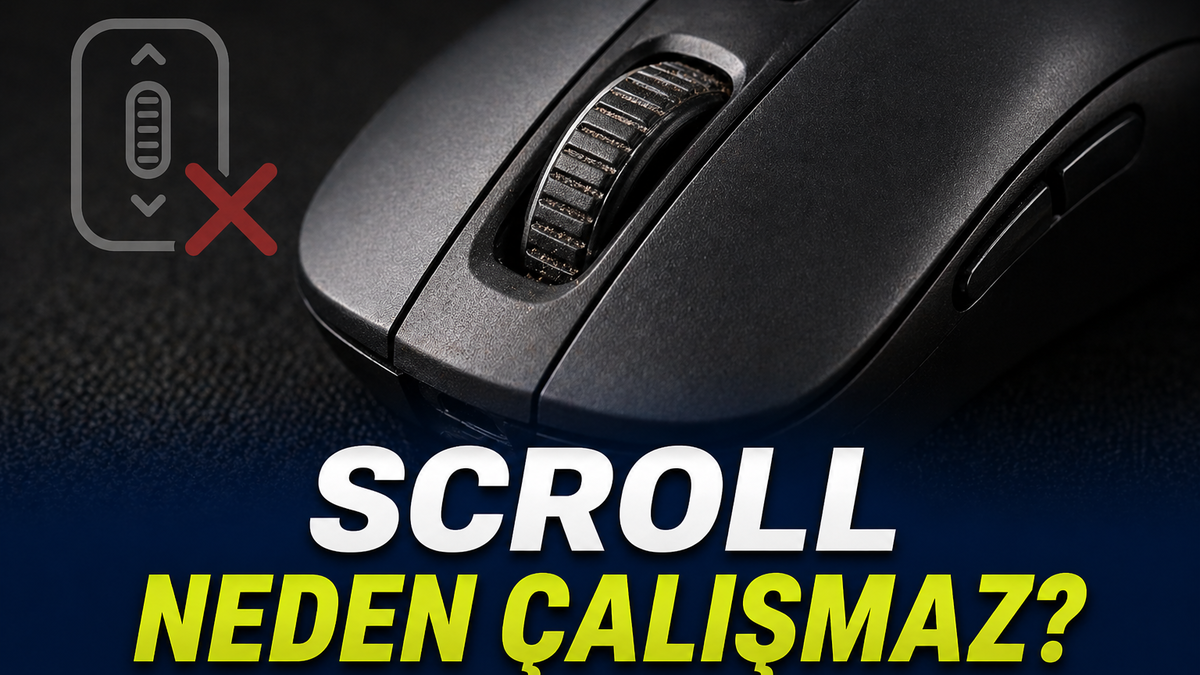
Mouse tekerleğinin çalışmaması çoğu kullanıcı için küçük gibi görünen ama günlük kullanımda ciddi rahatsızlık yaratan bir problemdir. Sayfa kaydırmak, uzun metinleri okumak ya da uygulamalar arasında gezinmek için sürekli kullanılan bu parça devre dışı kaldığında farkı hemen hissedilir. Bu problem çoğu zaman aniden ortaya çıkmış gibi görünür ancak arka planda uzun süredir devam eden bir sürecin sonucudur. En sık karşılaşılan sebep fiziksel kirlenmedir. Mouse tekerleği sürekli hareket hâlinde olduğu için çevresindeki tozları içine çeker. Zamanla bu tozlar, küçük partiküller ve hatta saç telleri tekerlek mekanizmasının içine yerleşir. Bu birikim arttıkça tekerlek daha zor dönmeye başlar. İlk aşamalarda ortaya çıkan hafif takılmaları genelde 'geçicidir' diyerek önemsemeyiz ancak bu, büyük arızanın habercisidir. Bu durum ilerledikçe kaydırma hareketi gecikmeli hâle gelir ve sonunda tamamen çalışmamaya kadar gider.
Bir diğer önemli faktör mekanik aşınmadır. Mouse içinde bulunan encoder sistemi, tekerleğin hareketini algılayarak bilgisayara iletir. Bu küçük parça zamanla yıpranır. Özellikle yoğun kullanılan mouselarda bu süreç daha hızlı ilerler. Aşınma başladığında scroll hareketi düzensiz hâle gelir. Yukarı kaydırırken aşağı gitme ya da bir anda birkaç satır atlama gibi sorunlar ortaya çıkar. Yazılım tarafı da bu sürecin bir parçasıdır. İşletim sistemi güncellemeleri, sürücü hataları ya da yanlış ayarlar scroll davranışını etkileyebilir. Mouse fiziksel olarak çalışsa bile sistem bu hareketi doğru yorumlamayabilir. Özellikle farklı giriş cihazları kullanıldığında bu tür çakışmalar daha sık görülür. USB bağlantı problemleri de göz ardı edilmemelidir. Bağlantı stabil değilse mouse verisi düzgün iletilmez. Bu durum genelde tüm hareketleri etkiler ancak en çok tekerlek hareketinde fark edilir. Bu sebeplerin çoğu geri döndürülebilir durumdadır. Doğru müdahale ile mouse tekrar eski performansına kavuşabilir.
İçerikten Görseller
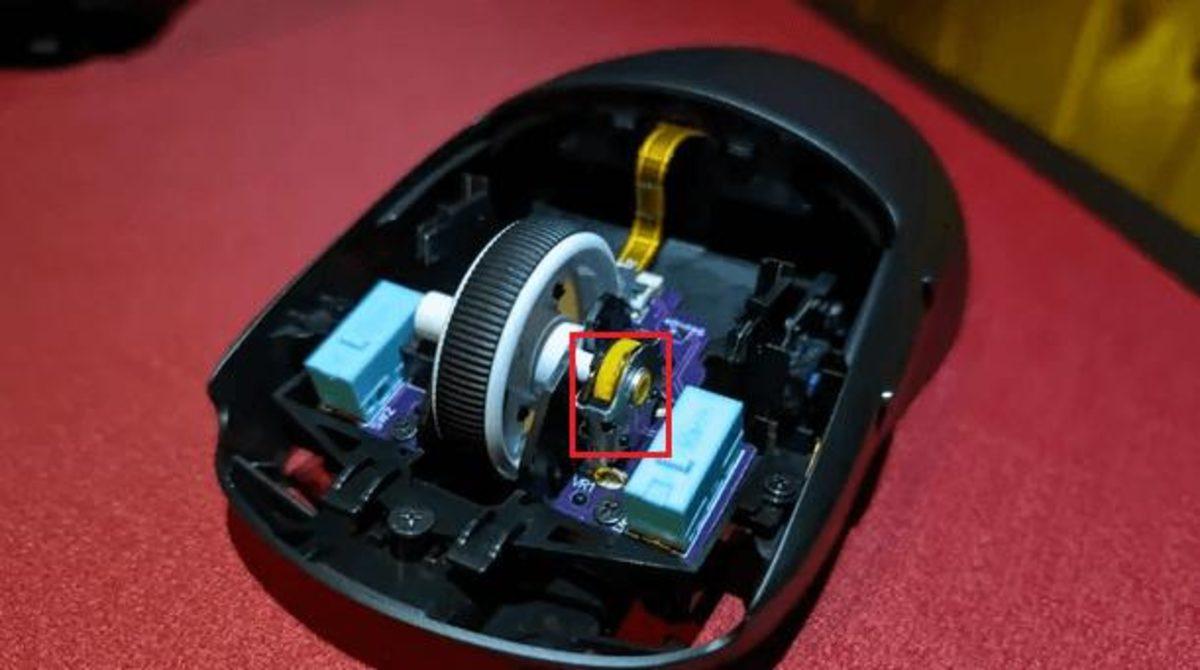
Çalışmayan mouse tekerleğini tamir etmek için uygulayabileceğiniz yöntemler
Scroll tamamen devre dışı kaldığında kullanıcıların büyük kısmı doğrudan yeni bir mouse almayı düşünür. Ancak bu çoğu zaman gereksiz bir adımdır. Çünkü bu tür sorunların büyük bölümü basit işlemlerle çözülebilir. Önemli olan doğru sırayla ilerlemek ve sorunun kaynağını anlamaktır. İlk olarak bağlantı kontrol edilmelidir. Mouseu farklı bir USB portuna takmak, sorunun bağlantıdan kaynaklanıp kaynaklanmadığını anlamanın en hızlı yoludur. Özellikle masaüstü bilgisayarlarda ön panel yerine arka panel kullanmak daha stabil bir bağlantı sağlar. Laptop kullanıcıları için farklı port denemek benzer şekilde fayda sağlar. Bilgisayarı yeniden başlatmak çoğu zaman küçümsenir ancak oldukça etkili bir adımdır. Sistem içinde oluşan geçici hatalar, sürücü takılmaları ya da yazılım çakışmaları bu işlemle ortadan kalkar. Yeniden başlatma sonrası scroll tekrar çalışmaya başlayabilir. Şu adımlar genelde hızlı sonuç verir:
- Farklı USB portu kullanmak
- Bilgisayarı yeniden başlatmak
- Mouse sürücüsünü kaldırıp yeniden yüklemek
- Mouseu başka bir bilgisayarda test etmek
Mouseu başka bir cihazda denemek kritik bir adımdır. Eğer aynı problem devam ediyorsa sorun doğrudan mouse donanımındadır. Eğer başka cihazda sorunsuz çalışıyorsa mevcut sistemde bir yazılım problemi bulunur. Sürücü güncellemesi de önemli bir detaydır. Windows çoğu zaman otomatik sürücü yüklese de bu sürücüler her zaman en stabil seçenek olmayabilir. Aygıt yöneticisi üzerinden sürücüyü kaldırıp yeniden yüklemek, sistemin mouse’u sıfırdan tanımasını sağlar. Tarayıcı ya da uygulama kaynaklı sorunlar da gözden geçirilmelidir. Scroll yalnızca belirli bir programda çalışmıyorsa problem o uygulamanın içindedir. Bu adımların büyük kısmı kısa sürede uygulanır ve çoğu kullanıcı için yeterli olur. Sorun devam ediyorsa fiziksel müdahale gerekir.
Mouse tekerleği neden ters çalışır veya kaydırma yaparken zıplar?
Mouse tekerleği tamamen çalışmamak yerine düzensiz davranıyorsa bu durum farklı bir problemi işaret eder. Sayfa kaydırırken zıplama, gecikme ya da ters yönlü hareketler kullanıcıyı doğrudan etkiler. Bu durum özellikle uzun metin okurken ya da hızlı çalışırken ciddi bir problem hâline gelir. Bu davranışın en yaygın nedeni encoder aşınmasıdır. Mouse içindeki bu küçük parça, tekerlek hareketini dijital sinyale çevirir. Zamanla hassasiyetini kaybettiğinde yanlış sinyaller üretir. Bu da scroll hareketinin tutarsız hâle gelmesine neden olur. Yukarı kaydırırken aşağı gitme gibi sorunlar genelde bu parçanın yıprandığını gösterir. Kirlenme de bu süreci hızlandırır. Tekerlek içine giren toz parçacıkları sensörün doğru çalışmasını engeller. Bu yüzden hareketler kesintili hâle gelir. Özellikle hızlı scroll yaptığınızda bu problem daha belirgin olur.
Yazılım ayarları da yanıltıcı olabilir. Windows içinde scroll yönü değişmiş olabilir. Touchpad ayarları ile mouse ayarlarının çakışması da benzer bir etki yaratabilir. Tarayıcı eklentileri de bu davranışı değiştirebilir. Özellikle sayfa kaydırma hızını kontrol eden eklentiler, scroll hareketini doğrudan etkiler. Bu tür problemler genelde zamanla artar. Başlangıçta küçük bir gecikme hissedilir. Kullanıcı bunu önemsemez. Ancak süreç ilerledikçe kullanım zorlaşır. Bu yüzden erken müdahale etmek daha mantıklıdır. Sorunun kaynağı doğru tespit edildiğinde çözüm süreci çok daha hızlı ilerler.
Mouse tekerleği zarar vermeden en doğru şekilde nasıl temizlenir?
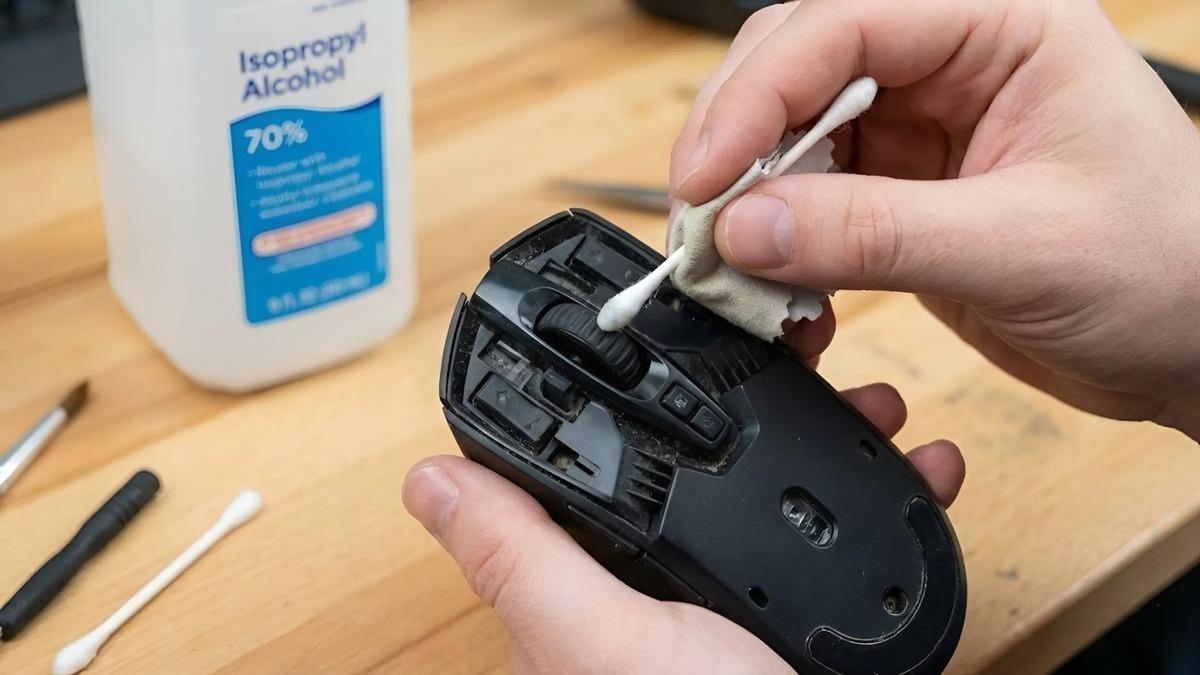
Mouse tekerlek sorunlarının büyük bölümü temizlikle çözülebilir. Ancak bu işlemi doğru yapmak gerekir. Yanlış müdahale, cihazın tamamen kullanılmaz hâle gelmesine neden olabilir. İlk adım mouse’un bağlantısını kesmektir. Ardından tekerlek çevresi dikkatlice incelenir. Gözle görülebilen kirler varsa kuru bir fırça ya da basınçlı hava ile temizlenir. Bu işlem yüzeydeki birikimi hızlıca ortadan kaldırır. Daha derin temizlik için mouse açılabilir. Bu işlem dikkat gerektirir. Vidalar çıkarıldıktan sonra üst kapak nazik şekilde kaldırılır. İç mekanizmaya zarar vermemek için zorlamadan ilerlemek gerekir. Encoder kısmı genelde tekerleğin hemen yanında yer alır. Bu bölge kuru şekilde temizlenmelidir. Basınçlı hava kullanmak burada oldukça etkili olur. Tozlar temizlendikten sonra tekerlek daha rahat hareket eder. Temizlik sırasında sıvı kullanmamak gerekir. Nem, elektronik bileşenlere zarar verebilir. Bu yüzden kuru temizlik tercih edilmelidir. Parçalar yerine takıldıktan sonra mouse tekrar kapatılır ve test edilir. Çoğu durumda bu işlem sorunu tamamen ortadan kaldırır. Bu bakım işlemi düzenli yapılırsa tekerlek sorunları çok daha geç ortaya çıkar. Özellikle yoğun kullanımda bu tür bakım ihmal edilmemelidir.
Mouse tekerlek arızalarını önlemek için dikkat etmeniz gerekenler
Mouse uzun süre sorunsuz çalışsın istiyorsanız kullanım alışkanlıkları büyük fark yaratır. Küçük önlemler, bu tür problemlerin oluşmasını ciddi şekilde geciktirir. Mouseu temiz tutmak en önemli adımdır. Tozlu ortamlarda kullanım, tekerlek mekanizmasının daha hızlı kirlenmesine neden olur. Haftada bir yapılacak basit temizlik bile bu süreci yavaşlatır. Kaliteli mouse tercih etmek de önemli bir faktördür. Daha iyi malzeme kullanılan modeller, tekerlek aşınmasına karşı daha dayanıklıdır. Ucuz modellerde bu problem çok daha erken ortaya çıkar. Mouseu sert yüzeylerde kullanmak yerine mousepad üzerinde kullanmak mekanik aşınmayı azaltır. Bu küçük detay, kullanım ömrünü uzatır. USB bağlantı noktalarını dikkatli kullanmak gerekir. Gevşek bağlantılar veri aktarımını etkiler. Bu durum zamanla performans düşüşüne neden olur. Yazılım tarafında güncel kalmak da önemlidir. Sürücü güncellemeleri ve sistem güncellemeleri mouse performansını doğrudan etkiler. Bu alışkanlıklar sayesinde mouse daha stabil çalışır ve scroll problemi yaşama ihtimali ciddi şekilde azalır. Scroll çalışmadığında sizin ilk refleksiniz ne oluyor sorunu çözmeye mi odaklanırsınız yoksa doğrudan yeni mouse almaya mı yönelirsiniz?



![[9-12 Ekim] 2.900 TL Değerindeki 3 Oyun Bu Hafta Sonu Steam'de Ücretsiz](https://imgrosetta.webtekno.com/file/691603/691603-640xauto.jpg)