







 Paylaş


 0
0

Bilgisayar performans düşüklüğü ve sistem sorunları yaşandığında format atma işlemi etkili çözüm sunar. Ancak bu geri döndürülemez süreç dikkatli planlama gerektirir. Hard diskteki tüm verileri silen format işlemi, doğru adımlarla güvenli şekilde gerçekleştirebilirsiniz.
Format atmadan önce ne yapılmalı?
İçerikten Görseller
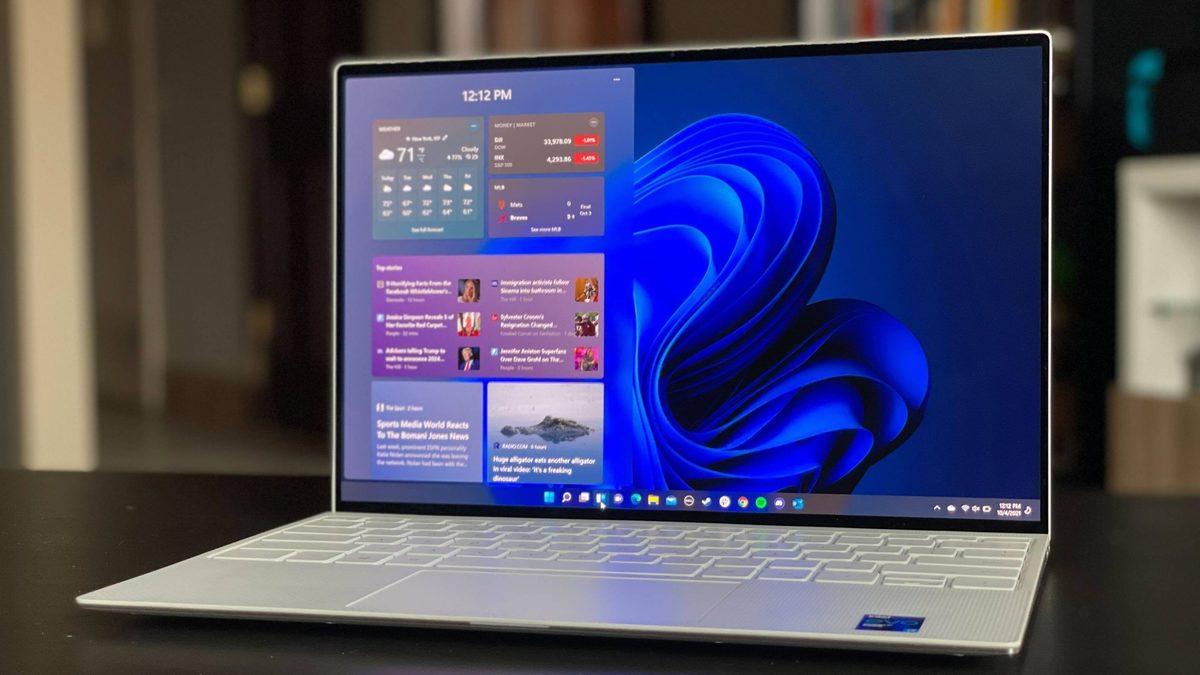
Format işlemine başlamadan önce hazırlık aşamaları kritik öneme sahiptir. Bu adımları ihmal etmeniz durumunda önemli verilerinizi kaybedebilir veya format sonrası ciddi sorunlarla karşılaşabilirsiniz. Özellikle iş dosyalarınız, fotoğraflarınız ve önemli belgeleriniz için yedekleme işlemi hayati bir gerekliliktir.
Hazırlık sürecinde aceleci davranmak yerine her adımı titizlikle kontrol etmeniz gerekir. Sistem performans analizi yaparak gerçekten format atmaya ihtiyacınız olup olmadığını değerlendirin. Format atmaya karar verdiyseniz aşağıdaki temel adımları mutlaka uygulamanız gerekir:
- Önemli dosyalarınızı harici bir depolama aygıtına güvenli şekilde yedekleyin.
- Lisanslı programlarınızın aktivasyon kodlarını ve seri numaralarını not alın.
- Tarayıcı ayarlarınızı, şifrelerinizi ve yer imlerinizi senkronize edin.
- Sistem sürücülerini USB bellek veya CD'ye kaydedin.
- Windows kurulum dosyasını ve donanım özelliklerinizi hazırlayın.
Windows format nasıl atılır?
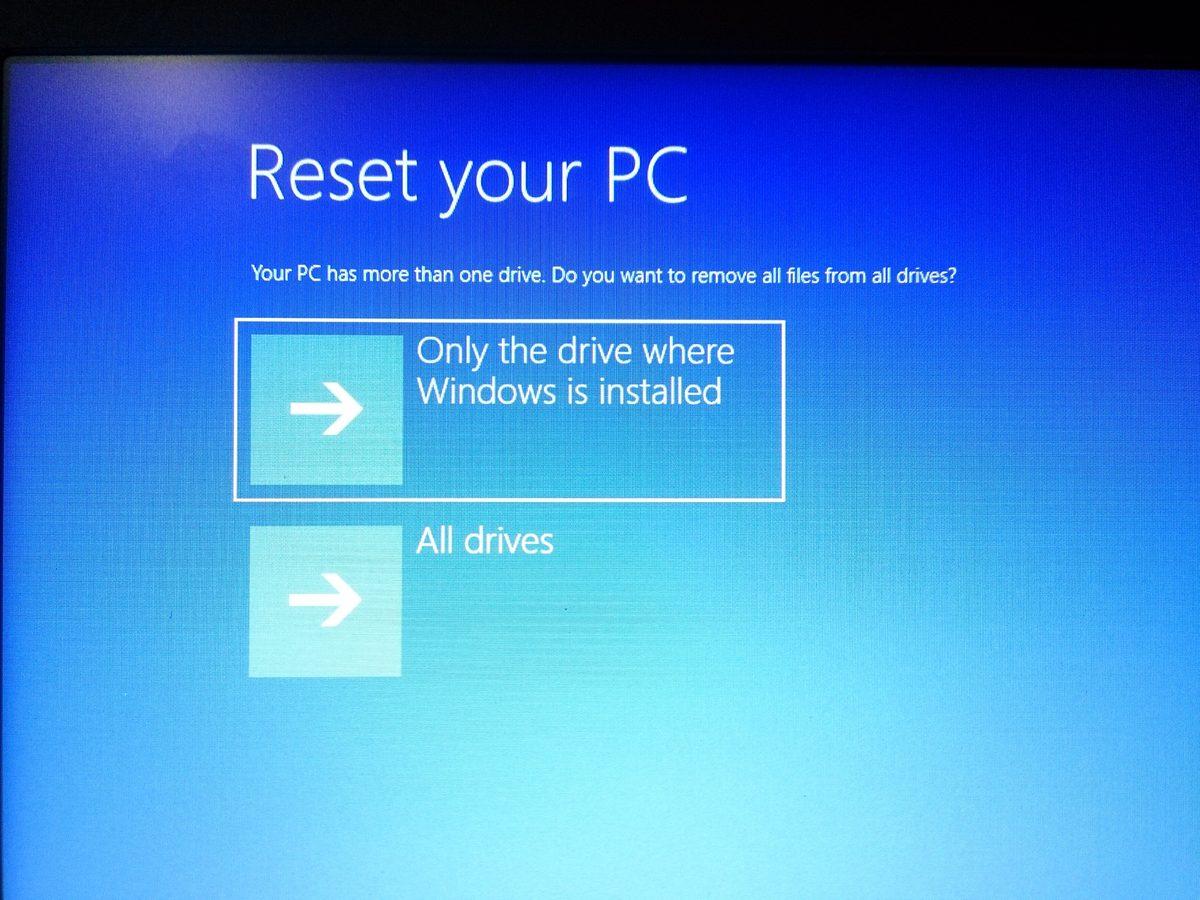
Windows format işlemi sistem ayarları üzerinden kolayca gerçekleştirilebilir. Bu yöntem başlangıç seviyesindeki kullanıcılar için en uygun seçenektir. Modern Windows sürümlerinde built-in reset özelliği sayesinde karmaşık işlemler yapmadan sisteminizi fabrika ayarlarına döndürebilirsiniz.
İşlem sırasında sistem size iki farklı seçenek sunar. İlk seçenek kişisel dosyalarınızı korurken sadece programları ve ayarları siler. İkinci seçenek ise tüm verileri silerek tam bir temizlik yapar. Hangisini seçeceğinize işlem öncesinde karar vermeniz önemlidir. Adım adım:
- Ayarlar menüsünden "Güncelleme ve Güvenlik" bölümüne gidin.
- "Kurtarma" sekmesini seçin.
- "Bu bilgisayarı sıfırla" seçeneğine tıklayın.
- "Her şeyi kaldır" seçeneğini işaretleyin.
- Dosyaları kaldırma seçeneğini belirleyin.
- "Sıfırla" butonuna basarak işlemi başlatın
Reset işlemi tamamlandığında Windows ilk kurulum ekranları karşınıza çıkar. Bu aşamada kullanıcı hesabı oluşturma, gizlilik ayarları ve temel sistem konfigürasyonlarını yapabilirsiniz.
Format sırasında veri kaybı nasıl önlenir?
Etkili bir yedekleme stratejisi oluştururken öncelikle hangi verilerin kritik önem taşıdığını belirlemek gerekir. İş belgeleri, kişisel medya dosyaları, sistem konfigürasyonları ve uygulama ayarları korunması gereken birincil veri kategorileridir. Güvenilir veri koruması için çoklu yedekleme yöntemlerini eş zamanlı kullanmak en uygun yaklaşımdır:
- Önemli belgeleri bulut depolama servislerine güvenli şekilde yükleyin ve erişimi doğrulayın.
- Harici depolama cihazları kullanarak fiziksel yedekleme işlemini tamamlayın.
- Sistem geri yükleme noktaları oluşturarak hızlı kurtarma seçeneği hazırlayın
- Yedekleme işlemi sonrasında dosya bütünlüğünü kontrol ederek veri güvenilirliğini onaylayın.
- Program kurulum dosyaları ve lisans bilgilerini ayrı konumlarda muhafaza edin.
Format işlemine başlamadan önce tüm yedekleme işlemlerinin başarıyla tamamlandığını mutlaka doğrulamanız gerekir. Yedeklenen dosyaların açılabilir durumda olduğunu test edebilir ve gerekli lisans bilgilerini kontrol edebilirsiniz.
USB ile format atma nasıl yapılır?
USB format işlemi öncesinde BIOS ayarlarının kontrol edilmesi kritik öneme sahiptir. Eski sistemlerde Legacy Boot, yeni sistemlerde UEFI modu aktif olmalıdır. Secure Boot özelliği mevcutsa geçici olarak devre dışı bırakılmalıdır. USB belleğin FAT32 formatında hazırlanması kurulum sürecini optimize eder:
- Windows Media Creation Tool'u Microsoft'un resmi sitesinden indirip en az 8 GB USB bellek hazırlayın.
- Media Creation Tool'da "Başka bir PC için kurulum medyası oluştur" seçeneğini işaretleyerek ayarları yapın.
- Kurulum medyası oluşturma işlemini tamamlayarak USB'yi güvenli şekilde çıkarın ve saklayın.
- BIOS/UEFI ayarlarına girerek boot sırasını değiştirin ve USB'yi ilk sıraya alın.
- Windows kurulum ekranında "Özel kurulum" seçeneğini tercih ederek disk bölümlendirme işlemini gerçekleştirin.
Bu adımları takip ederek USB format işlemini güvenli şekilde tamamlayabilirsiniz. Kurulum süreci boyunca sistem dosyalarının tam olarak yüklenmesini bekleyebilirsiniz. Format işlemi tamamlandıktan sonra gerekli sürücüleri ve güncellemeleri yükleyerek sisteminizi optimize edebilirsiniz.
Format sonrası yapılması gerekenler nelerdir?
Güvenlik güncellemeleri ve sistem kararlılığının sağlanması birinci önceliktir. Windows otomatik güncellemeleri aktifleştirerek sürekli koruma sağlanır. Format sonrası yapılması gereken temel işlemler şunlardır:
- Windows güncellemelerini kontrol ederek kritik güvenlik yamalarını yükleyin.
- Güvenilir antivürüs programı kurarak sistem güvenliğini tam olarak sağlayın.
- Sistem geri yükleme noktası oluşturarak gelecekteki sorunlara karşı önlem alın.
- Güvenlik duvarı ve tarayıcı ayarlarını kişisel ihtiyaçlarınıza göre yapılandırın.
Tüm adımları tamamladıktan sonra sistem performans ayarlarını optimize ederek gereksiz başlangıç programlarını devre dışı bırakabilirsiniz. Düzenli disk temizleme işlemleri ve yedeklediğiniz dosyaların geri yüklenmesi ile format sonrası kurulum süreci başarıyla tamamlanır. Sisteminiz artık verimli ve güvenli şekilde çalışmaya hazır.
Sürücüler nasıl yüklenir?
Sürücü yükleme işlemini manuel veya otomatik olmak üzere iki farklı yöntemle gerçekleştirebilirsiniz. Manuel yöntemde her sürücüyü ayrı ayrı indirip kurmanız gerekirken, otomatik yöntemde özel programlar bu işi sizin yerinize halleder. Günümüzde Windows 10 ve 11 sürümleri birçok temel sürücüyü otomatik olarak yükler ancak özel donanımlar için ayrıca sürücü indirmeniz gerekebilir. Temelde bu adımları izlemeniz yeterli olur:
Cihaz Yöneticisi'ni açarak eksik sürücüleri tespit edebilmek için sisteminizi kontrol edin.
- Üretici firmalarının resmi web sitelerinden güncel sürücüleri indirebilmek için gerekli araştırmayı yapın.
- Windows Update üzerinden otomatik sürücü güncellemelerini etkinleştirebilmek için ayarları düzenleyin.
- Grafik kartı sürücüsünü öncelikli olarak yükleyebilmek için uygun dosyaları hazırlayın.
- Ses kartı ve ağ adaptörü sürücülerini kontrol edebilmek için sistem durumunu inceleyin.
- Chipset sürücülerini yükleyebilmek ve sistem kararlılığını artırabilmek için uyumlu versiyonları seçin.
- Sürücü yükleme programları kullanarak toplu kurulum yapabilmek için gerekli yazılımları edinin.
- Bluetooth ve Wi-Fi sürücülerini wireless bağlantı için kurabilmek amacıyla doğru dosyaları temin edin.
- Yazıcı ve tarayıcı gibi çevre birimlerinin sürücülerini yükleyebilmek için cihaz özelliklerini belirleyin.
Sürücü yükleme sırasında bilgisayarınızın yeniden başlatılması gerekebilir. Bu durumda sistem tarafından verilen uyarıları dikkate alarak gerekli yeniden başlatma işlemlerini gerçekleştirebilirsiniz. Sürücü çakışmalarını önlemek için eski sürücüleri tamamen kaldırdıktan sonra yeni sürücüleri kurmaya özen göstermeniz önemlidir. Format atma konusunda hangi yöntemi tercih ediyorsunuz? Deneyimlerinizi yorumlarda paylaşabilirsiniz.
Sıkça Sorulan Sorular
Format işlemi ne kadar sürer?
Format süresi bilgisayarınızın donanım özelliklerine ve harddisk kapasitesine bağlı olarak 30 dakika ile 2 saat arasında değişir. SSD diskler HDD'lere göre daha hızlı format edilir. Örneğin 256 GB kapasiteli bir SSD disk yaklaşık 20-30 dakikada format edilirken, 1 TB kapasiteli geleneksel hard disk 1-2 saat sürebilir. İşlemci hızı ve RAM miktarı da bu süreyi etkiler.
Format attıktan sonra eski dosyalarım geri gelir mi?
Tam format işleminden sonra dosyaları geri getirmek çok zordur ancak imkansız değildir. Özel kurtarma programları ile bazı dosyalar kurtarılabilir, ancak başarı oranı düşüktür. Hızlı format seçeneği kullanıldığında kurtarma şansı daha yüksektir çünkü veriler fiziksel olarak silinmez, sadece dosya tablosu temizlenir. Ancak tam format yapıldığında veya disk üzerine yeni veriler yazıldığında kurtarma imkansız hale gelir.
Hangi durumlarda format atmak gerekir?
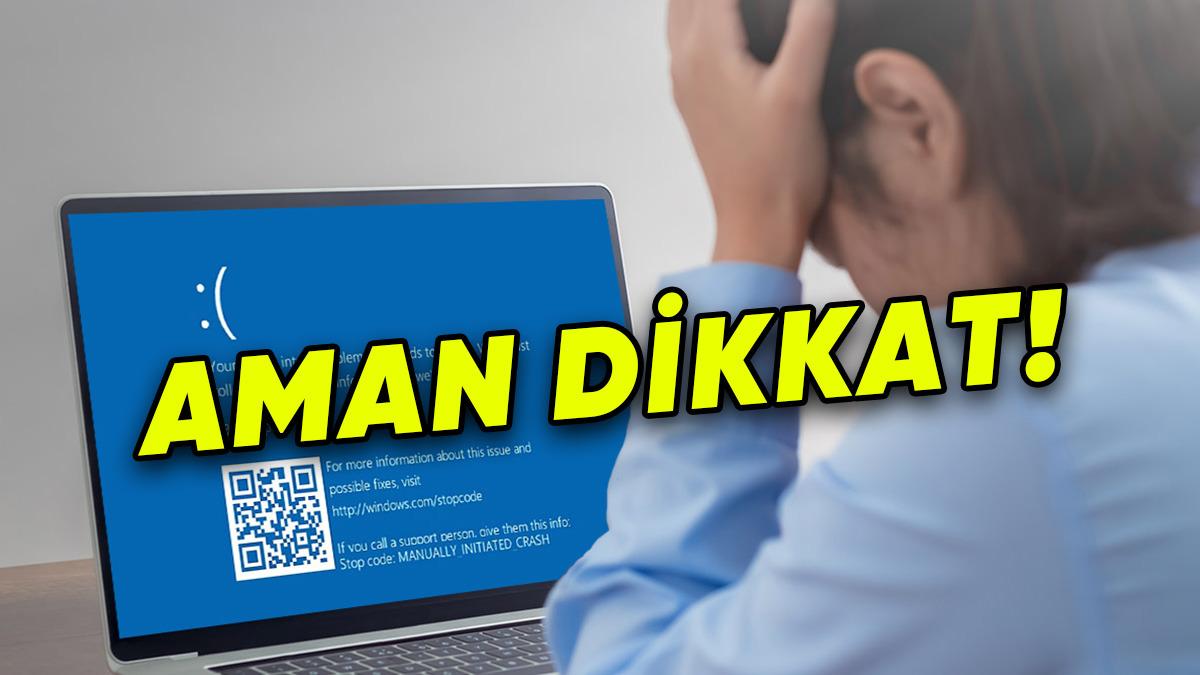
Sistem sürekli donuyor, virüs bulaştı, performans ciddi oranda düştü veya Windows açılmıyorsa format atmayı düşünebilirsiniz. Ayrıca bilgisayarı satarken de format atılmalıdır. Kayıt defteri hataları, sistem dosyası bozulmaları ve çözülemeyen yazılım çakışmaları da format gerektiren durumlardır. Bilgisayarınız sürekli mavi ekran veriyor veya programlar açılmıyorsa format düşünülebilir.

![[25-28 Eylül] 1.500 TL Değerindeki 2 Oyun Bu Hafta Sonu Steam'de Ücretsiz](https://imgrosetta.webtekno.com/file/689017/689017-640xauto.jpg)