








 Paylaş


 0
0

Windows'ta kullanılan sürücüler, fare ile işletim sistemi arasındaki iletişimi sağlayan temel bileşenlerdir. Eski, bozuk veya uyumsuz bir sürücü, mouse'un beklenmedik davranışlar sergilemesine neden olabilir.
İyi haber şu ki mouse sürücüsünü güncellemek oldukça kolay bir işlem. İster standart bir USB fare ister gelişmiş oyuncu mouseu kullanıyor olun, doğru sürücüyü yüklemek performans ve kararlılık açısından önemli fark oluşturabilir.
İçerikten Görseller
 +1
+1
Mouse sürücüsü ne işe yarar?
Mouse sürücüsü, farenin gönderdiği komutların Windows tarafından doğru şekilde yorumlanmasını sağlayan yazılımdır. İmleç hareketleri, tıklamalar, kaydırma tekerleği ve ek tuşlar bu sürücü sayesinde işletim sistemine iletilir. Windows birçok fareyi takıldığı anda otomatik olarak tanıyabilse de gelişmiş özelliklere sahip modeller için üreticinin sunduğu sürücüler ve yazılımlar gerekebilir.
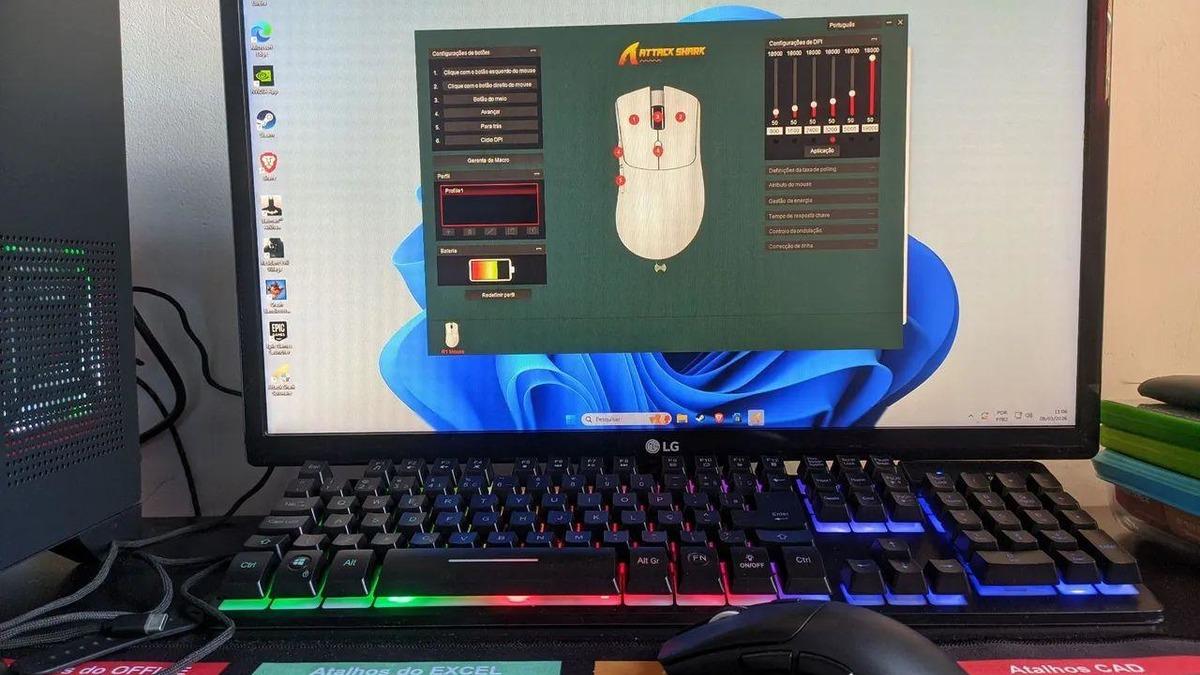
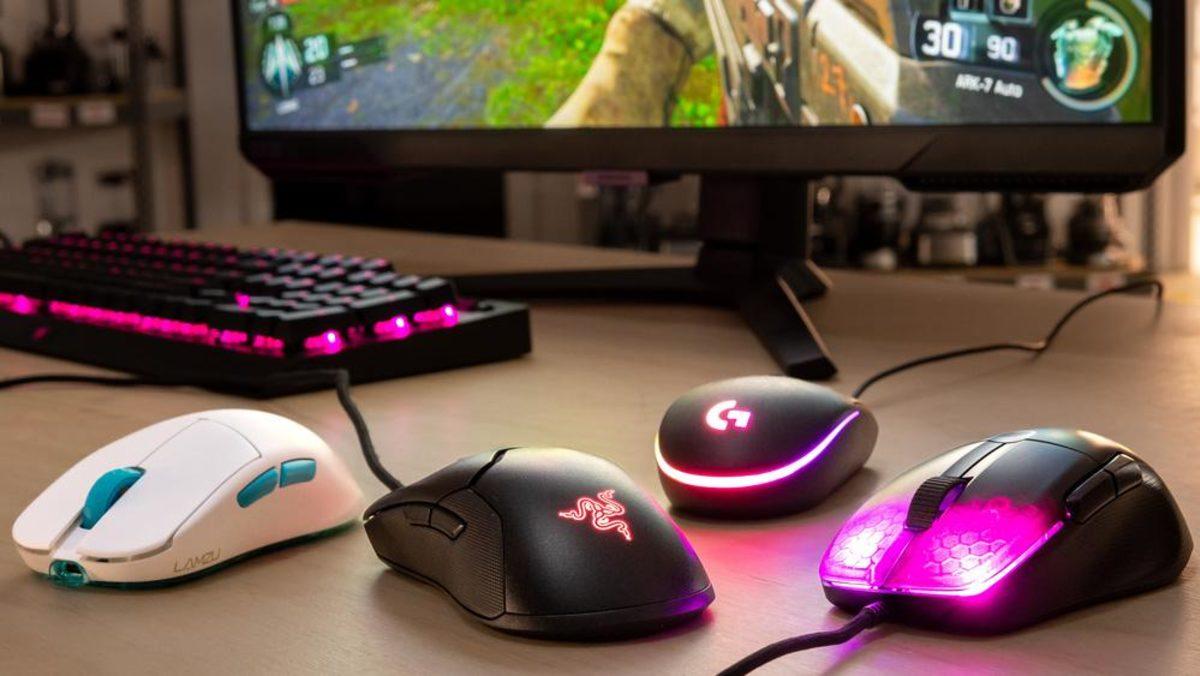
Oyuncu mouselarında DPI ayarları, polling rate, RGB aydınlatma, makrolar ve profil yönetimi gibi özellikler genellikle üretici yazılımı üzerinden kontrol edilir. Logitech G HUB, Razer Synapse, SteelSeries GG, Corsair iCUE ve ASUS Armoury Crate gibi uygulamalar yalnızca ayar yapmakla kalmaz, gerekli sürücü ve firmware güncellemelerini de yükler.
Bozuk veya güncelliğini yitirmiş bir sürücü bağlantı kopmaları, gecikme, çift tıklama problemi veya ek tuşların çalışmaması gibi farklı sorunlara neden olabilir. Bu nedenle sorun yaşamaya başladığınızda ilk kontrol edilmesi gereken noktalardan biri sürücü durumudur.
Windows Update de zaman zaman fare sürücülerini otomatik olarak günceller. Buna rağmen üreticinin yayımladığı en güncel sürüm her zaman Windows üzerinden yüklenmeyebilir. Özellikle oyuncu ekipmanlarında üreticinin kendi yazılımını kullanmak daha güncel sürücülere ulaşmanızı sağlayabilir.
Windows üzerinden güncelleme
Mouse sürücüsünü güncellemenin en kolay yollarından biri Windows'un kendi araçlarını kullanmaktır. İşletim sistemi, bağlı donanımları otomatik olarak algılar ve uyumlu sürücüleri yükleyebilir. Temel kullanım için bu yöntem çoğu kullanıcı açısından yeterlidir.
Önce Aygıt Yöneticisini açın. Bunun için Başlat menüsüne sağ tıklayıp Aygıt Yöneticisi seçeneğini seçebilir veya Windows arama bölümüne doğrudan bu adı yazabilirsiniz. Daha sonra Fareler ve diğer işaret aygıtları bölümünü genişletin ve kullandığınız fareye sağ tıklayın.
İzlemeniz gereken adımlar şu şekildedir:
- Aygıt Yöneticisini açın.
- Fareler ve diğer işaret aygıtları bölümünü genişletin.
- Mouse'unuza sağ tıklayın.
- Sürücüyü Güncelleştir seçeneğini seçin.
- Sürücüleri otomatik ara seçeneğine tıklayın.
- Windows'un işlemi tamamlamasını bekleyin.
- Gerekirse bilgisayarı yeniden başlatın.
Windows yeni bir sürücü bulamazsa mevcut sürücünün en uygun sürüm olduğunu belirtebilir. Böyle bir durumda üreticinin resmî destek sayfasını kontrol etmek faydalı olacaktır.
Üretici yazılımını kullanın
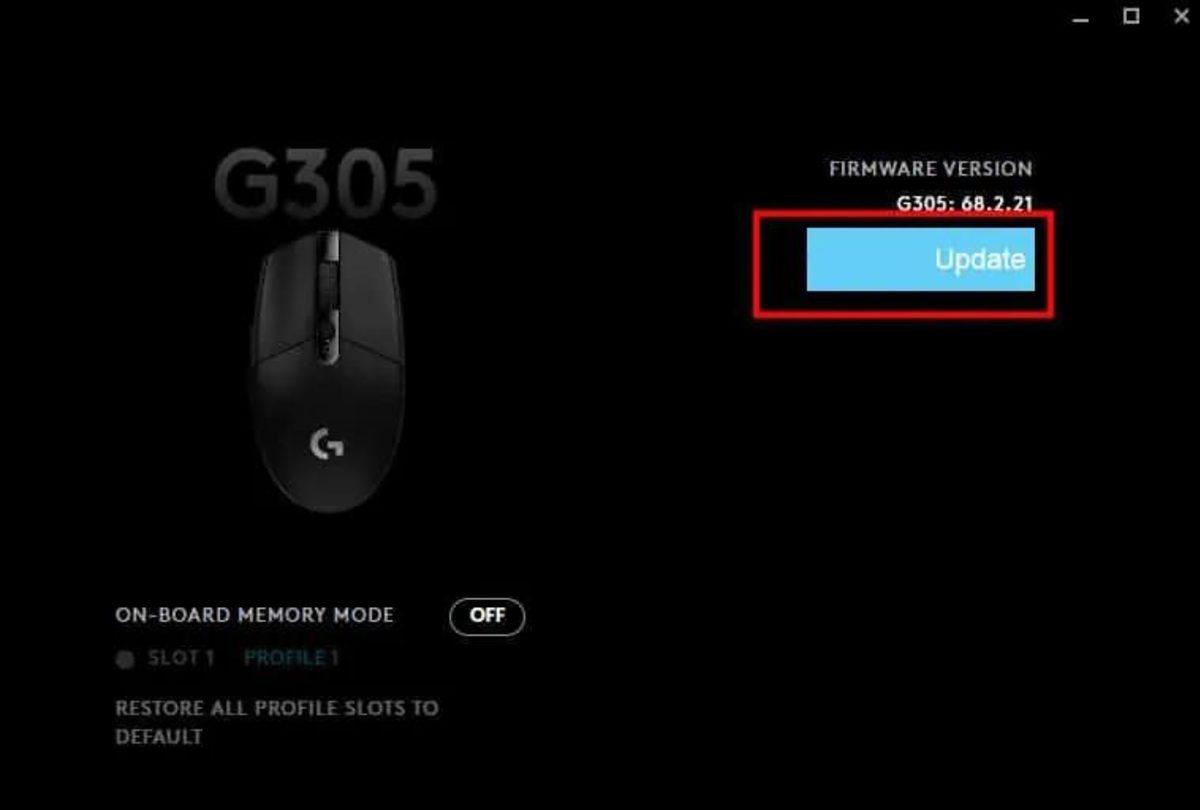
Oyuncu mouseları ve gelişmiş ofis fareleri için en doğru güncelleme yöntemi üreticinin kendi yazılımını kullanmaktır. Çünkü bu uygulamalar yalnızca sürücüyü değil, mouseun dahili yazılımını yani firmware'ini de güncelleyebilir. Firmware güncellemeleri sensör performansı, bağlantı kararlılığı ve çeşitli hata düzeltmeleri açısından önemli iyileştirmeler içerebilir.
Logitech kullanıcıları G HUB, Razer kullanıcıları Synapse, SteelSeries kullanıcıları GG, Corsair kullanıcıları iCUE ve ASUS kullanıcıları Armoury Crate üzerinden hem yeni sürücüleri hem de firmware güncellemelerini kontrol edebilir. Yazılım mouseu algıladıktan sonra güncelleme varsa genellikle bildirim gösterir. Güncelleme sırasında USB kablosunu çıkarmamak veya kablosuz mouse kullanıyorsanız pil seviyesinin yeterli olduğundan emin olmak önemlidir. Firmware yükleme işlemi yarıda kesilirse mouse geçici olarak kullanılamaz hâle gelebilir. Bu nedenle güncelleme tamamlanana kadar bilgisayarı kapatmamak ve bağlantıyı kesmemek gerekir.
Üreticinin resmî yazılımını kullanmak, üçüncü taraf sürücü programlarına göre çok daha güvenlidir. Böylece hem uyumluluk sorunlarının önüne geçebilir hem de mouseunuz için yayımlanan en güncel optimizasyonlardan yararlanabilirsiniz.
Güncelleme sonrası sorun yaşarsanız
Her sürücü güncellemesi sorunsuz sonuçlanmayabilir. Nadir de olsa yeni sürücüler bazı sistemlerde uyumluluk problemlerine yol açabilir. Güncellemeden sonra mouseta gecikme, bağlantı kopması, çift tıklama veya imlecin takılması gibi sorunlar başladıysa birkaç basit adımla problemi giderebilirsiniz.
İlk olarak bilgisayarınızı yeniden başlatın. Bazı sürücüler, yeniden başlatma tamamlanmadan tam olarak etkinleşmez. Sorun devam ediyorsa Aygıt Yöneticisi üzerinden mouseu kaldırıp sistemi yeniden başlatabilirsiniz. Windows açıldığında gerekli sürücüyü otomatik olarak yeniden yükleyecektir.
Oyuncu mouselarında üretici yazılımını da kontrol etmek gerekir. Eski sürüm G HUB, Synapse veya iCUE yazılımları yeni sürücülerle tam uyumlu çalışmayabilir. Yazılımın en güncel sürümünü yüklemek veya gerekiyorsa temiz kurulum yapmak bağlantı ve performans sorunlarını ortadan kaldırabilir.
Sorun devam ediyorsa şu yöntemleri deneyebilirsiniz:
- Bilgisayarı yeniden başlatın.
- Mouse sürücüsünü kaldırıp yeniden yükleyin.
- Üretici yazılımını güncelleyin.
- Mouseu farklı bir USB portunda test edin.
- Başka bir bilgisayarda deneyerek donanım arızası olup olmadığını kontrol edin.
- Windows Update üzerinden bekleyen güncellemeleri yükleyin.
- Sorun yeni sürücüden sonra başladıysa önceki sürüme dönmeyi değerlendirin. Bu adımların ardından problem hâlâ devam ediyorsa yazılımdan çok donanım kaynaklı bir arıza söz konusu olabilir.
Sürücü ile Firmware aynı şey mi?
Mouse sürücüsü ve firmware sık sık birbirine karıştırılıyor. Sürücü, mouse ile Windows arasında iletişim kuran yazılımdır. Firmware ise doğrudan mouseun kendi belleğinde çalışan dahili yazılımdır ve cihazın temel işleyişini kontrol eder.
Sürücü güncellendiğinde Windows, mouseu daha doğru tanıyabilir ve yeni özelliklerden yararlanabilir. Firmware güncellemesi ise sensör performansı, kablosuz bağlantı kararlılığı, pil yönetimi veya tıklama davranışı gibi doğrudan donanımla ilgili iyileştirmeler sağlayabilir. Bu nedenle üreticiler zaman zaman hem sürücü hem de firmware güncellemesi yayımlar.
Özellikle kablosuz oyuncu mouselarında firmware güncellemeleri bağlantı gecikmesini azaltabilir, uyku moduyla ilgili sorunları düzeltebilir ve yeni alıcılarla uyumluluk sağlayabilir. Ancak firmware yüklenirken bilgisayarın kapanmaması ve bağlantının kesilmemesi gerekir. Aksi durumda mouse geçici olarak çalışmayabilir ve yeniden yükleme işlemi gerekebilir.
Mouseunuz sorunsuz çalışıyorsa yalnızca güvenilir kaynaklardan yayımlanan güncellemeleri yüklemek en doğru yaklaşımdır. Üreticinin resmî internet sitesi veya kendi yazılımı dışında sunulan sürücü paketlerine temkinli yaklaşmanız önerilir. Yanlış veya uyumsuz sürücüler performansı artırmak yerine yeni sorunlar ortaya çıkarabilir. Mouse sürücünüzü en son ne zaman güncellediniz? Güncellemeden sonra performansta fark hissettiniz mi, yoksa farklı bir sorunla mı karşılaştınız?