









 Paylaş


 3
3

Günümüzde en çok kullanılan arama motorlarından biri olan Google, en geniş çaplı arama sonucu veren arama motorlarından biri olarak kabul ediliyor. Yazılan birkaç anahtar kelime ile ilgili internet dünyasındaki tüm bağlantıları karşınıza çıkaran Google üzerinden resimden arama yapma şansınız da var. Resimden arama işlemini hem masaüstü hem de mobil cihazlar üzerinden gerçekleştirebilirsiniz.
Peki, Google resimden arama nasıl yapılır? Bildiğimiz Google internet sitesi yerine image eklemeli bir site üzerinden arama yapabiliyorsunuz. Google resimden arama yapma işlemi için kullanacağınız görselin ya cihazınızda yüklü olması gerekiyor ya da görselin linkinin kopyalanmaya hazır olması gerekiyor. Mobilde çok işlevsel olmayan bu arama yöntemi, masaüstü versiyonda oldukça başarılı sonuçlar veriyor.
İçerikten Görseller

 +10
+10
Google resimden arama nasıl yapılır?
-
Mobil:
- Adım #1: Google mobil uygulamasını cihazınıza indirin.
- Adım #2: Arama çubuğunun yanındaki Google Lens butonuna dokunun.
- Adım #3: Fotoğraf arşivinizi açın.
- Adım #4: Arama yapmak istediğiniz görseli seçin.
- Adım #5: Sonuç ekranını yukarı kaydırarak tüm sonuçlara ulaşabilirsiniz.
-
Masaüstü:
- Adım #1: Bilgisayarınızdaki internet tarayıcısını açın.
- Adım #2: Buradan Google Görseller internet sitesini açın.
- Adım #3: Arama çubuğundaki fotoğraf makinesi butonuna tıklayın.
- Adım #4: Arama yapmak istediğiniz görselin linkini yapıştırın.
-
ya da
- Adım #5: Görsel Yükleyin seçeneğine, ardından Dosya Seç butonuna tıklayın.
- Adım #6: Arama yapmak istediğiniz görseli seçin.
- Adım #7: Görsel ile alakalı sonuçlar kısa sürede karşınıza çıkacak.
Google resimden arama masaüstü bilgisayarda nasıl yapılır?
Adım #1: Bilgisayarınızdaki internet tarayıcısını açın:
Google Destek sayfasında Google resimden arama işlemi için Google Chrome, Mozilla Firefox, Safari başta olmak üzere pek çok internet tarayıcısının kullanılabileceği belirtiliyor. Elbette, yine de en doğru sonuçlara ulaşabilmek için Google Chrome kullanmanız tavsiye ediliyor.
Adım #2: Google Görseller internet sitesini açın:
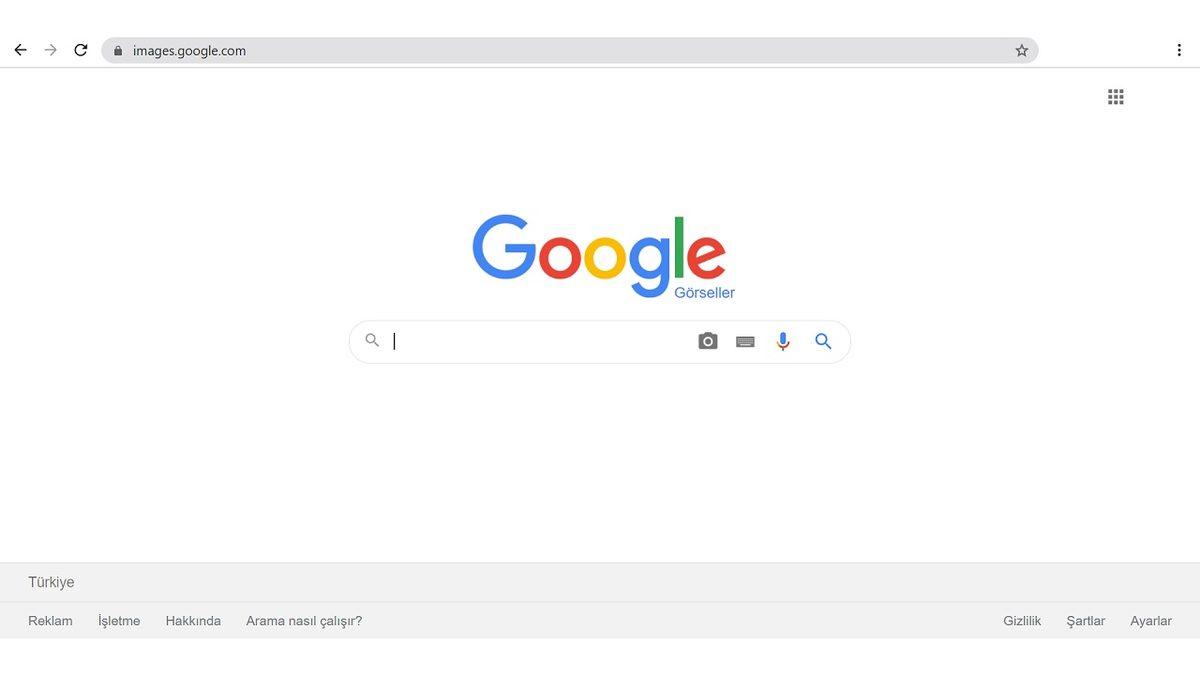
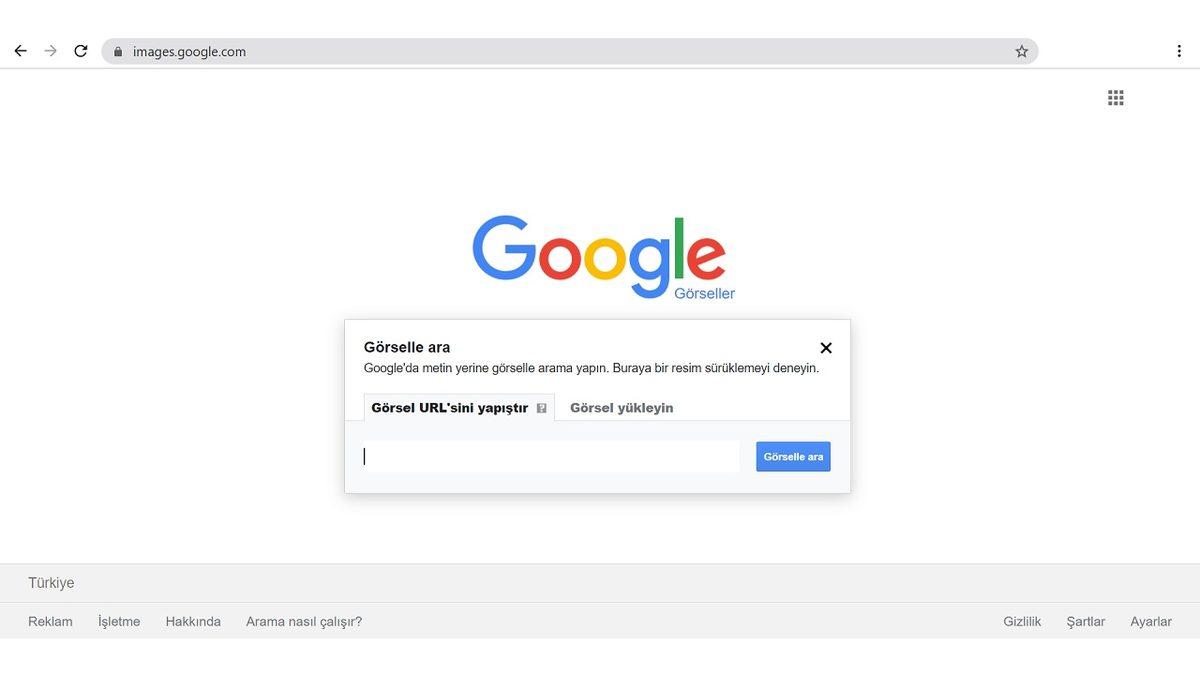
image.google.com internet sitesi yine Google tarafından hazırlanmış bir arama motoru sayfasıdır. Bildiğimiz Google internet sitesinden farkı ise Google resimden arama işlemi için özel bir araca sahip olmasıdır.


Adım #3: Arama çubuğundaki fotoğraf makinesi butonuna tıklayın:
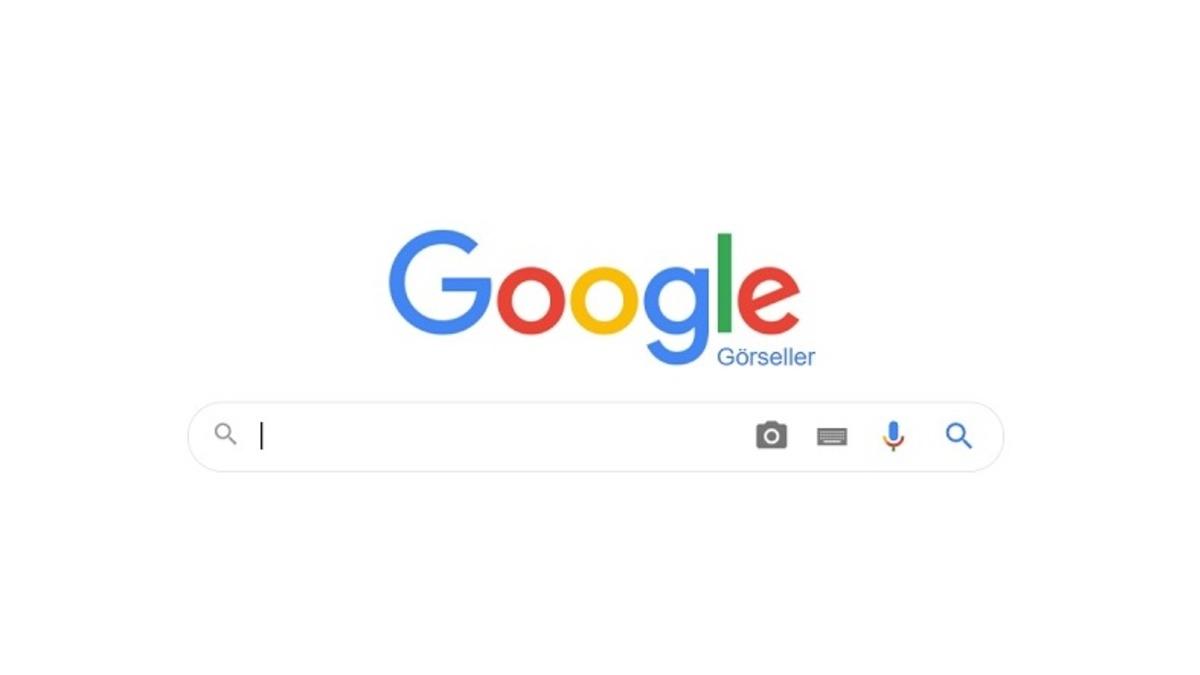
Google Görseller sayfası, Google sayfasına benzer bir arayüze sahip. Buradan Google klavyesine ulaşabilir, sesli arama yapabilir ya da kelime üzerinden arama yapabilirsiniz. Google görsel arama işlemi için ise arama çubuğunda bulunan fotoğraf makinesi benzeri butona tıklamalısınız.
Adım #4: Arama yapmak istediğiniz görselin linkini yapıştırın:
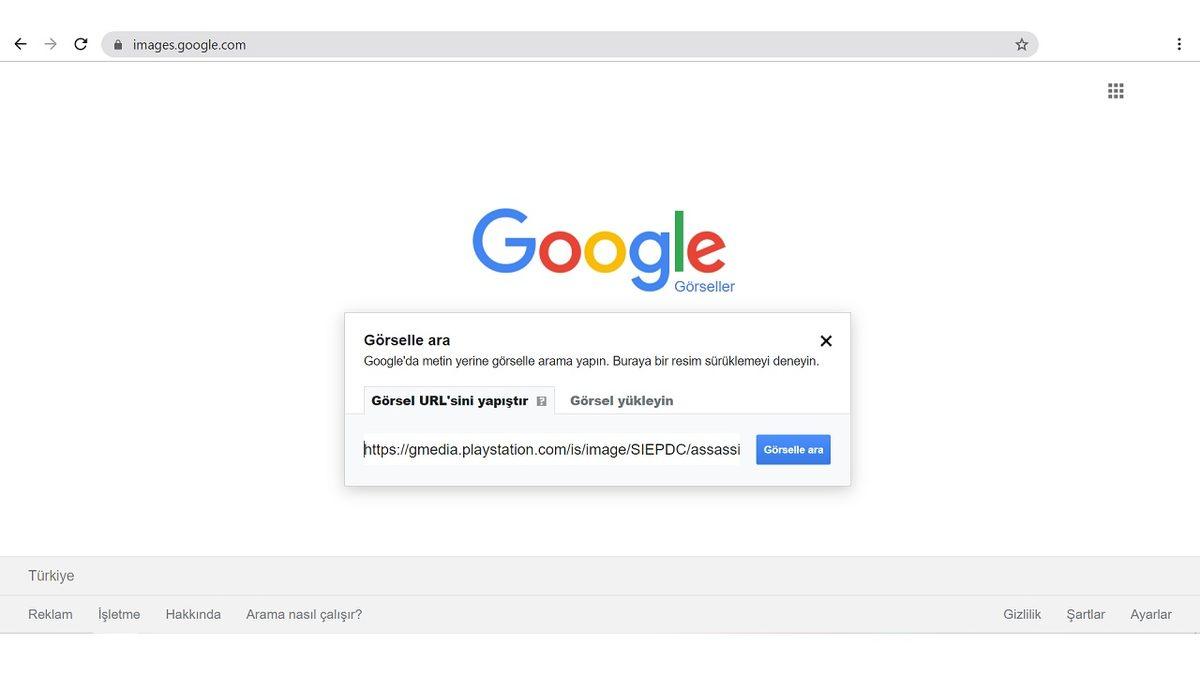
Fotoğraf makinesi benzeri butona tıkladığınız zaman karşınıza çıkan ilk seçenek Görsel URL’sini Yapıştır seçeneğidir. Bu seçenek ile arama yapmak istediğiniz görseli bilgisayarınıza indirmeden, yalnızca linkini buraya yapıştırarak arama yapabilirsiniz. Ancak bu seçeneğin her zaman işe yarar olduğunu söylemek yanlış olur.
Adım #5: Görsel Yükleyin seçeneğine, ardından Dosya Seç butonuna tıklayın:
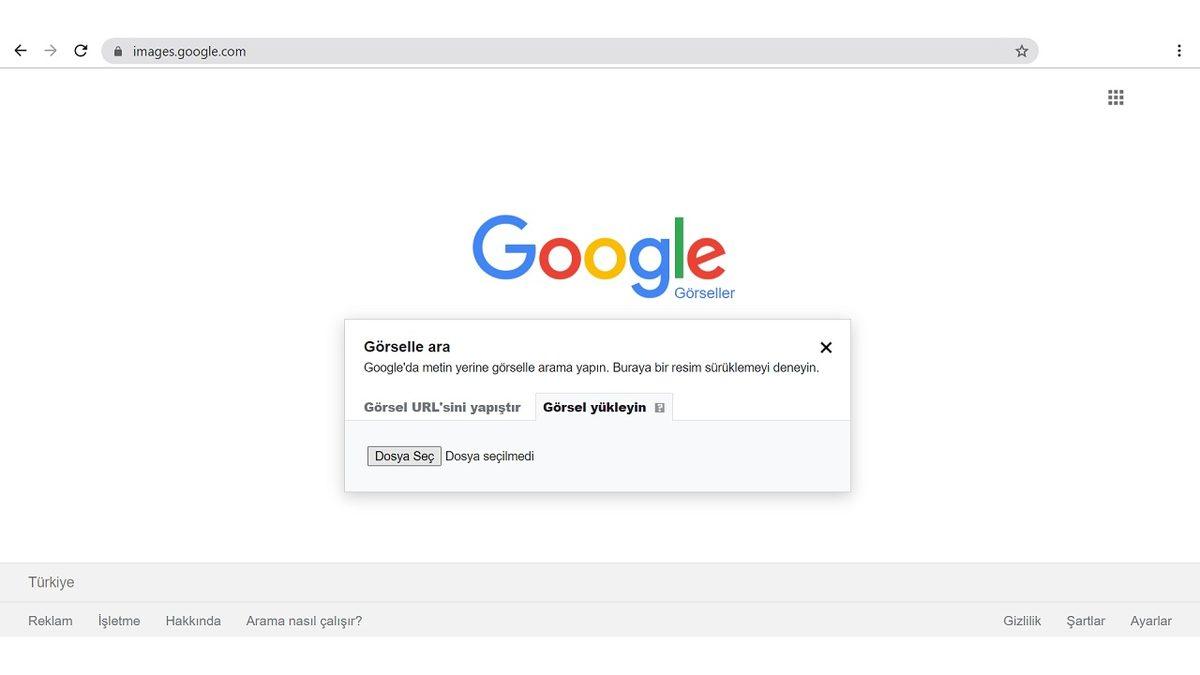
Fotoğraf makinesi benzeri butona tıkladığınız zaman karşınıza çıkan ikinci seçenek Görsel Yükleyin seçeneğidir. Görsel Yükleyin seçeneğinde karşınıza çıkacak Dosya Seç butonuna tıkladığınız zaman bilgisayarınızdaki tüm klasörleri görebileceğiniz bir ekran karşınıza çıkacak.
Adım #6: Arama yapmak istediğiniz görseli seçin:
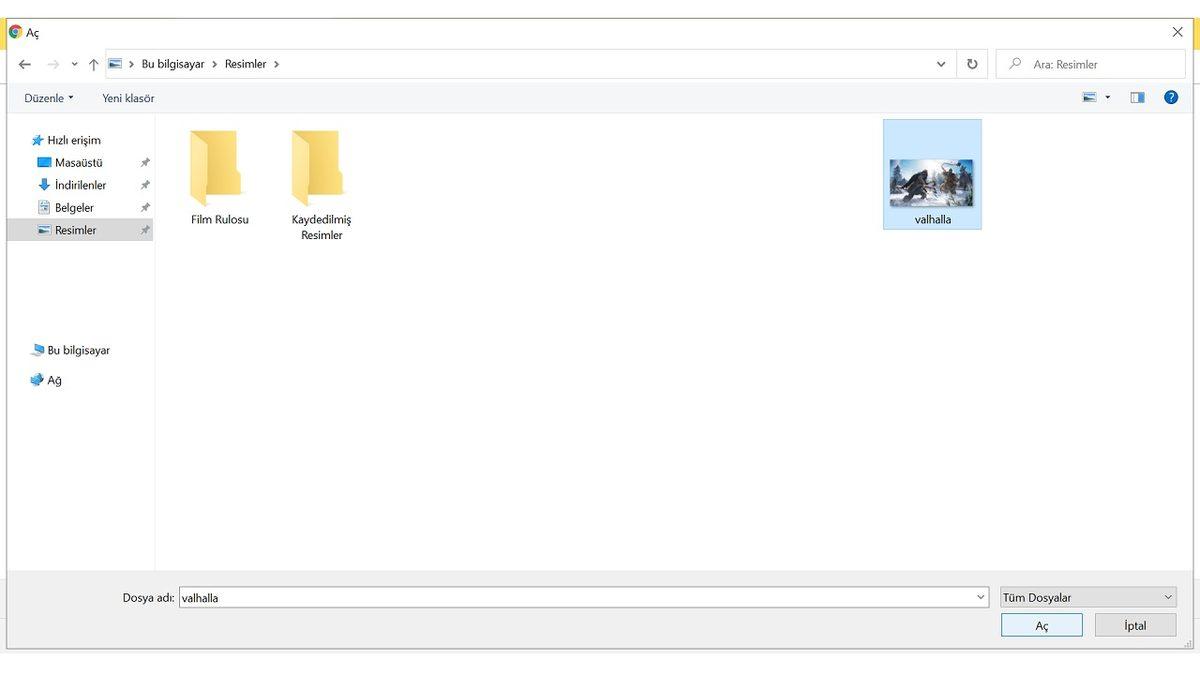
Dosya Seç butonuna tıkladıktan sonra karşınıza çıkan ekran üzerinden bilgisayarınızdaki tüm klasörlere ulaşabilirsiniz. Bu klasörler arasından bilgisayarınıza daha önce indirmiş olmanız gereken arama yapmak istediğiniz görseli bulun ve seçin.
Adım #7: Görsel ile alakalı sonuçlar kısa sürede karşınıza çıkacak:
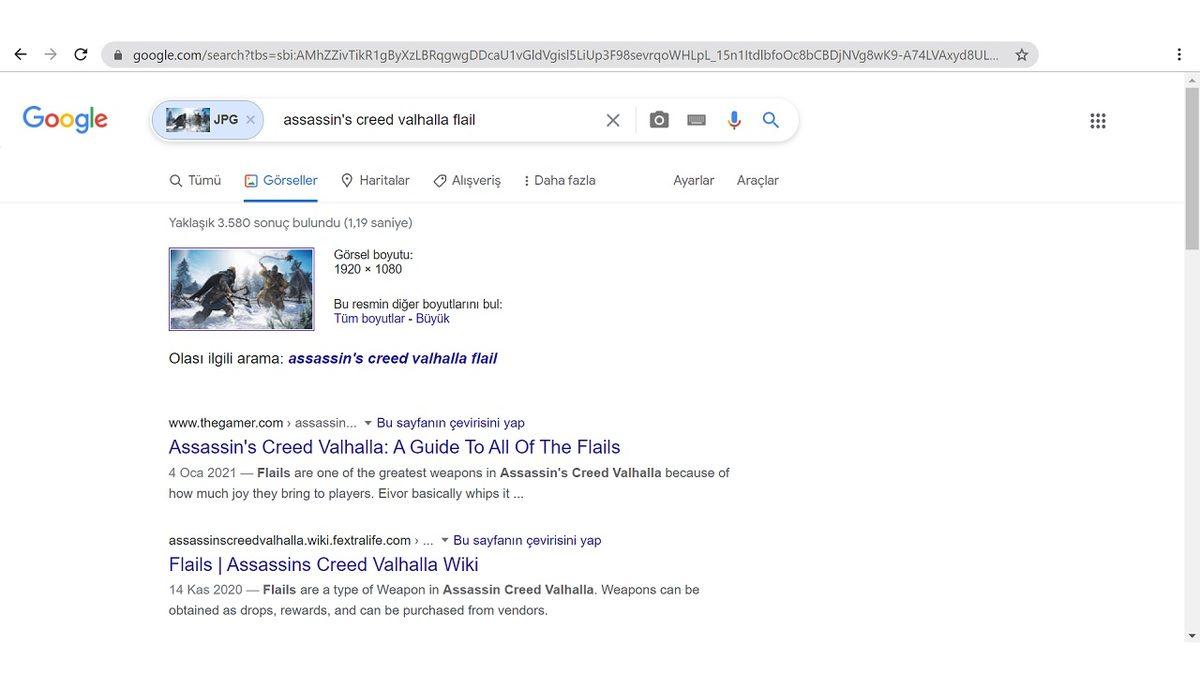
Arama yapmak istediğiniz görseli seçerek karşıya yükledikten sonra görsel boyutuna göre değişen bir süre bekleyin. Ardından karşınıza görsel ile alakalı Google arama sonuçları çıkacak. Yeni bir resimden arama yapmak için aynı adımları takip edebilirsiniz.
Google resimden arama mobilde nasıl yapılır?
Adım #1: Google mobil uygulamasını cihazınıza indirin:
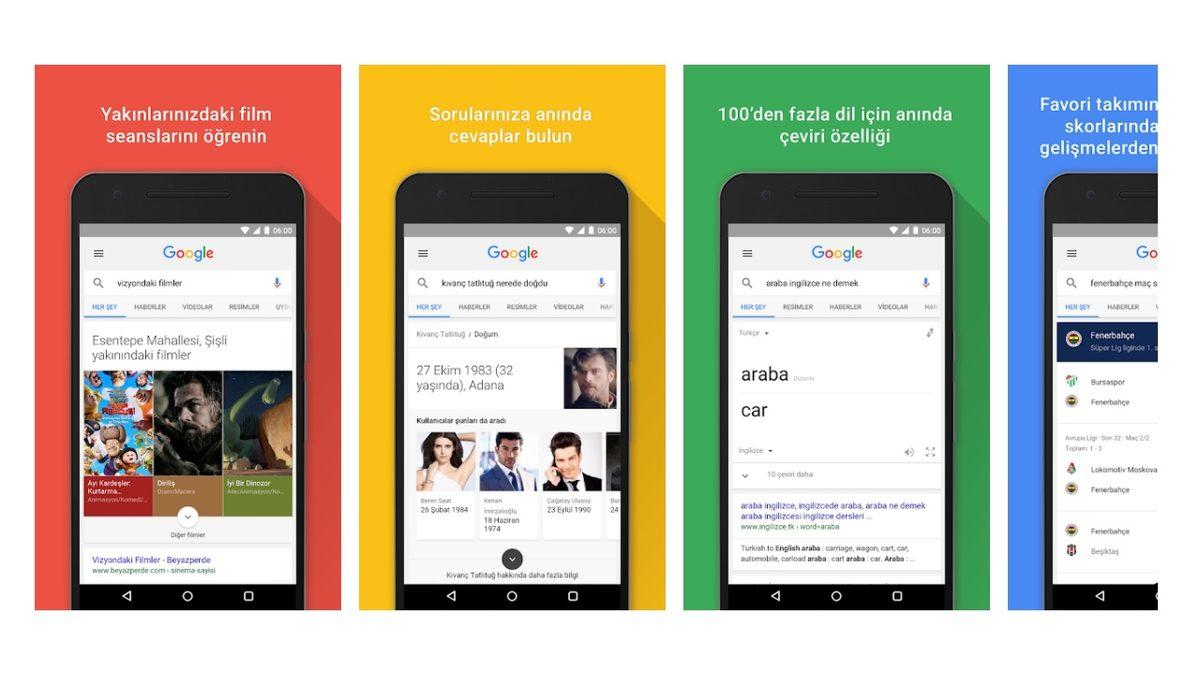
Google arama motorunu farklı mobil internet tarayıcıları üzerinden kullanabildiğiniz gibi iOS ve Android cihazlarınıza indirebileceğiniz Google mobil uygulaması ile de kullanabilirsiniz. Uygulamayı indirdikten sonra Google hesap bilgilerinizle giriş yapabilirsiniz.
[APPLICATION:8461]Google Mobil Uygulama (android) [/APPLICATION]
[APPLICATION:8462]Google Mobil Uygulama (ios) [/APPLICATION]
Adım #2: Arama çubuğunun yanındaki Google Lens butonuna dokunun:
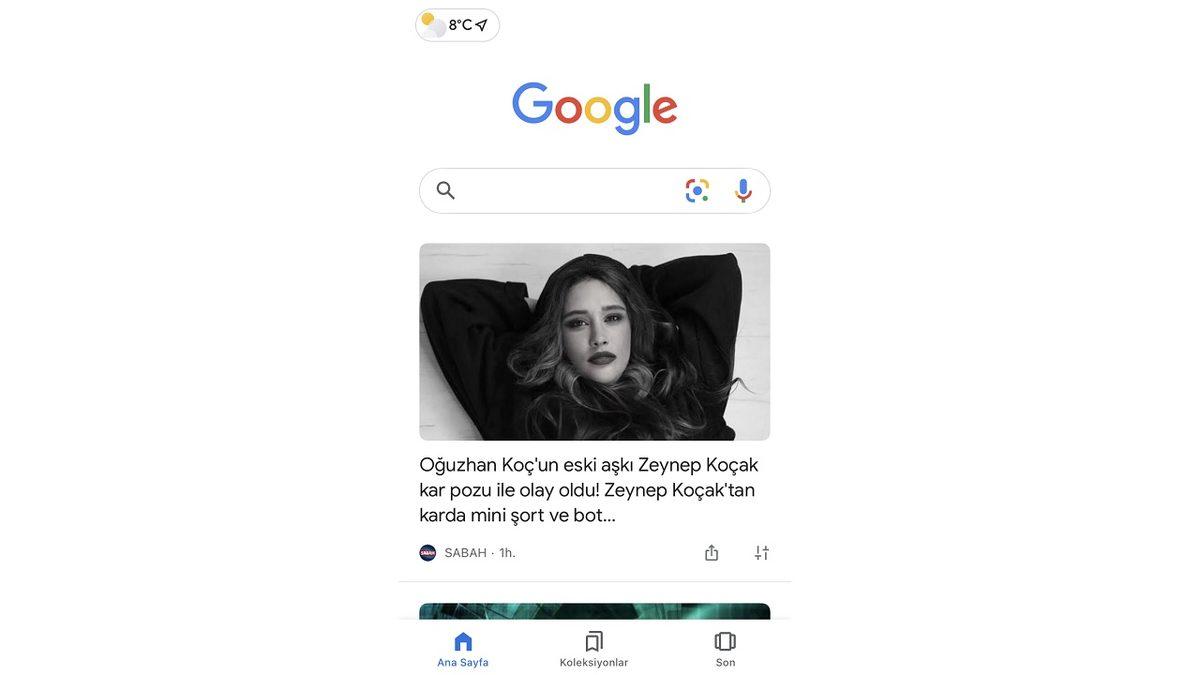
Google mobil uygulamasında sizi standart bir arama motoru ekranı karşılayacak. Buradan resimden arama yapmak için Google Lens butonuna dokunmalısınız. Google Lens, Google tarafından geliştirilmiş olan bir görsel tanıma teknolojisidir.
Adım #3: Fotoğraf arşivinizi açın:
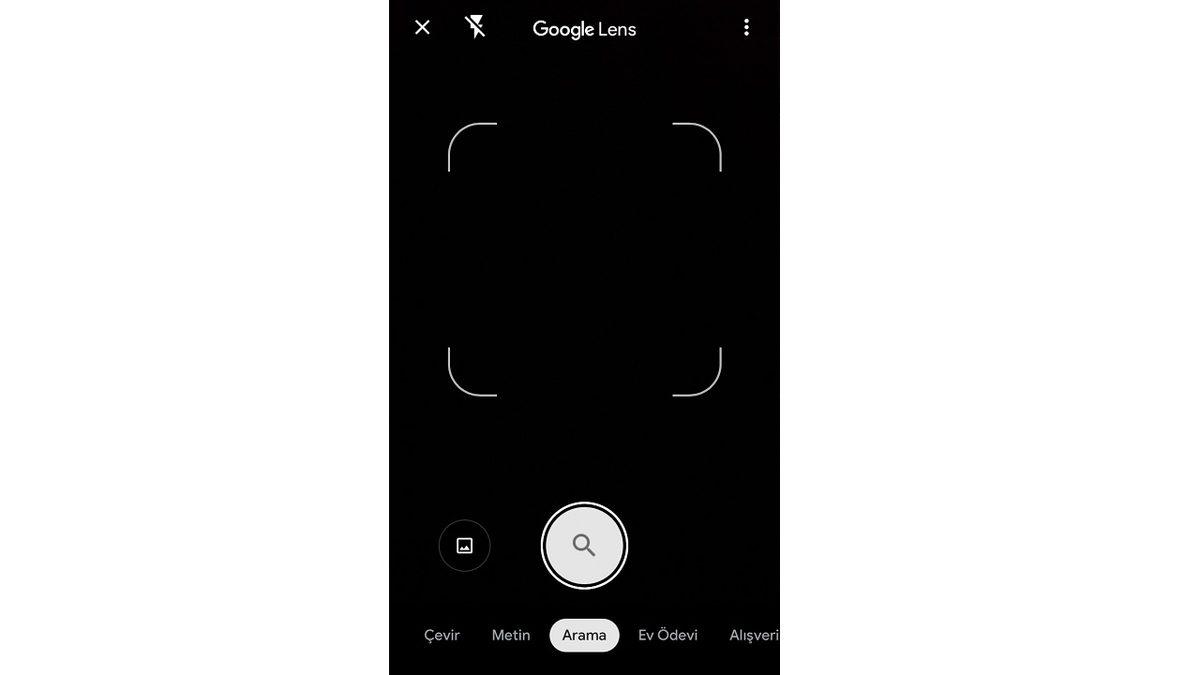
Eğer Google mobil uygulamasını ilk kez indiriyorsanız Google Lens butonuna dokunduktan sonra uygulamanın fotoğraflarınıza erişmesi için bazı izinler vermeniz gerekiyor. Gerekli izinleri verdikten sonra fotoğraf arşiviniz açılacak.
Adım #4: Arama yapmak istediğiniz görseli seçin:
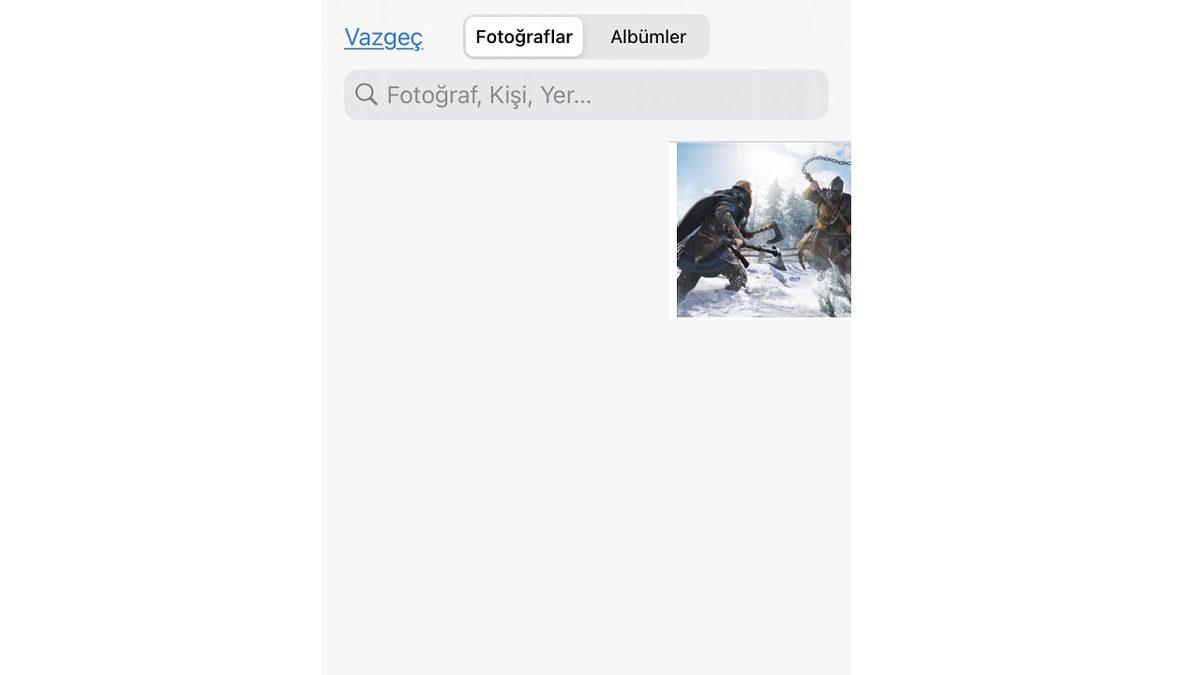
Fotoğraf arşivinizden daha önce cihazınıza indirmiş olmanız gereken arama yapmak istediğiniz görseli seçin. Eğer resimden arama yapmak istediğiniz görsel bir ekran fotoğrafı ise arama yapmadan önce görseli kırparak, farklı nesneleri üzerinden yok ederseniz çok daha başarılı sonuçlar alabilirsiniz.
Adım #5: Sonuç ekranını yukarı kaydırarak tüm sonuçlara ulaşabilirsiniz:
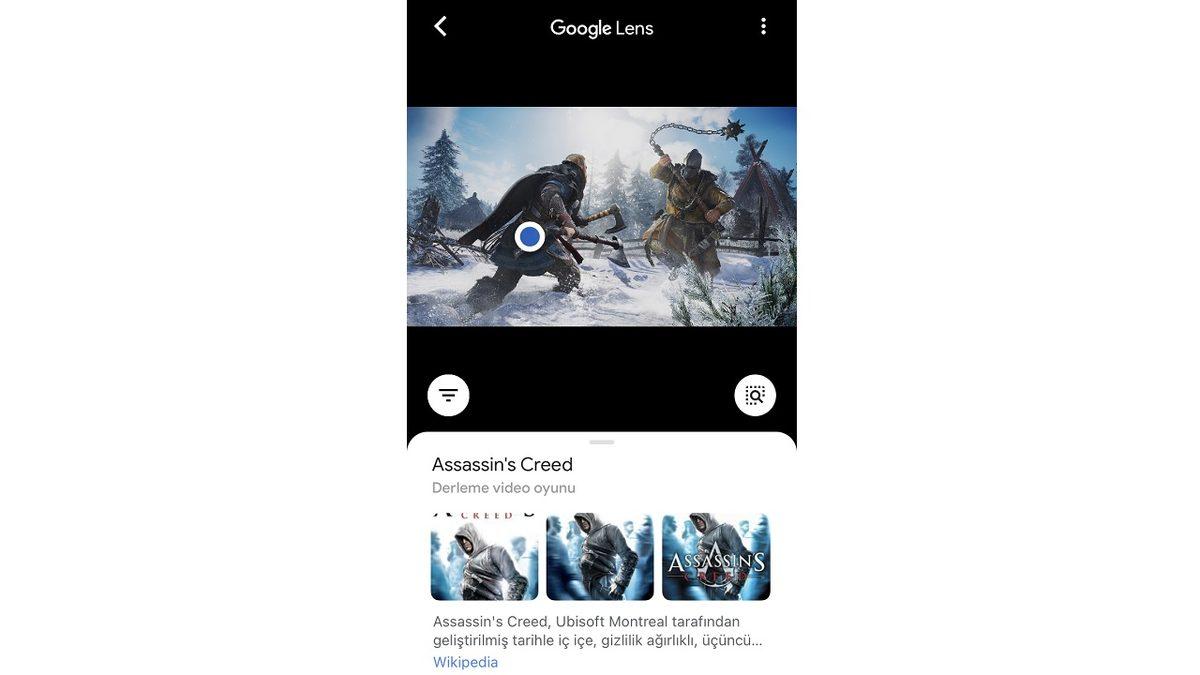
Google Lens butonuna dokunduktan ve resimden arama yapmak istediğiniz görseli seçtikten sonra kısa süre içinde karşınıza arama yaptığınız görsel ile alakalı sonuçlar çıkacak. Sonuç ekranını yukarı kaydırarak tüm sonuçları görebilirsiniz.
Google resimden arama mobilde nasıl yapılır? (Alternatif yöntem)
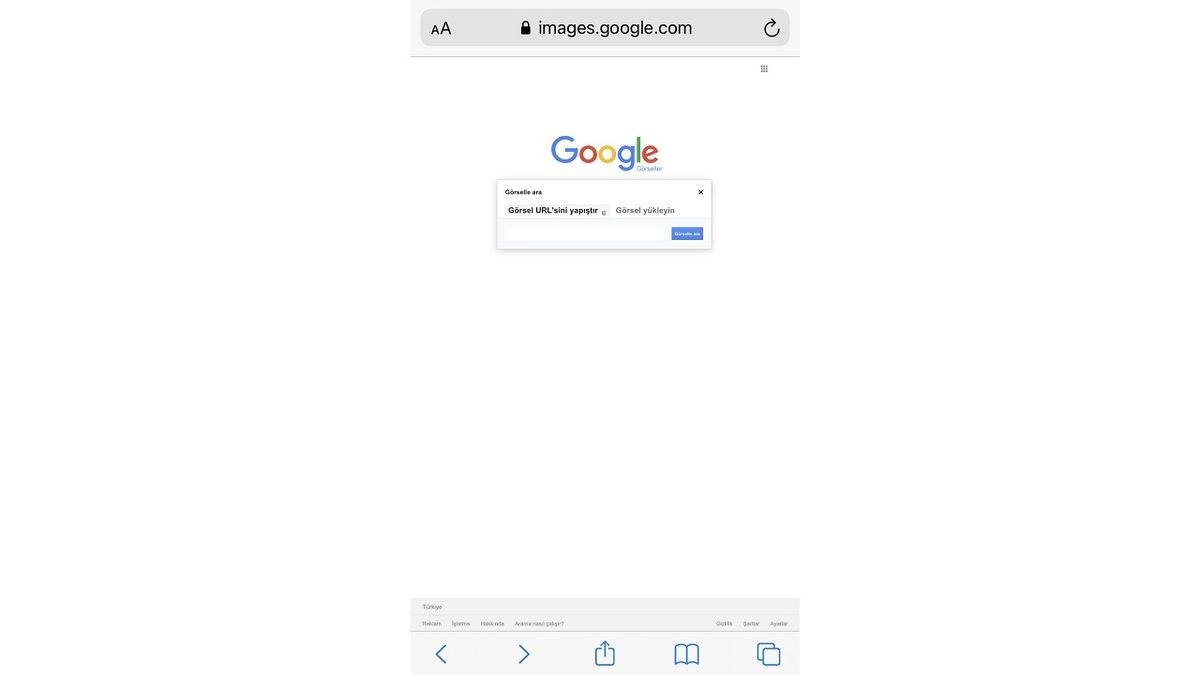
Mobil cihazınızda Google mobil uygulaması yüklü değilse ve yüklemek istemiyorsanız; mobil internet tarayıcınızdan image.google.com internet sitesini açın ve masaüstü versiyonu isteyin. Masaüstü versiyon açıldığı zaman Google resimden arama masaüstü yöntemindeki adımları uygulayabilirsiniz.
Hakkında çok daha fazla şey öğrenmek istediğiniz görseller için uygulayabileceğiniz Google resimden arama nasıl yapılır sorusunu yanıtladık ve dikkat etmeniz gereken noktaları anlattık. Google görsel arama yaparken kullandığınız görselleri kırparak daha net bir görüntü oluşturursanız çok daha başarılı sonuçlar alabilirsiniz.