







 Paylaş


 0
0

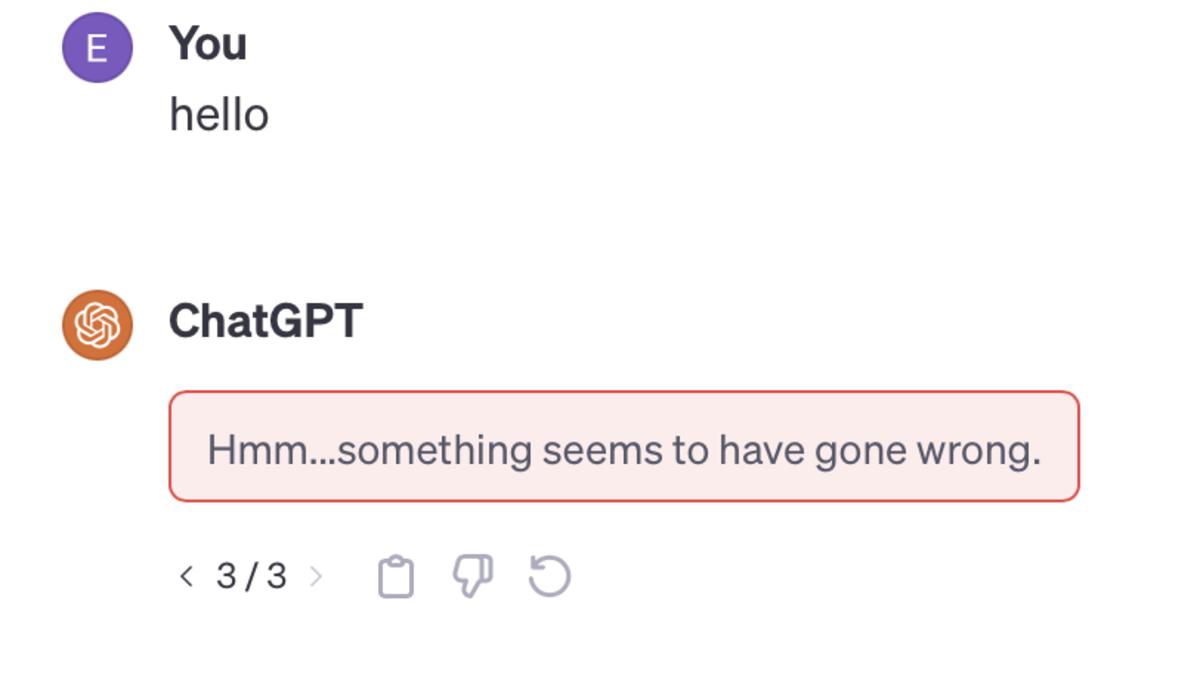
ChatGPT kullanırken karşılaştığınız erişim problemleri, yanıt alamama durumları oldukça yaygın sorunlar arasında yer alır. Bu sorunlar genellikle sunucu yoğunluğu, teknik bakım çalışmaları, ağ bağlantı problemleri, sistem güncellemeleri, trafik yükü, güvenlik kontrolleri veya kullanıcı kaynaklı hatalardan kaynaklanabilir.
ChatGPT'nin neden cevap vermediğini anlamak, doğru çözümleri uygulamak, kesintisiz bir kullanım deneyimi için oldukça önemlidir. Bu nedenle sorunların temel kaynaklarını belirleyerek uygun müdahale yöntemlerini geliştirmek gerekir.
İçerikten Görseller
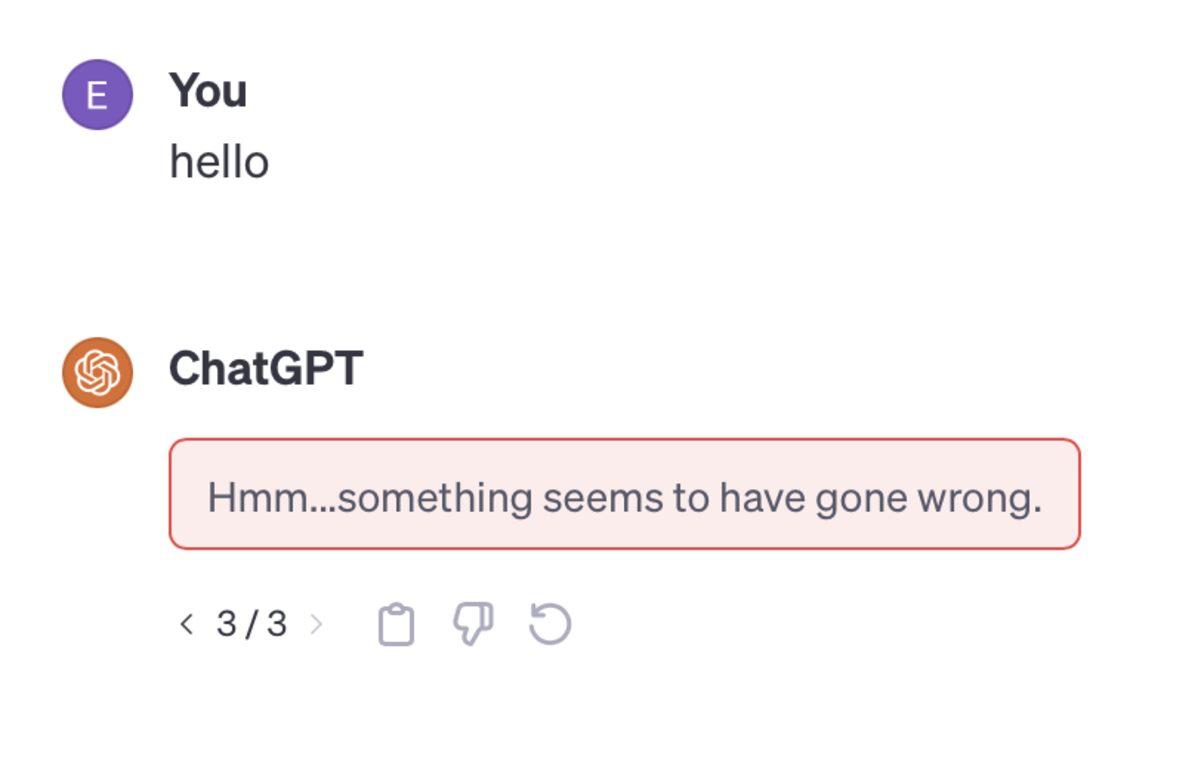

ChatGPT neden yanıt vermiyor?
Sunucu yüklenme sorunları ChatGPT’de yaşanan en büyük problemlerden biridir. Genellikle öğle, akşam saatleri gibi yoğun kullanım periyotlarında ortaya çıkar. Bu durumda sistem tıpkı yoğun saatlerdeki restoranın mutfağı gibi talepleri karşılamakta zorlanır. OpenAI sürekli sunucu kapasitesini artırmaya çalışsa da ani kullanıcı artışları geçici yavaşlamalara neden olabilir. ChatGPT'nin yanıt vermemesi durumunda karşılaşabileceğiniz temel nedenler şunlardır:
- Sunucu aşırı yüklenme: Özellikle yoğun kullanım saatlerinde milyonlarca kullanıcının eş zamanlı erişim talebi sunucuları zorlar.
- Teknik bakım çalışmaları: OpenAI'ın planlı bakım ve güncelleme işlemleri sırasında geçici erişim kesintileri yaşanır.
- İnternet bağlantısı problemleri: Yerel ağ sorunları veya ISS kaynaklı bağlantı kopuklukları yanıt alamama durumuna neden olur.
- Tarayıcı önbellek sorunu: Eski veriler ve çerezler ChatGPT'nin düzgün çalışmasını engelleyebilir.
- API limit aşımı: Ücretsiz kullanıcılar için günlük sorgu limitinin dolması durumunda erişim kısıtlanır.
- Hesap doğrulama gerekliliği: Güvenlik nedeniyle hesabınızın geçici olarak askıya alınması da bir neden olabilir.
ChatGPT kullanırken karşılaştığınız erişim problemleri, yanıt alamama durumları oldukça yaygın sorunlar arasında yer alır. Bu sorunlar genellikle sunucu yoğunluğu, teknik bakım çalışmaları, ağ bağlantı problemleri, sistem güncellemeleri, trafik yükü, güvenlik kontrolleri veya kullanıcı kaynaklı hatalardan kaynaklanabilir.
ChatGPT'nin neden cevap vermediğini anlamak, doğru çözümleri uygulamak, kesintisiz bir kullanım deneyimi için oldukça önemlidir. Bu nedenle sorunların temel kaynaklarını belirleyerek uygun müdahale yöntemlerini geliştirmek gerekir.
ChatGPT neden yanıt vermiyor?
Sunucu yüklenme sorunları ChatGPT’de yaşanan en büyük problemlerden biridir. Genellikle öğle, akşam saatleri gibi yoğun kullanım periyotlarında ortaya çıkar. Bu durumda sistem tıpkı yoğun saatlerdeki restoranın mutfağı gibi talepleri karşılamakta zorlanır. OpenAI sürekli sunucu kapasitesini artırmaya çalışsa da ani kullanıcı artışları geçici yavaşlamalara neden olabilir. ChatGPT'nin yanıt vermemesi durumunda karşılaşabileceğiniz temel nedenler şunlardır:
- Sunucu aşırı yüklenme: Özellikle yoğun kullanım saatlerinde milyonlarca kullanıcının eş zamanlı erişim talebi sunucuları zorlar.
- Teknik bakım çalışmaları: OpenAI'ın planlı bakım ve güncelleme işlemleri sırasında geçici erişim kesintileri yaşanır.
- İnternet bağlantısı problemleri: Yerel ağ sorunları veya ISS kaynaklı bağlantı kopuklukları yanıt alamama durumuna neden olur.
- Tarayıcı önbellek sorunu: Eski veriler ve çerezler ChatGPT'nin düzgün çalışmasını engelleyebilir.
- API limit aşımı: Ücretsiz kullanıcılar için günlük sorgu limitinin dolması durumunda erişim kısıtlanır.
- Hesap doğrulama gerekliliği: Güvenlik nedeniyle hesabınızın geçici olarak askıya alınması da bir neden olabilir.
ChatGPT çöktü mü?
ChatGPT'nin çökme durumu genellikle global bir sorun olarak kendini gösterir. Milyonlarca kullanıcıyı etkiler. Bu durumda öncelikle sorunun sizin tarafınızdan mı yoksa sistemsel bir arıza mı olduğunu belirlemeniz gerekir. OpenAI'ın resmi durum sayfasını kontrol ederek mevcut sistem durumu hakkında bilgi alabilirsiniz. Sosyal medya platformlarında da diğer kullanıcıların benzer sorunlar yaşayıp yaşamadığını gözlemleyebilirsiniz.
Çökme durumlarında sabırlı olmanız, alternatif erişim yöntemlerini denemeniz önerilir. Bazen mobil uygulama çalışırken web versiyonu sorun yaşayabilir veya tam tersi durumlar oluşabilir. Bu tür sistemsel arızalar özellikle yoğun kullanım saatlerinde daha sık görülür. OpenAI'ın teknik ekibi sorunu çözmek için hızla harekete geçer.
ChatGPT'nin çökmesi durumunda yapabileceğiniz en etkili hareket, resmi iletişim kanallarını takip etmek, anlık durumu izlemektir. X (Twitter) gibi platformlarda @OpenAI hesabını takip ederek güncel bilgilendirmeler alabilirsiniz. Ayrıca status.openai.com adresinden sistem durumunu gerçek zamanlı olarak kontrol edebilirsiniz. Bu sayede sorunun ne kadar süreceği konusunda tahmin yürütebilir, buna göre planlamanızı yapabilirsiniz.
ChatGPT hata veriyor ne yapmalıyım?
Hata durumları günlük hayatta tıpkı televizyon kumandası pil bittiğinde yaşadığımız soruna benzer. Önce uzaktan kumandayı sallarsınız, sonra pilleri çıkarıp tekrar takarsınız, en son yeni pil değiştirirsiniz. Bu süreçte sabırlı olmak ve her adımı dikkatli şekilde uygulamak kritik öneme sahiptir. ChatGPT hataları için de benzer sistematik yaklaşım gerekir. İlk olarak basit çözümleri dener, sonrasında daha teknik adımları uygularsınız. Doğru teşhis ve metodolojik yaklaşım, problem çözme sürecinin temel taşlarıdır ve başarılı sonuçlar elde etmenizi sağlar.
Hata mesajlarının türüne göre farklı yaklaşımlar sergilemek de önemlidir. Örneğin "Network Error" hatası aldığınızda internet bağlantınızı kontrol ederken, "Too Many Requests" hatası durumunda birkaç dakika beklemeniz yeterli olabilir. ChatGPT hata verdiğinde uygulayabileceğiniz adımlar şunlardır:
- Sayfayı yenileyin: F5 tuşuna basarak veya tarayıcınızın yenile butonunu kullanarak sayfayı güncelleyin.
- Tarayıcı önbelleğini temizleyin: Geçmiş verileri, çerezleri silin, ardından ChatGPT'ye yeniden giriş yapın.
- Farklı tarayıcı deneyin: Chrome, Firefox, Safari gibi alternatif tarayıcılar kullanarak sorunu test edin.
- Gizli mod kullanın: Tarayıcınızın gizli pencere özelliğini aktifleştirerek erişim deneyin.
- Hesaptan çıkış yapıp yeniden giriş: Oturum bilgilerinizi sıfırlayarak tekrar giriş yapmayı deneyin.
- VPN bağlantısını kontrol edin: VPN kullanıyorsanız kapatmayı veya farklı sunucu seçmeyi deneyin.
- Antivirus yazılımınızı kontrol edin: Güvenlik programlarınızın ChatGPT'ye erişimi engellemediğinden emin olun.
- JavaScript'i etkinleştirin: Tarayıcı ayarlarınızdan JavaScript'in aktif olduğunu doğrulayın.
- Pop-up engelleyiciyi devre dışı bırakın: Reklam engelleyici eklentiler bazen ChatGPT'nin düzgün çalışmasını engeller.
ChatGPT bağlantı sorunu nasıl çözülür?
Bağlantı sorunu için DNS ayarlarını değiştirmek özellikle etkili bir yöntemdir. Bu işlemi Windows'ta Denetim Masası > Ağ ve Paylaşım Merkezi > Bağdaştırıcı Ayarlarını Değiştir yolunu izleyerek gerçekleştirebilirsiniz. Mac kullanıcıları ise Sistem Tercihleri > Ağ > Gelişmiş > DNS sekmesinden bu değişiklikleri yapabilir. Bağlantı sorunlarını çözmek için aşağıdaki yöntemleri de sırasıyla uygulayabilirsiniz:
- İnternet bağlantınızı test edin: Başka web sitelerine erişerek internet bağlantınızın stabil olduğunu doğrulayın.
- DNS ayarlarını değişt.irin: Google DNS (8.8.8.8, 8.8.4.4) veya Cloudflare DNS (1.1.1.1) kullanmayı deneyin.
- Güvenlik duvarı ayarlarını kontrol edin: Antivirüs programınızın ChatGPT erişimini engellemedeğinden emin olun.
- Mobil veri kullanın: WiFi sorunu varsa geçici olarak mobil veri ile bağlantı kurmayı deneyin.
- Farklı cihaz deneyin: Telefon, tablet veya başka bir bilgisayar kullanarak sorunu test edin.
- Bekleme süresi uygulayın: Sunucu yoğunluğu varsa 15-30 dakika bekleyip tekrar deneyin.
ChatGPT güncelleme kaynaklı sorunlar
Güncelleme süreçlerinde OpenAI genellikle kullanıcıları önceden bilgilendirme politikası izler ve planlanmış bakım çalışmalarını duyurur. Ancak kritik güvenlik açıkları tespit edildiğinde veya sistem stabilitesini tehdit eden önemli güvenlik güncellemelerinde ani kesintiler yaşanabilir.
Bu durumda sistem yeniden başlatma işlemleri sırasında tüm aktif oturumlar sonlandırılır, geçici veriler silinir ve kullanıcıların kimlik doğrulaması yeniden yapılarak sisteme giriş yapması gerekir. Güncelleme süreci tamamlandıktan sonra sistem normal işleyişine döner.
Güncellemeler sonrasında yaşanan sorunlar genellikle ilk 24-48 saat içerisinde kendiliğinden düzelir. Persistent problemlerde OpenAI destek ekibine bildirim yapmak sorunu hızlandırabilir. ChatGPT güncellemeleri sırasında yaşanabilecek sorunlar şöyledir:
- Geçici erişim kesintileri: Güncelleme sürecinde 15 dakika ile birkaç saat arasında değişen kesintiler yaşanabilir.
- Özellik değişiklikleri: Yeni sürümde bazı özelliklerin kaldırılması veya değiştirilmesi kullanıcı deneyimini etkiler.
- Performans sorunları: Güncellemeden sonra yanıt süreleri geçici olarak yavaşlayabilir.
- Arayüz uyumluluk problemleri: Eski tarayıcı sürümleri yeni arayüzle uyumsuzluk yaşayabilir.
- Hesap senkronizasyon hataları: Güncelleme sonrası oturum bilgilerinizin kaybolması durumu.
- API entegrasyon sorunları: Üçüncü parti uygulamalarda geçici bağlantı kopuklukları oluşabilir.
- Konuşma geçmişi kayıpları: Güncelleme sırasında önceki sohbet kayıtlarınızın geçici olarak görünmez hale gelmesi.
- Dil model değişiklikleri: Yeni model sürümlerinde yanıt tarzı ve kalitesinde farklılıklar gözlemlenir. Yeni özellik uyum sorunları: Eklenen yeni işlevlerin ilk günlerde hata verme eğilimi gösterir.
ChatGPT erişim sorunları karşısında hangi çözüm yöntemlerinin size en çok yardımcı olduğunu merak ediyoruz. Deneyimlerinizi yorumlarda bizimle paylaşır mısınız?
ChatGPT cevap vermeme sorunu hakkında sıkça sorulan sorular (SSS)
ChatGPT ne zaman normale döner?
ChatGPT kesintileri genellikle birkaç dakika ile birkaç saat arasında sürer. OpenAI'ın resmi durum sayfasından güncel bilgileri takip edebilirsiniz. Küçük teknik sorunlar genellikle 5-15 dakika içinde çözülürken, büyük sistem güncellemeleri 2-6 saat sürebilir.
ChatGPT Plus kullanıcıları da erişim sorunu yaşar mı?
Evet, sistem çapında sorunlarda ChatGPT Plus kullanıcıları da geçici erişim problemleri yaşayabilir ancak öncelikli erişim hakkına sahiptir. Plus aboneleri sunucu yoğunluğunda daha az etkilenir, kesintilerden sonra sisteme ilk erişim sağlayan kullanıcı grubu olur. Bu durum, ücretli abonelik sisteminin sağladığı en önemli avantajlardan biridir.
ChatGPT mobil uygulaması web versiyonundan farklı mı çalışır?
Mobil uygulama, web versiyonu bazen farklı sunucular kullandığından birinde sorun varken diğeri çalışmaya devam edebilir. Mobil uygulama yerel önbellek kullandığından daha hızlı yanıt verir, çevrimdışı durumlarda kısıtlı özellikler sunar. Bu nedenle ChatGPT'den cevap alamadığınızda alternatif platform denemeniz sorunu çözebilir.ChatGPT çöktü mü?
ChatGPT'nin çökme durumu genellikle global bir sorun olarak kendini gösterir. Milyonlarca kullanıcıyı etkiler. Bu durumda öncelikle sorunun sizin tarafınızdan mı yoksa sistemsel bir arıza mı olduğunu belirlemeniz gerekir. OpenAI'ın resmi durum sayfasını kontrol ederek mevcut sistem durumu hakkında bilgi alabilirsiniz. Sosyal medya platformlarında da diğer kullanıcıların benzer sorunlar yaşayıp yaşamadığını gözlemleyebilirsiniz.
Çökme durumlarında sabırlı olmanız, alternatif erişim yöntemlerini denemeniz önerilir. Bazen mobil uygulama çalışırken web versiyonu sorun yaşayabilir veya tam tersi durumlar oluşabilir. Bu tür sistemsel arızalar özellikle yoğun kullanım saatlerinde daha sık görülür. OpenAI'ın teknik ekibi sorunu çözmek için hızla harekete geçer.
ChatGPT'nin çökmesi durumunda yapabileceğiniz en etkili hareket, resmi iletişim kanallarını takip etmek, anlık durumu izlemektir. X (Twitter) gibi platformlarda @OpenAI hesabını takip ederek güncel bilgilendirmeler alabilirsiniz. Ayrıca status.openai.com adresinden sistem durumunu gerçek zamanlı olarak kontrol edebilirsiniz. Bu sayede sorunun ne kadar süreceği konusunda tahmin yürütebilir, buna göre planlamanızı yapabilirsiniz.
ChatGPT hata veriyor ne yapmalıyım?
Hata durumları günlük hayatta tıpkı televizyon kumandası pil bittiğinde yaşadığımız soruna benzer. Önce uzaktan kumandayı sallarsınız, sonra pilleri çıkarıp tekrar takarsınız, en son yeni pil değiştirirsiniz. Bu süreçte sabırlı olmak ve her adımı dikkatli şekilde uygulamak kritik öneme sahiptir. ChatGPT hataları için de benzer sistematik yaklaşım gerekir. İlk olarak basit çözümleri dener, sonrasında daha teknik adımları uygularsınız. Doğru teşhis ve metodolojik yaklaşım, problem çözme sürecinin temel taşlarıdır ve başarılı sonuçlar elde etmenizi sağlar.
Hata mesajlarının türüne göre farklı yaklaşımlar sergilemek de önemlidir. Örneğin "Network Error" hatası aldığınızda internet bağlantınızı kontrol ederken, "Too Many Requests" hatası durumunda birkaç dakika beklemeniz yeterli olabilir. ChatGPT hata verdiğinde uygulayabileceğiniz adımlar şunlardır:
Sayfayı yenileyin: F5 tuşuna basarak veya tarayıcınızın yenile butonunu kullanarak sayfayı güncelleyin. Tarayıcı önbelleğini temizleyin: Geçmiş verileri, çerezleri silin, ardından ChatGPT'ye yeniden giriş yapın. Farklı tarayıcı deneyin: Chrome, Firefox, Safari gibi alternatif tarayıcılar kullanarak sorunu test edin. Gizli mod kullanın: Tarayıcınızın gizli pencere özelliğini aktifleştirerek erişim deneyin. Hesaptan çıkış yapıp yeniden giriş: Oturum bilgilerinizi sıfırlayarak tekrar giriş yapmayı deneyin. VPN bağlantısını kontrol edin: VPN kullanıyorsanız kapatmayı veya farklı sunucu seçmeyi deneyin. Antivirus yazılımınızı kontrol edin: Güvenlik programlarınızın ChatGPT'ye erişimi engellemediğinden emin olun. JavaScript'i etkinleştirin: Tarayıcı ayarlarınızdan JavaScript'in aktif olduğunu doğrulayın. Pop-up engelleyiciyi devre dışı bırakın: Reklam engelleyici eklentiler bazen ChatGPT'nin düzgün çalışmasını engeller.
ChatGPT bağlantı sorunu nasıl çözülür?
Bağlantı sorunu için DNS ayarlarını değiştirmek özellikle etkili bir yöntemdir. Bu işlemi Windows'ta Denetim Masası > Ağ ve Paylaşım Merkezi > Bağdaştırıcı Ayarlarını Değiştir yolunu izleyerek gerçekleştirebilirsiniz. Mac kullanıcıları ise Sistem Tercihleri > Ağ > Gelişmiş > DNS sekmesinden bu değişiklikleri yapabilir. Bağlantı sorunlarını çözmek için aşağıdaki yöntemleri de sırasıyla uygulayabilirsiniz:
İnternet bağlantınızı test edin: Başka web sitelerine erişerek internet bağlantınızın stabil olduğunu doğrulayın. DNS ayarlarını değişt.irin: Google DNS (8.8.8.8, 8.8.4.4) veya Cloudflare DNS (1.1.1.1) kullanmayı deneyin. Güvenlik duvarı ayarlarını kontrol edin: Antivirüs programınızın ChatGPT erişimini engellemedeğinden emin olun. Mobil veri kullanın: WiFi sorunu varsa geçici olarak mobil veri ile bağlantı kurmayı deneyin. Farklı cihaz deneyin: Telefon, tablet veya başka bir bilgisayar kullanarak sorunu test edin. Bekleme süresi uygulayın: Sunucu yoğunluğu varsa 15-30 dakika bekleyip tekrar deneyin.