








 Paylaş


 0
0

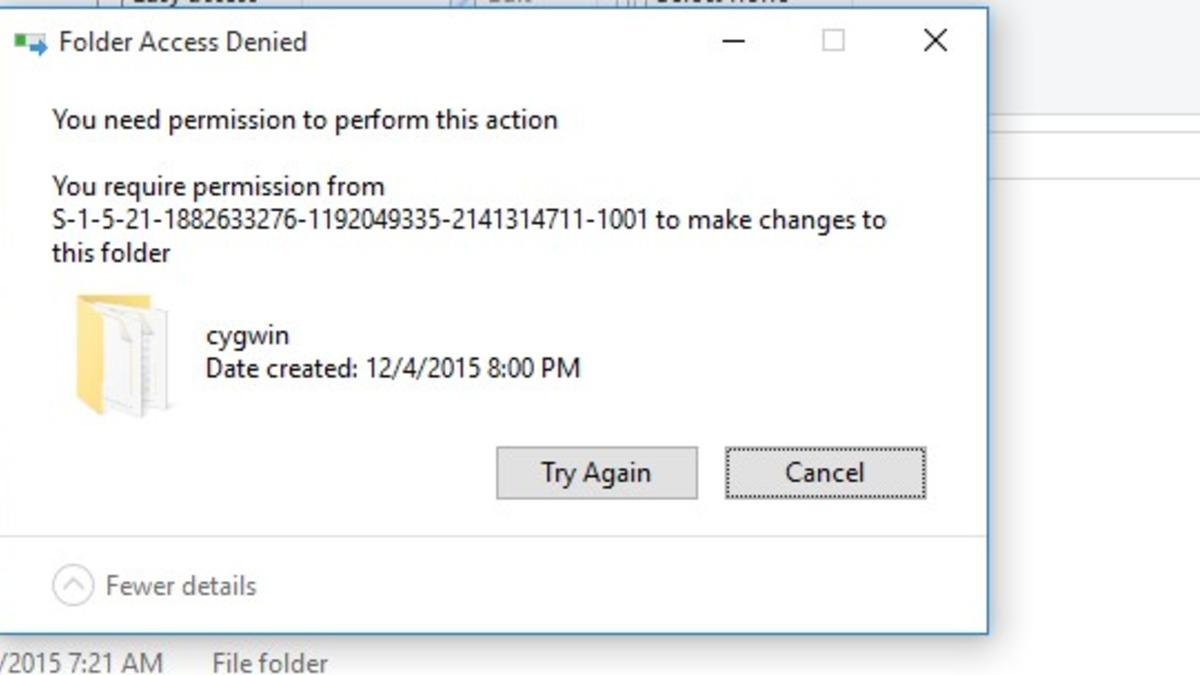
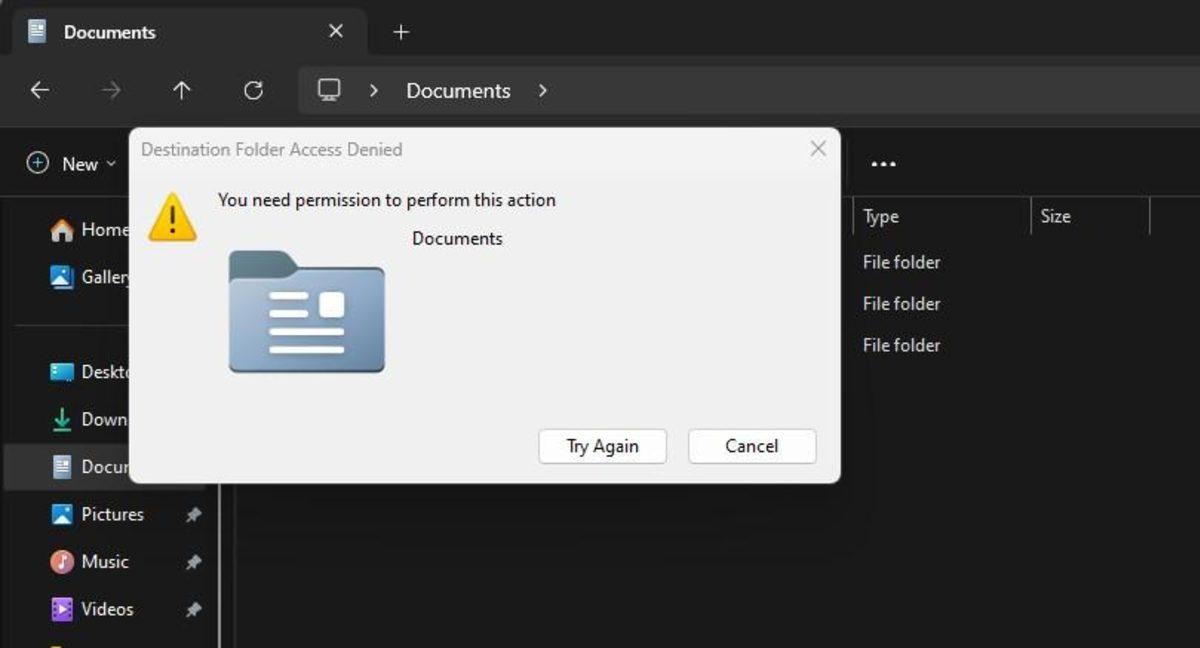
Bu eylemi gerçekleştirmek için izne gereksiniminiz var hatası, Windows işletim sisteminde dosya veya klasör üzerinde işlem yapılmak istendiğinde ortaya çıkan en yaygın problemlerden biridir. Bu hata genellikle bir dosyayı silmeye, taşımaya veya yeniden adlandırmaya çalışırken karşınıza çıkar. İlk bakışta basit bir erişim problemi gibi görünse de aslında Windows’un güvenlik sisteminin bir parçasıdır. Windows, kullanıcıların sistem dosyalarına zarar vermesini engellemek için gelişmiş bir izin yapısı kullanır. Her dosya ve klasörün bir sahibi bulunur ve bu sahiplik üzerinden erişim yetkileri belirlenir. Eğer bir kullanıcı gerekli izinlere sahip değilse sistem bu işlemi engeller ve bu hatayı gösterir. Bu durum özellikle farklı kullanıcı hesaplarının bulunduğu bilgisayarlarda daha sık görülür.
Hatanın en yaygın nedenlerinden biri yönetici izni eksikliğidir. Eğer işlem yapılmak istenen dosya, sistem tarafından korunan bir klasör içinde yer alıyorsa standart kullanıcı yetkileri yeterli olmaz. Bu durumda Windows sizden ek izin talep eder. Bu mekanizma aslında bilgisayarınızı korumak için geliştirilmiştir. Bir diğer önemli neden ise dosyanın başka bir program tarafından kullanılıyor olmasıdır. Örneğin bir video oynatıcı açıkken o videoyu silmeye çalışırsanız sistem buna izin vermez. Bu durumda aynı hata mesajı karşınıza çıkar. Bu noktayı ele alalım çünkü birçok kullanıcı bu detayı gözden kaçırır.
İçerikten Görseller
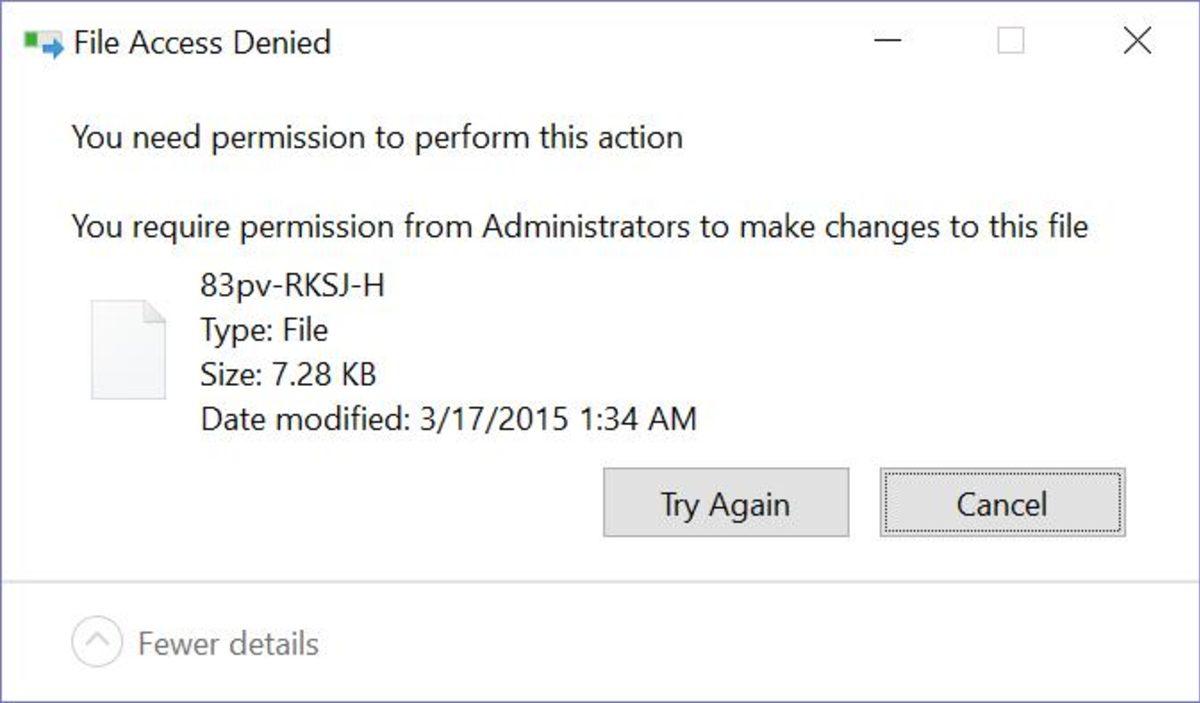

Windows izin hatası nasıl çözülür?
Windows izin hatası çözümü, sanılanın aksine çoğu kullanıcı için oldukça basittir. Doğru adımlar uygulandığında bu problem genellikle birkaç dakika içinde ortadan kaldırılabilir. Bu noktada en etkili yöntemleri inceleyelim ve hangi durumlarda hangi çözümün işe yaradığını ele alalım. Bu hatayı çözmek için uygulanabilecek temel yöntemler şunlardır:
- Dosyanın yönetici yetkileriyle silinmesi
- Arka planda dosyayı kilitleyen süreçlerin sonlandırılması için bilgisayarın yeniden başlatılması
- Dosyanın başka bir program tarafından kullanılıp kullanılmadığının kontrolü
- Çakışan uygulamaları devre dışı bırakmak için güvenli modda işlem yapılması
- Erişim kısıtlamasına neden olabilecek antivirüs yazılımının geçici olarak durdurulması
Bu yöntemler farklı senaryolar için geliştirilmiştir. Örneğin bilgisayarı yeniden başlatmak, arka planda çalışan ve dosyayı kilitleyen uygulamaları kapatır. Bu işlem çoğu zaman sorunu doğrudan çözer. Yönetici olarak işlem yapmak da en etkili çözümlerden biridir. Çünkü bu hata çoğu zaman yetki eksikliğinden kaynaklanır. Yönetici haklarıyla işlem yaptığınızda sistem size daha geniş erişim sağlar. Güvenli mod ise daha ileri bir yöntemdir. Bu modda Windows minimum sürücülerle çalışır. Bu da dosyayı engelleyen uygulamaların devre dışı kalmasını sağlar. Bu yöntem özellikle inatçı dosyalar için oldukça etkilidir.
Uzman İpucu: Sağ Tık Menüsüne 'Sahipliği Al' Kısayolu Ekleyin
Windows'un karmaşık ayarlarıyla vakit kaybetmek istemiyorsanız, sağ tık menüsüne bir kısayol ekleyebilirsiniz. 'Take Ownership' olarak bilinen bu yöntem, kayıt defterine eklenen küçük bir dosya sayesinde aktif olur. Hata aldığınız dosyaya sağ tıklayıp 'Sahipliği Al' dediğinizde, saniyeler içinde tüm izinler sizin üzerinize tanımlanır. Ancak dikkat: Bu gücü sistemin kritik klasörlerinde (C:\Windows gibi) kullanırken temkinli olmalısınız!
Dosya sahipliği değiştirme yöntemi nasıl çalışır?
Dosya sahipliği değiştirme, Windows izin hatası çözümünde en etkili yöntemlerden biridir. Bu yöntem, özellikle başka bir kullanıcıya ait dosyalarda ortaya çıkan erişim problemlerini ortadan kaldırır. Peki, Windows neden bazı dosyalara dokunmamıza izin vermiyor? Gelin, bu güvenlik duvarının arkasına bakalım. Windows’ta her dosyanın bir sahibi vardır. Bu sahip, dosya üzerinde tam yetkiye sahip olan kullanıcıyı ifade eder. Eğer siz bu dosyanın sahibi değilseniz bazı işlemleri yapamazsınız. Bu durumda sistem size izin hatası verir. Dosya sahipliğini değiştirdiğinizde ise bu durum tamamen değişir. Sistem sizi o dosyanın yeni sahibi olarak tanımlar. Bu da dosya üzerinde tam kontrol sağlamanıza imkân tanır. Bu yöntem özellikle eski kullanıcı hesaplarından kalan dosyalarda oldukça işe yarar. Bu işlemi yapmak için dosya özelliklerinden güvenlik sekmesine girmeniz gerekir. Buradan gelişmiş ayarları açarak sahiplik bölümünü değiştirebilirsiniz. İşlem tamamlandığında dosya üzerinde tüm yetkilere sahip olursunuz.
Komut istemi ile izin hatası çözümü yapılır mı?
Bazı durumlarda bu eylemi gerçekleştirmek için izne gereksiniminiz var hatası, standart yöntemlerle çözülemez. Bu gibi durumlarda komut istemi devreye girer. Bu yöntem daha teknik olsa da oldukça güçlüdür ve çoğu zaman kesin çözüm sağlar. Komut istemi üzerinden yapılan işlemler, sistem üzerinde daha geniş yetki sağlar. Bu sayede dosya izinlerini zorlayarak değiştirmek mümkün olur. Komut istemini yönetici olarak açtığınızda sistem size daha fazla kontrol verir.
Bu sayede erişim engeli olan dosyalar üzerinde işlem yapabilirsiniz. Özellikle silinemeyen dosyalar için bu yöntem oldukça etkilidir. Bu yöntemin avantajı doğrudan sistem seviyesinde çalışmasıdır. Yani grafik arayüzde karşılaştığınız sınırlamalar burada geçerli olmaz. Bu da daha hızlı ve kesin sonuç alınmasını sağlar. Ancak bu yöntemi kullanırken dikkatli olmak gerekir. Yanlış komut kullanımı farklı sorunlara yol açabilir. Bu yüzden yalnızca ne yaptığınızı biliyorsanız bu yöntemi tercih etmeniz gerekir. Komut istemi ile yapılan işlemler genellikle başarılı sonuç verir. Ancak teknik bilgi gerektirdiği için her kullanıcı için uygun olmayabilir. Bu yüzden diğer yöntemler işe yaramadığında son seçenek olarak değerlendirilmelidir.
Bu hata neden sürekli karşıma çıkıyor?
Windows izin hatası, bazı kullanıcılar için tek seferlik bir problem değildir. Sürekli tekrar eden bir sorun hâline gelebilir. Bu durum genellikle sistem ayarlarından veya kullanıcı yetkilerinden kaynaklanır. Bu noktayı daha detaylı inceleyelim. Öncelikle kullanıcı hesabının türü büyük önem taşır. Eğer standart kullanıcı hesabı kullanıyorsanız bazı işlemleri yapmanız kısıtlanır. Bu durumda sürekli izin hatası almanız normaldir. Bu sorunu çözmek için yönetici hesabı kullanmak gerekir. Bir diğer önemli faktör ise güvenlik yazılımlarıdır. Antivirüs programları bazen dosya erişimini kısıtlayabilir. Bu da aynı hatanın tekrar tekrar ortaya çıkmasına neden olur. Bu durumda yazılım ayarlarını kontrol etmek gerekir. Windows güncellemeleri de bu sorunun nedenlerinden biri olabilir. Bazı güncellemeler sonrası dosya izinleri değişebilir. Bu da erişim problemlerine yol açabilir. Bu yüzden sistem güncellemelerini kontrol etmek önemlidir. Ayrıca bazı klasörler sistem tarafından özel olarak korunur. Bu klasörlerde yapılan işlemler daha sık izin hatası verebilir. Bu durum tamamen normaldir ve sistemin güvenlik politikasıyla ilgilidir. Bu sorunun sürekli yaşanmasının önüne geçmek için genel sistem ayarlarını gözden geçirmek gerekir. Tek tek dosya çözmek yerine kök nedeni bulmak daha etkili olur.
Windows izin hatasını tamamen ortadan kaldırmak mümkün mü?
Bu eylemi gerçekleştirmek için izne gereksiniminiz var hatası, Windows’un güvenlik sisteminin bir parçasıdır. Bu yüzden tamamen ortadan kaldırılması mümkün değildir. Ancak bu hatayı daha az görmek ve günlük kullanımda sorun yaşamamak mümkündür. Windows, kullanıcıyı korumak için bu sistemi kullanır. Özellikle sistem dosyalarına müdahale edilmesini engellemek için bu tür kısıtlamalar bulunur. Bu yüzden bu hatayı tamamen kaldırmak güvenlik açısından doğru bir yaklaşım olmaz. Ancak bazı ayarları doğru yapmak bu sorunu büyük ölçüde azaltır. Örneğin yönetici hesabı kullanmak, birçok izin problemini baştan ortadan kaldırır. Aynı şekilde dosya sahipliği doğru ayarlandığında erişim sorunları daha az yaşanır.
Bunun dışında gereksiz güvenlik yazılımlarından kaçınmak da faydalıdır. Bazı programlar Windows’un kendi güvenlik sistemiyle çakışabilir. Bu da gereksiz hatalara neden olabilir. Düzenli sistem bakımı yapmak da önemli bir faktördür. Güncel bir sistem, bu tür hataları daha az gösterir. Bu yüzden hem işletim sistemini hem de uygulamaları güncel tutmak gerekir. Unutmayın ki bu hata, Windows'un size karşı bir komplosu değil sistemin kendi kendini koruma refleksidir. Bir dahaki sefere karşınıza çıktığında, dosyaya zorla girmek yerine ona kim olduğunuzu (yönetici haklarınızı) tanıtmayı deneyin. Eğer kilitli bir kapıyla hala inatlaşıyorsanız belki de o dosya gerçekten yerinde kalmak istiyordur! Sorunsuz ve hızlı bir dijital çalışma alanı dileriz.