







 Paylaş


 0
0

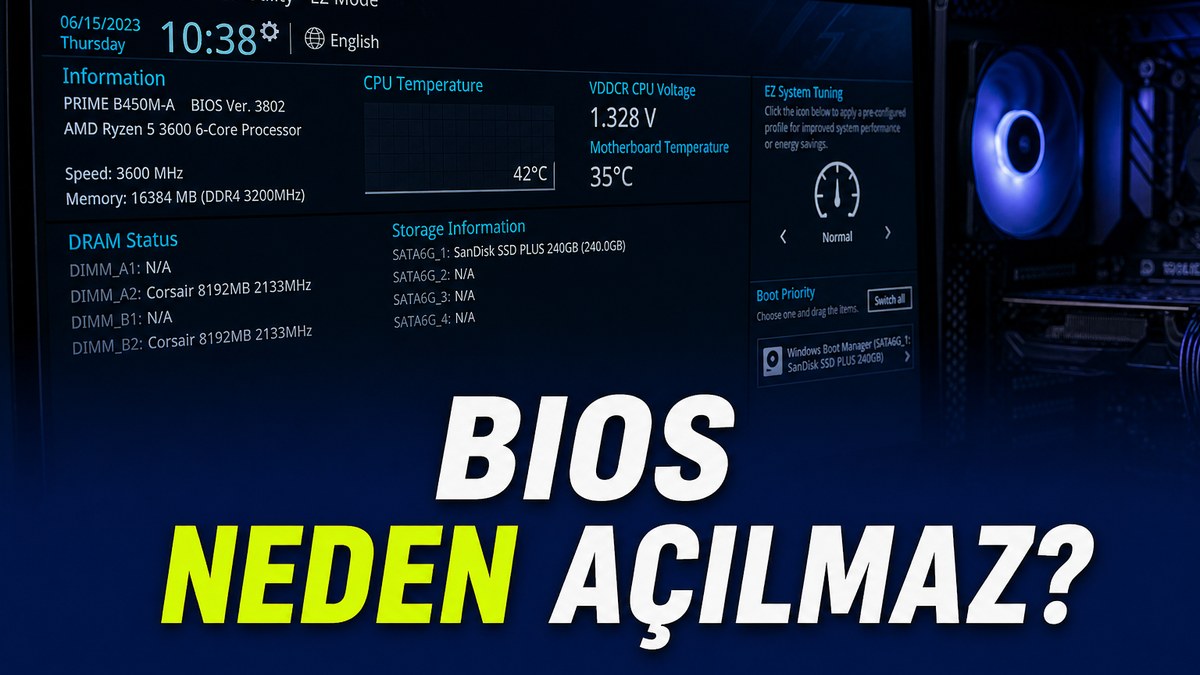
BIOS ekranına ulaşamamak dünyanın sonu değil; aslında çözümü oldukça basit. Ekran geliyor, sistem çalışıyor ama BIOS’a geçiş olmuyorsa genelde birkaç basit sebep vardır. İlk akla gelen detay çoğu kişinin gözünden kaçar. Açılış sırasında doğru tuşa basılmaması bu problemin en yaygın nedenlerinden biridir. Her anakart üreticisi farklı bir BIOS tuşu kullanır. Delete, F2, ESC ya da F10 gibi seçenekler marka ve modele göre değişir. Açılış ekranında kısa süreli bir bilgi görünür ancak bu süre çok kısadır. O anı kaçırdığınızda sistem direkt işletim sistemine geçer. Sıklıkla karşılaştığımız bir diğer engel ise hızlı açılış özelliğidir. Fast Boot aktif olduğunda sistem açılışı ciddi şekilde hızlanır. Bu hız artışı, BIOS’a giriş süresini neredeyse yok eder. Tuşa bassanız bile sistem bunu algılayamaz. Özellikle SSD kullanıyorsanız sistem o kadar hızlı açılır ki BIOS tuşuna basmaya vaktiniz kalmayabilir.
Klavye tarafında yaşanan problemler de bu tabloya eklenir. Kablosuz klavyeler BIOS aşamasında çalışmayabilir. USB üzerinden bağlı olsa bile bazı modeller geç algılanır. Bu yüzden tuşa basmanıza rağmen tepki alamazsınız. UEFI kullanan yeni nesil sistemlerde BIOS’a giriş alışkanlıkları da değişmiştir. Eski yöntemlerle giriş denemek işe yaramaz. Donanımsal problemler daha nadir görülür. Ancak anakart üzerinde yaşanan bir sorun ya da BIOS yazılımının bozulması durumunda ekran hiç gelmeyebilir. Sorunun kaynağını doğru anlamak, çözüm sürecini hızlandırır. Çünkü her durum farklı bir yaklaşım gerektirir.
İçerikten Görseller
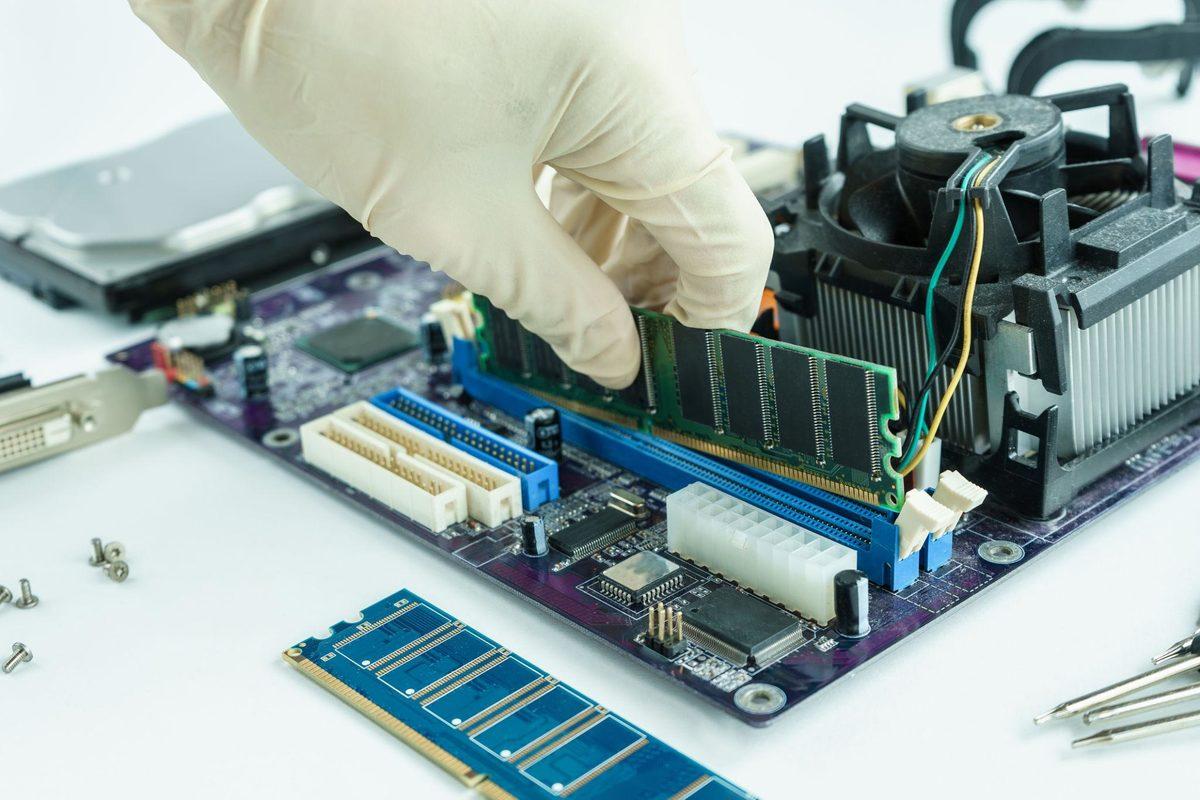
BIOS’a girmek için en hızlı çözümler
Bilgisayar açılıyor ama BIOS ekranına ulaşamıyorsanız birkaç temel yöntemi denemek gerekir. Çoğu kullanıcı için çözüm oldukça basittir. Burada önemli olan doğru adımları sırayla uygulamaktır. İlk olarak anakartınızın BIOS tuşunu net şekilde öğrenmeniz gerekir. Açılış ekranında bu bilgi kısa süreli görünür. Eğer kaçırdıysanız model numarasıyla araştırmak en doğru yöntem olur. Bilgisayarı açarken BIOS tuşuna tek sefer basmak yerine sürekli basmak gerekir. Açılış süresi çok kısa olduğu için bu yöntem daha etkili olur. Özellikle hızlı sistemlerde bu fark ciddi şekilde hissedilir. Şu adımlar çoğu durumda işe yarar:
- Doğru BIOS tuşunu öğrenip sürekli basmak
- Kablolu klavye ile denemek
- Bilgisayarı tamamen kapatıp yeniden açmak
- Hızlı açılışı devre dışı bırakmak
Kablolu klavye kullanmak düşündüğünüzden daha etkili bir adımdır. Kablosuz klavyeler BIOS aşamasında devreye geç kalabilir. Bu yüzden klasik USB klavye ile denemek daha sağlıklı sonuç verir. Bilgisayarı kapatıp açmak da önemli bir detaydır. Yeniden başlat yerine tamamen kapatma işlemi tercih edildiğinde sistem açılış süreci sıfırlanır ve BIOS’a giriş süresi biraz uzar. Hızlı açılış kapalı olduğunda BIOS’a erişim çok daha kolay hâle gelir. Bu adımlar dikkatli şekilde uygulandığında BIOS erişimi büyük oranda sağlanır.
Windows üzerinden BIOS açma yöntemi nasıl yapılır?
Klasik tuş yöntemi işe yaramadığında farklı bir yol bulunur. Özellikle yeni nesil bilgisayarlarda Windows üzerinden BIOS’a geçiş çok daha pratik bir çözüm sunar. Windows 10 ve 11 sistemlerinde gelişmiş başlangıç seçenekleri üzerinden BIOS’a doğrudan erişim sağlanır. Bu yöntem, zamanlama hatası gibi problemleri tamamen ortadan kaldırır. Ayarlar menüsüne girildiğinde güncelleme ve güvenlik bölümünde gelişmiş başlangıç seçeneği yer alır. Bu seçenek kullanıldığında bilgisayar farklı bir başlangıç ekranı ile açılır. Açılan ekranda sorun giderme ve gelişmiş seçenekler bölümü bulunur. Buradan UEFI Donanım Yazılımı Ayarları seçildiğinde sistem doğrudan BIOS ekranına yönlendirilir. Bu yöntem özellikle hızlı açılış aktif olan sistemlerde oldukça işe yarar. Çünkü klasik yöntemle BIOS’a girmek zorlaşır. Windows üzerinden yapılan geçiş bu engeli ortadan kaldırır. Bu yaklaşım aynı zamanda daha kontrollü bir işlem sunar. Tuş kombinasyonları ile uğraşmak yerine menü üzerinden ilerlemek daha kolaydır. Yeni nesil bilgisayarlarda BIOS’a ulaşmanın en pratik yollarından biri bu yöntemdir.
BIOS ekranı hiç gelmiyorsa neye bakmak gerekir?
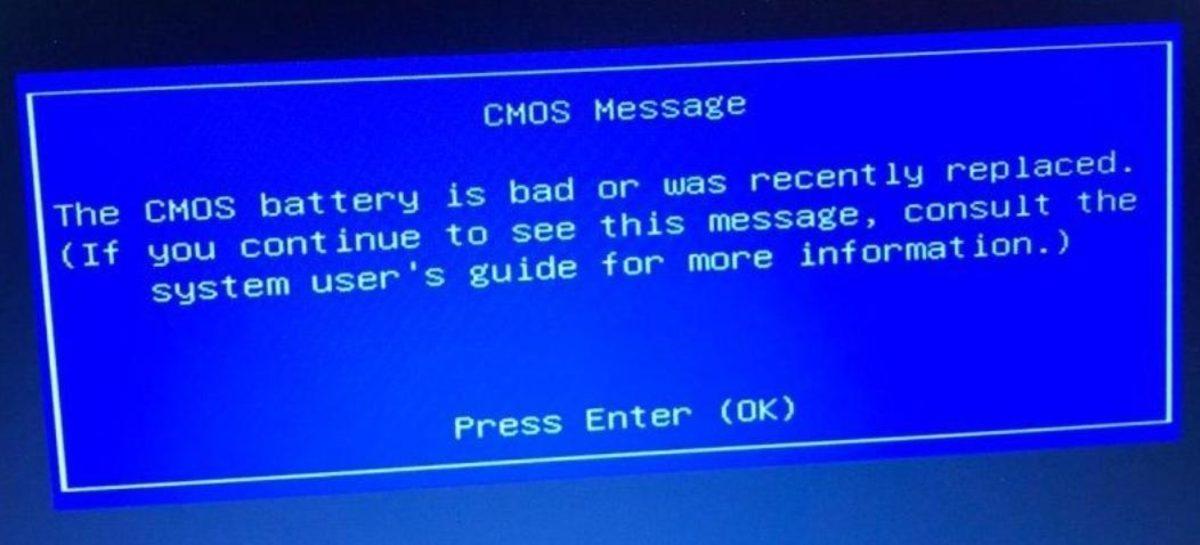
Bazı durumlarda BIOS’a erişememek basit bir ayar probleminden kaynaklanmaz. Bilgisayar açılırken hiçbir görüntü gelmiyorsa durum biraz daha farklı değerlendirilir. Eğer marka logosu görünüyorsa ancak BIOS’a girilemiyorsa sorun genellikle giriş yöntemi ile ilgilidir. Ancak hiç görüntü yoksa donanım tarafına yönelmek gerekir. RAM, ekran kartı ve anakart bu noktada kontrol edilmesi gereken temel bileşenlerdir. Bu parçalar düzgün çalışmadığında BIOS ekranı da görünmez. Klavye tepkisi de önemli bir ipucudur. Tuşa basıldığında hiçbir tepki yoksa bağlantı kontrol edilmelidir. USB port değiştirerek denemek bazen sorunu çözer. Donanımsal problemler genellikle kendini farklı şekillerde belli eder. Bip sesleri, sürekli yeniden başlatma ya da tamamen açılmama gibi durumlar ortaya çıkabilir. Bu tür belirtiler varsa yazılımsal çözümlerle ilerlemek zaman kaybı olur. Doğrudan donanım kontrolü yapılması gerekir. Sorunun kaynağını doğru belirlemek, gereksiz müdahalelerin önüne geçer ve çözümü hızlandırır.
BIOS erişimi sorun yaşamamak için nasıl önlem alınır?
Bu tür bir problemle karşılaştıktan sonra tekrar yaşamamak için bazı alışkanlıklar geliştirmek gerekir. BIOS erişimi çoğu zaman kullanıcı alışkanlıklarından etkilenir. BIOS ayarlarını gereksiz yere değiştirmemek önemlidir. Yanlış yapılan bir ayar, sistemin açılış davranışını etkileyebilir. Bu da BIOS’a erişimi zorlaştırır. Hızlı açılış özelliğini dikkatli kullanmalı; ihtiyaca göre aktif veya pasif hale getirmelisiniz. Açılış süresini kısaltır ancak BIOS’a giriş süresini de azaltır. İhtiyaca göre açık ya da kapalı kullanmak daha mantıklı olur. Klavye seçimi de bu süreçte etkili olur. BIOS işlemleri için kablolu klavye kullanmak daha stabil bir deneyim sunar. Sistem güncellemeleri düzenli yapılmalıdır. BIOS güncellemeleri bazı hataları ortadan kaldırabilir ancak dikkatle uygulanmalıdır. Bu alışkanlıklar sayesinde BIOS’a erişim daha sorunsuz hâle gelir ve benzer problemler tekrar yaşanmaz. Peki, siz BIOS ayarlarıyla uğraşırken 'yanlış bir şeye basarsam bilgisayar bozulur' korkusunu üzerinizden atabildiniz mi, yoksa her seferinde çekinerek mi işlem yapıyorsunuz?