







 Paylaş


 1
1

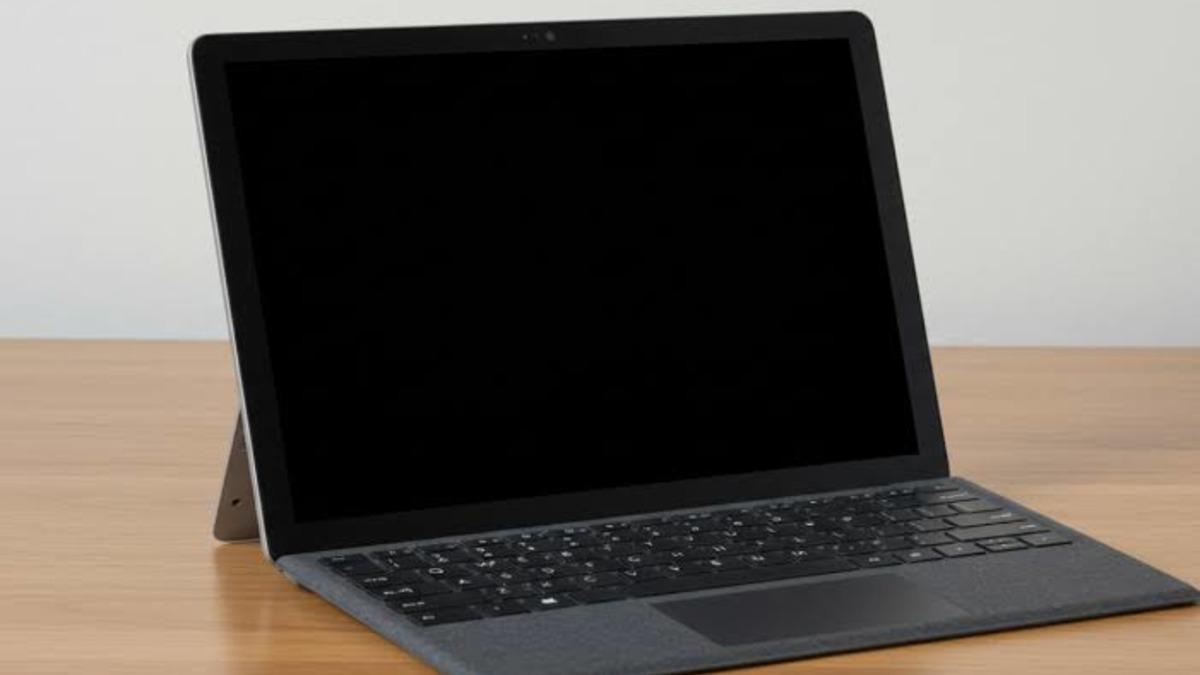
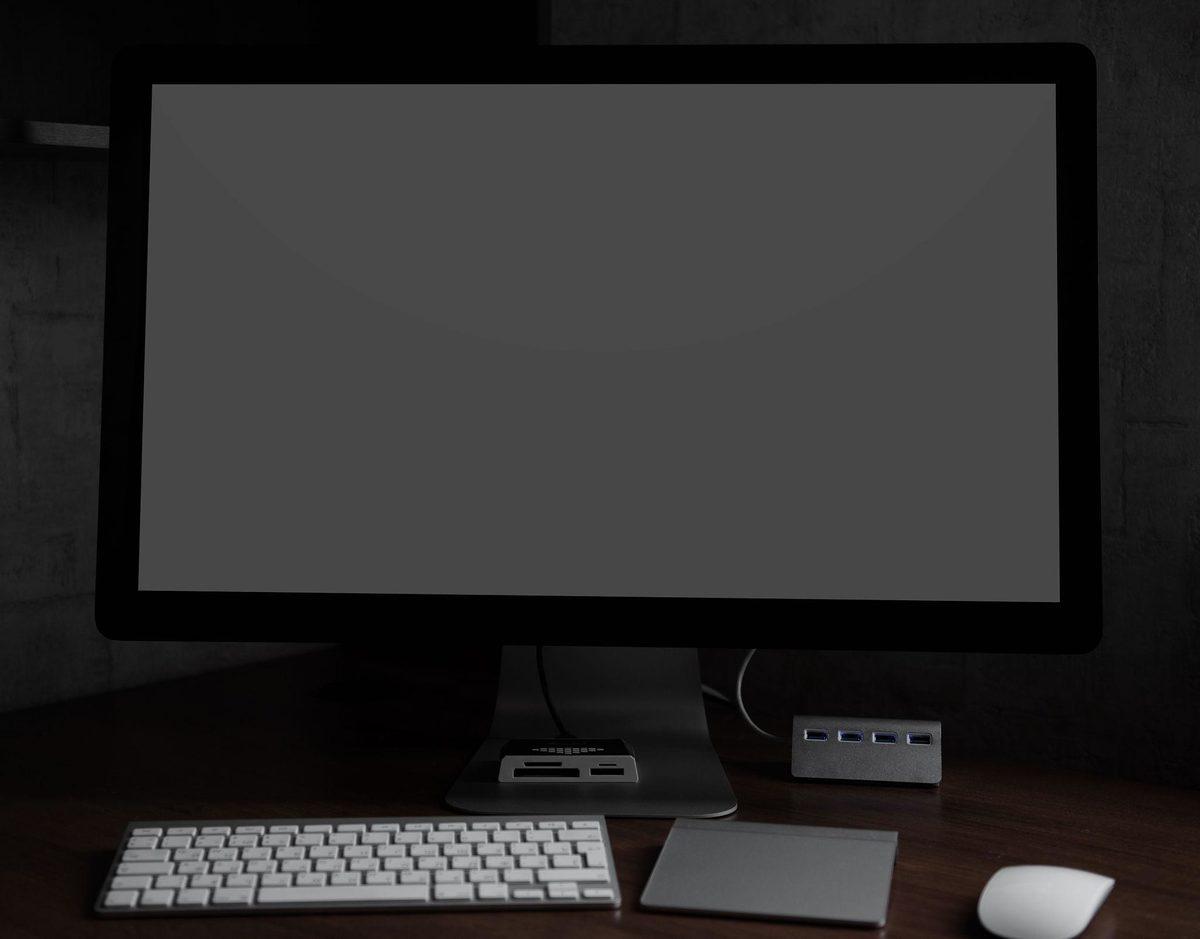
Bilgisayarınızın güç düğmesine bastığınızda kasadan gelen fan seslerini duyuyorsunuz, LED ışıklar yanıyor ama ekran tamamen siyah kalıyor. Sistem fiziksel olarak çalışıyor gibi görünse de ekranda herhangi bir görüntü oluşmaz. Bu sorunun arkasında tek bir neden yoktur. Donanım ve yazılım tarafında birçok farklı etken bu problemi tetikleyebilir. En sık karşılaşılan nedenlerden biri bağlantı hatalarıdır. Monitör ile bilgisayar arasındaki HDMI veya DisplayPort kablosu gevşekse ya da hasarlıysa görüntü sinyali iletilemez. Sistem çalışır fakat monitör sinyal alamaz. Ekran kartı tarafı da kritik bir noktadır. GPU düzgün çalışmadığında ya da anakarta doğru oturmadığında sistem görüntü üretemez. Özellikle taşınmış ya da yeni kurulmuş bilgisayarlarda ekran kartının yuvasından hafif oynaması bile bu soruna yol açabilir.
RAM arızaları da bu sürecin önemli bir parçasıdır. Bellek düzgün çalışmadığında sistem açılış sürecini tamamlayamaz. Böylesi bir durumda donanım testi (POST) tamamlanamadığı için işletim sistemi yükleme aşamasına geçemez ve ekran siyah kalır. Yazılımsal nedenler de dikkat edilmesi gereken temel unsurdur. Hatalı bir Windows güncellemesi ya da bozuk sistem dosyaları, açılış sürecini kesintiye uğratabilir. Ekran siyah kalır ama sistem çalışmaya devam eder. Güç kaynağı da bu denklemin bir parçasıdır. Yetersiz güç sağlayan bir PSU, ekran kartı gibi bileşenleri tam kapasite çalıştıramaz. Bu sorunu çözmek için önce nedenini doğru anlamak gerekir. Çünkü her ihtimal farklı bir çözüm gerektirir. Sorunun kaynağı doğru belirlenmeden yapılan müdahaleler zaman kaybına yol açar.
İçerikten Görseller
Siyah ekran sorunu nasıl çözülür?
Bu tür bir problemle karşılaştığınızda doğrudan karmaşık işlemlere geçmek yerine temel kontrollerle başlamak en doğru yaklaşım olur. Bilgisayar siyah ekran sorunu çözümü, çoğu zaman basit ama etkili adımlarla sağlanabilir. Bu adımları sistematik şekilde uygulamak, sorunun kaynağını hızlıca ortaya çıkarır. Uygulanabilecek en etkili yöntemler şunlardır:
- Monitör ve kablo bağlantılarını kontrol etmek
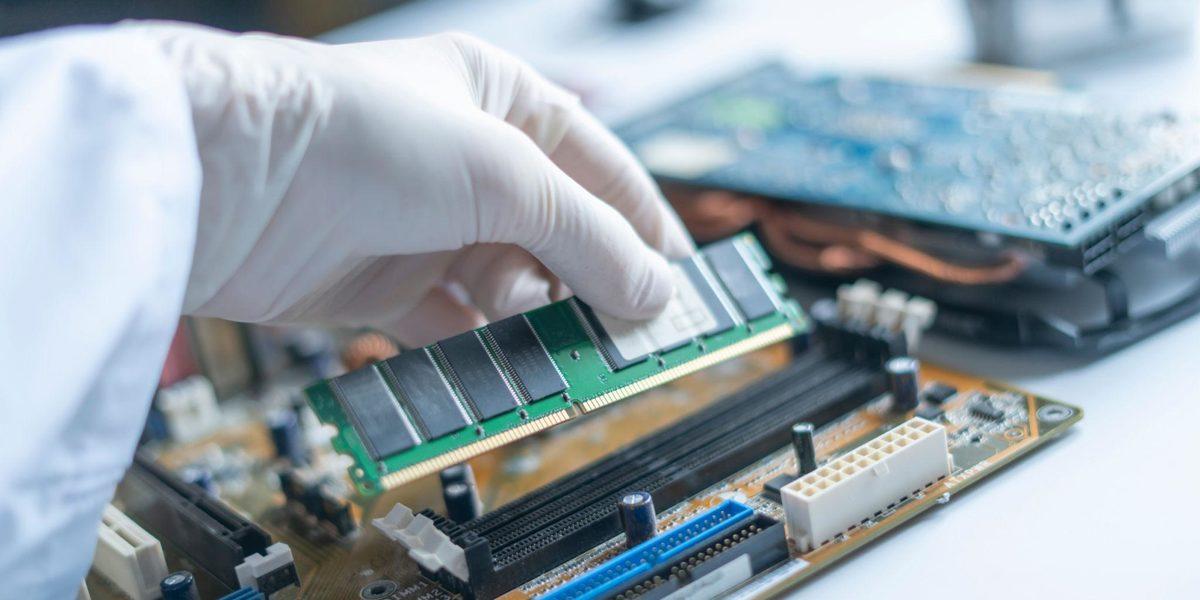
- RAM modüllerini çıkarıp yeniden takmak
- Ekran kartını kontrol edip yeniden oturtmak
- Farklı bir monitör ile test yapmak
İlk olarak monitör ve kablo bağlantıları kontrol edilmelidir. Kablonun her iki ucu da sağlam şekilde takılı olmalıdır. Farklı bir kablo ile deneme yapmak da sorunun kablodan kaynaklanıp kaynaklanmadığını anlamayı sağlar. RAM modüllerini çıkarıp tekrar takmak temel çözüm adımıdır. Bellek yuvalarında oluşan küçük bir temassızlık bile sistemin açılmasını engelleyebilir. RAM’leri tek tek deneyerek sorunlu modülü bulmak mümkündür. Ekran kartı da fiziksel olarak kontrol edilmelidir. Kartın anakarta tam oturduğundan emin olmak gerekir. Gerekirse kart çıkarılıp tekrar yerleştirilmelidir. Farklı bir monitör kullanarak test yapmak, sorunun monitörden mi yoksa bilgisayardan mı kaynaklandığını net şekilde ortaya koyar. Bu adımların her biri, sorunun kaynağını daraltmayı sağlar. Bu şekilde ilerlemek, gereksiz müdahalelerin önüne geçer ve çözüm sürecini hızlandırır.
Bilgisayar çalışıyor ama görüntü yoksa ne yapılmalı?
Bilgisayarın çalıştığını gösteren belirtiler vardır. Fanların dönmesi, ışıkların yanması ya da klavyenin tepki vermesi sistemin enerji aldığını gösterir. Görüntü yoksa bu durum daha spesifik bir probleme işaret eder. Bilgisayar çalışıyor ama görüntü yok durumu donanım bağlantıları ile ilişkilidir. İlk kontrol edilmesi gereken şey görüntü çıkışıdır. Eğer harici ekran kartı kullanıyorsanız monitörün doğru porta bağlı olduğundan emin olmanız gerekir. Anakart üzerindeki çıkış yerine ekran kartı çıkışı kullanılmalıdır. Ekran kartının çalışıyor olması, görüntü verdiği anlamına gelmez. Fanların dönmesi yalnızca enerji aldığını gösterir. Kartın görüntü üretip üretmediğini anlamak için farklı bir sistemde test etmek gerekebilir. Bellek düzgün çalışmadığında sistem açılış sürecini tamamlayamaz ve görüntü oluşmaz. Bu yüzden RAM modüllerini tek tek deneyerek kontrol etmek gerekir. BIOS ayarları da gözden geçirilmelidir. Yanlış yapılandırılmış bir BIOS, görüntü çıkışını engelleyebilir. Özellikle dahili grafik birimi ile harici GPU arasında yapılan seçimler bu soruna neden olabilir. Bu tür bir durumda en doğru yaklaşım bileşenleri tek tek kontrol etmektir. Bu yöntem, sorunun hangi parçadan kaynaklandığını net şekilde ortaya çıkarır.
Siyah ekran sorunu yazılımsal mı donanımsal mı nasıl anlaşılır?
Sorunu çözmenin en kritik adımlarından biri kaynağını doğru belirlemektir. Siyah ekran sorunu yazılımsal mı donanımsal mı sorusu, çözüm sürecinin yönünü belirler. Eğer bilgisayar açılırken BIOS ekranı görünüyorsa ancak Windows yüklenmiyorsa sorun büyük ihtimalle yazılımsaldır. İşletim sistemi ile ilgili bir problem söz konusudur. Güvenli mod ile açılış denenerek bu durum doğrulanabilir. Hiçbir görüntü gelmiyorsa sorun genellikle donanımsaldır. Ekran kartı, RAM ya da anakart gibi bileşenler kontrol edilmelidir. Donanımsal sorunlar genellikle fiziksel müdahale gerektirir. Yazılımsal sorunlarda sistem kurtarma araçları kullanılabilir. Windows onarım seçenekleri, başlangıç sorunlarını çözmede etkili olabilir. Donanımsal bir problem varsa bu yöntemler işe yaramaz. Bu ayrımı doğru yapmak, gereksiz zaman kaybını önler. Yanlış teşhis, hem maliyet hem de emek açısından olumsuz sonuçlar doğurabilir. Sistemin verdiği sinyalleri doğru okumak gerekir. Açılış sesi, LED göstergeleri ve fan hareketleri bile önemli ipuçları sunar.
Bilgisayarda siyah ekranı önleme
Sorunu çözdükten sonra aynı problemi tekrar yaşamamak için bazı alışkanlıklar edinmek gerekir. Bilgisayar siyah ekran sorunu, çoğu zaman ihmal edilen bakım işlemleri nedeniyle tekrar ortaya çıkar. Donanım temizliği düzenli olarak yapılmalıdır. Kasa içinde biriken toz, bileşenlerin ısınmasına neden olur. Zamanla performans kaybına ve arızalara yol açabilir. Kablo bağlantıları belirli aralıklarla kontrol edilmelidir. Gevşeyen ya da zarar gören kablolar, görüntü problemlerine neden olabilir. Basit bir kontrol, büyük bir sorunu önleyebilir. Sürücü güncellemeleri ihmal edilmemelidir. Özellikle ekran kartı driver’larının güncel olması, sistemin stabil çalışmasını sağlar. Güç kaynağı kalitesi de önemli bir faktördür. Düşük kaliteli PSU kullanımı, donanım bileşenlerine zarar verebilir ve uzun vadede arızalara yol açabilir. Bu önlemler düzenli olarak uygulandığında sistem daha stabil çalışır ve siyah ekran problemi tekrar yaşanmaz. Peki, bilgisayarınız tepki vermediğinde ilk refleksiniz kasayı açıp donanımı kontrol etmek mi yoksa kablo bağlantılarından başlamak mı?