







 Paylaş


 0
0

Bilgisayarda güçlü bir ekran kartı olmasına rağmen oyunlarda düşük FPS almak, render sürelerinin uzaması veya sistemin beklenenden yavaş çalışması aslında arka planda çok daha 'basit' ama sinir bozucu bir sorun yatıyor olabilir. Bilgisayar, harici ekran kartını aktif olarak kullanmıyor olabilir. Özellikle dizüstü bilgisayarlarda bu durum oldukça yaygın çünkü modern sistemler enerji tasarrufu sağlamak için önceliği çoğu zaman dahili grafik birimine veriyor. Birçok kullanıcı cihazında NVIDIA GeForce veya AMD Radeon ekran kartı bulunduğunu biliyor fakat sistemin aslında Intel UHD Graphics gibi dahili GPU üzerinden çalıştığını fark etmiyor. Bu durum yalnızca oyun performansını değil video düzenleme, 3D modelleme ve yapay zekâ işlemleri gibi GPU gücü isteyen tüm işlemleri doğrudan etkiliyor. Harici ekran kartını aktif etme işlemi ise cihaz modeline, işletim sistemine ve ekran kartı markasına göre değişebiliyor. Bazı sistemlerde yalnızca Windows ayarı yeterli olurken bazı modellerde BIOS tarafına müdahale etmek gerekebiliyor. Bu içerikte harici ekran kartı neden çalışmaz sorusunu detaylı şekilde ele alıyoruz. Windows ayarlarından BIOS seçeneklerine kadar gerçekten işe yarayan yöntemleri aktarıyoruz.
Bilgisayarın harici ekran kartını devreye sokmama nedenleri nelerdir?
İçerikten Görseller
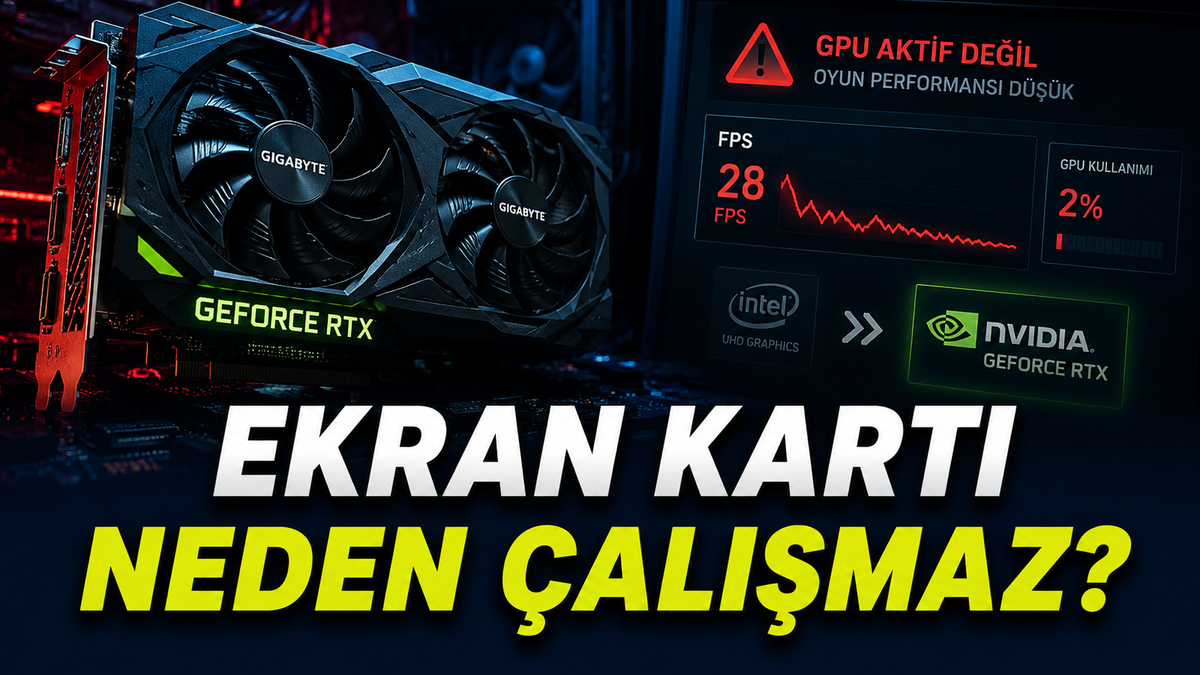
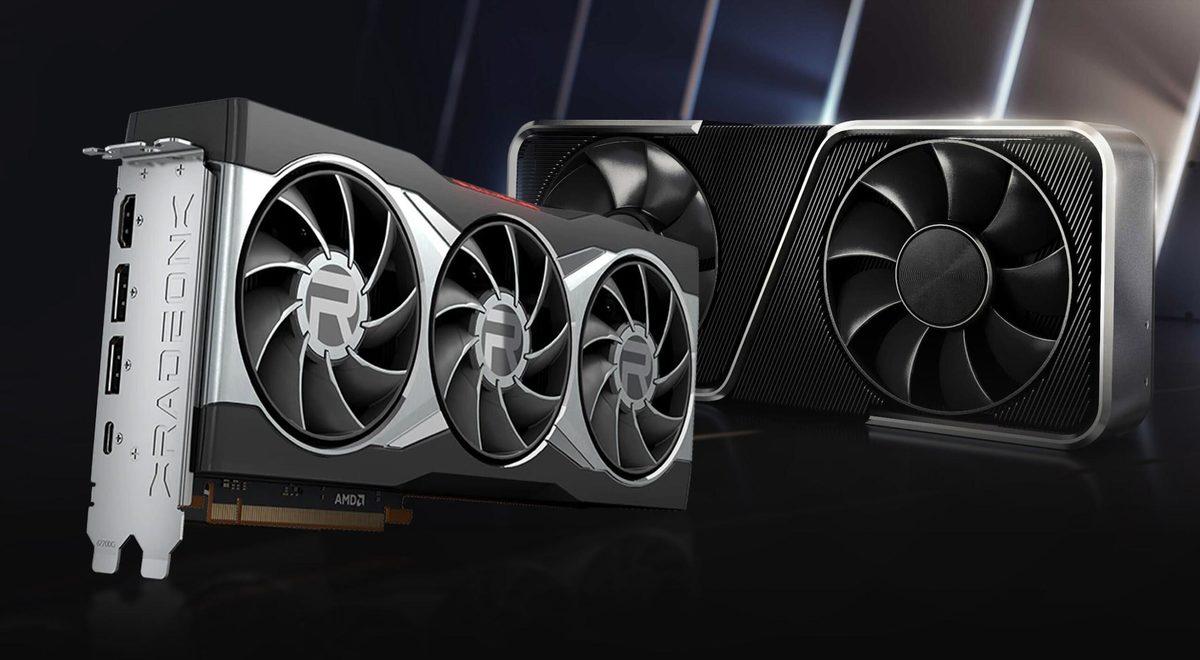
Modern bilgisayarların çalışma mantığında enerji verimliliği önemli yer tutuyor. Özellikle dizüstü modellerde pil süresini uzatmak için sistem ilk olarak dahili ekran kartını kullanıyor. Günlük internet kullanımı, video izleme ve ofis işlemleri gibi hafif yüklerde güçlü GPU’nun sürekli çalışması gereksiz enerji tüketimi oluşturduğu için sistem otomatik olarak düşük güç tüketen grafik birimine yöneliyor. Ancak sorun tam olarak burada başlıyor. Bazı durumlarda sistem, yüksek performans gerektiren oyun veya uygulamalarda bile harici ekran kartına geçiş yapamıyor. Özellikle sürücü sorunları ve yanlış yapılandırılmış güç ayarları bu problemin en yaygın nedenleri arasında yer alıyor. Harici ekran kartının devreye girmemesine neden olan başlıca durumlar şunlardır:
- Güncel olmayan ekran kartı sürücüleri
- Güç tasarrufu modunun aktif olması
- Windows grafik ayarlarının yanlış yapılandırılması
- BIOS üzerinden dahili GPU önceliğinin açık olması
- Oyunun yanlış GPU üzerinden çalışması
Masaüstü bilgisayarlarda ise farklı bir problem öne çıkıyor. Kullanıcılar monitörü yanlış porta bağlayabiliyor. Eğer HDMI veya DisplayPort kablosu doğrudan anakarta takılıysa sistem dahili ekran kartı üzerinden görüntü verir. Bu durumda güçlü ekran kartı sistemde görünse bile aktif kullanılmaz. Bazı kullanıcılar ekran kartının bozuk olduğunu düşünüp doğrudan donanımsal arızaya yöneliyor aslında problem tamamen yazılımsal oluyor. Özellikle Windows güncellemeleri sonrası yaşanan sürücü çakışmaları bu konuda oldukça yaygın. Sorunun kaynağını doğru anlamak burada büyük önem taşıyor çünkü yanlış noktaya odaklanmak çözüm sürecini gereksiz şekilde uzatabiliyor.
Harici ekran kartının aktif olup olmadığını anlama yöntemleri
Birçok kullanıcı ekran kartının bilgisayarda görünmesini yeterli sanıyor ancak sistemde görünmesi aktif olarak kullanıldığı anlamına gelmiyor. Asıl önemli olan yük altında hangi GPU’nun çalıştığını kontrol etmek. Windows görev yöneticisi bu konuda en pratik araçlardan biri. Performans sekmesi üzerinden sistemdeki GPU kullanım oranları anlık olarak görülebiliyor. Eğer oyun açıldığında yalnızca dahili GPU yük altına giriyorsa sistem harici ekran kartını kullanmıyor demektir. NVIDIA ve AMD tarafındaki resmi yazılımlar da burada önemli bilgiler sunuyor. NVIDIA Control Panel ve AMD Adrenalin uygulamaları hangi uygulamanın hangi ekran kartını kullandığını detaylı şekilde gösterebiliyor. Harici ekran kartının aktif olmadığını gösteren belirtiler genellikle oldukça benzer oluyor. Özellikle oyun performansındaki beklenmedik düşüşler ilk dikkat çeken işaretlerden biri. Harici ekran kartının devrede olmadığını gösteren yaygın belirtiler şunlardır:
- Oyunlarda beklenenden düşük FPS alınması
- Render işlemlerinin aşırı yavaş çalışması
- GPU kullanım oranının sıfıra yakın görünmesi
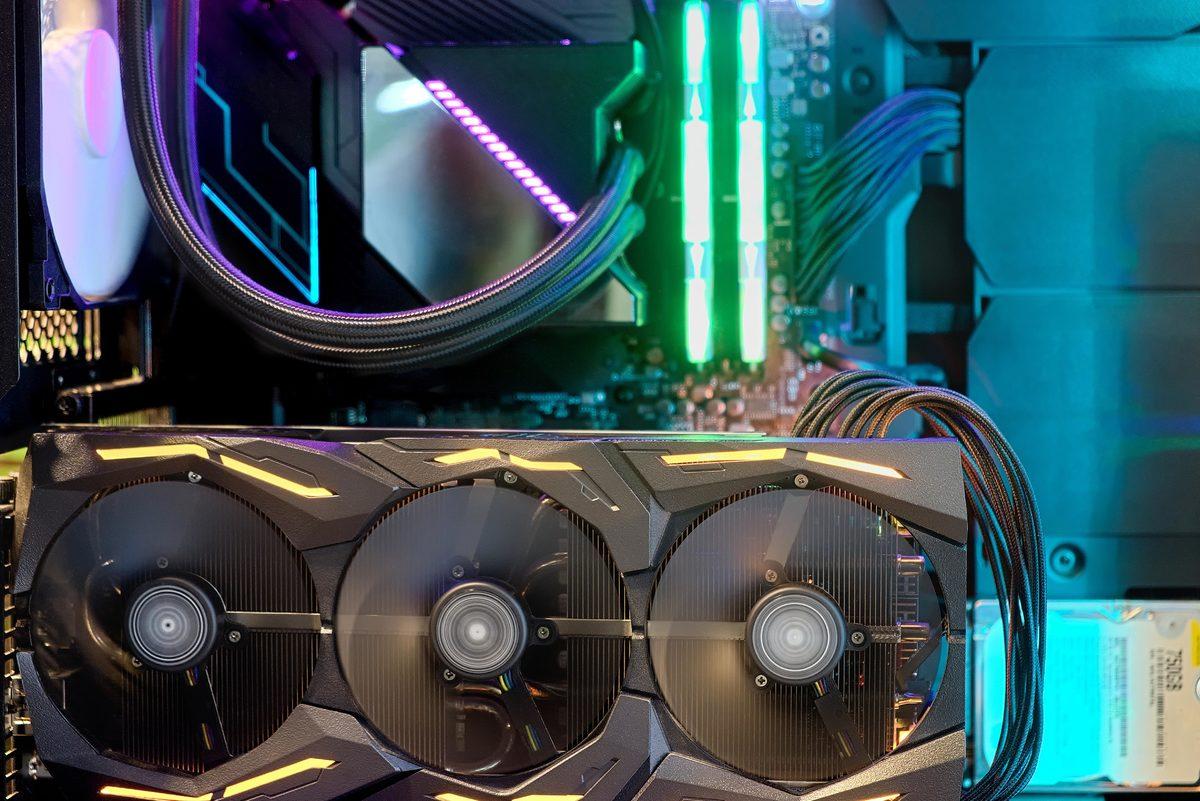
- Ekran kartı fanlarının hiç dönmemesi
- Yük altında bile sistemin serin çalışması
Özellikle dizüstü bilgisayarlarda sıcaklık davranışı önemli ipucu verir. Güçlü ekran kartları yük altında ciddi ısı üretir. Eğer oyun sırasında cihaz neredeyse hiç ısınmıyorsa sistem büyük ihtimalle yalnızca dahili GPU üzerinden çalışıyordur. Bazı kullanıcılar sadece oyun performansına bakarak karar vermeye çalışıyor ancak işlemci darboğazı gibi farklı problemler de FPS düşüşüne neden olabilir. Bu yüzden doğrudan GPU kullanım oranlarını kontrol etmek daha sağlıklı sonuç verir.
Windows üzerindeki grafik ayarları ekran kartı performansını nasıl etkiler?
Windows 10 ve Windows 11 tarafında grafik yönetim sistemi son yıllarda ciddi şekilde geliştirildi. Özellikle Microsoft’un eklediği grafik ayarları bölümü sayesinde belirli uygulamalar için hangi GPU’nun kullanılacağı manuel seçilebiliyor. Sistem varsayılan olarak otomatik GPU seçimi yaptığı için bazı oyunlar veya uygulamalar yanlış ekran kartıyla çalışabiliyor. Özellikle eski oyun motorları ve optimizasyonu zayıf yazılımlar burada sorun çıkarabiliyor. Windows tarafında en kritik ayarlardan biri güç modu. Pil tasarrufu modu aktif olduğunda sistem harici ekran kartını mümkün olduğunca devre dışı bırakmaya çalışır. Bu yüzden dizüstü bilgisayar kullanıcılarının performans modu seçmesi çoğu zaman ciddi fark yaratır. Windows tarafında dikkat edilmesi gereken temel ayarlar şunlardır:
- Grafik ayarlarından yüksek performans modu seçmek
- Güç planını maksimum performansa almak
- Eski sürücüleri tamamen kaldırmak
- Windows güncellemelerini kontrol etmek
- Gereksiz güç tasarrufu seçeneklerini kapatmak
Özellikle Windows güncellemeleri sonrası ekran kartı sürücülerinin otomatik değişmesi büyük problem oluşturabiliyor. Bazı durumlarda Windows, üreticinin sürücüsü yerine kendi temel sürücüsünü yükleyebiliyor. Bu da harici GPU performansını doğrudan etkiliyor. Ayrıca bazı uygulamalar kendi içinde GPU seçimi sunuyor. Blender, Premiere Pro ve bazı modern oyun motorlarında hangi ekran kartının kullanılacağı manuel olarak belirlenebiliyor. Bu ayarlar kontrol edilmediğinde sistem yanlış GPU’yu tercih edebiliyor.
NVIDIA ve AMD ekran kartlarında GPU seçimi nasıl yapılır?
Harici ekran kartını aktif etme sürecinde en önemli araçlardan biri ekran kartı üreticisinin sunduğu resmi yazılım. NVIDIA ve AMD tarafında bu işlemler farklı arayüzler üzerinden gerçekleştiriliyor. NVIDIA kullanıcıları için temel kontrol merkezi NVIDIA Control Panel. Burada “3D Ayarlarının Yönetilmesi” bölümünden uygulamalara özel GPU seçimi yapılabiliyor. Eğer belirli bir oyun sürekli dahili GPU ile açılıyorsa manuel olarak yüksek performanslı NVIDIA işlemcisi seçilebiliyor. AMD tarafında ise bu işlemler Adrenalin yazılımı üzerinden yapılıyor. Özellikle “Switchable Graphics” sistemi sayesinde uygulamalara özel GPU tercihi belirlenebiliyor. Eksik veya bozuk sürücüler GPU’nun tamamen görünmemesine bile neden olabiliyor. Özellikle eski sürücü kalıntıları yeni sürücülerle çakıştığında ciddi performans problemleri oluşabiliyor. NVIDIA ve AMD tarafında dikkat edilmesi gereken önemli noktalar şunlardır:
- Güncel sürücü kullanılması
- Eski sürücülerin temiz kaldırılması
- Oyunun doğru GPU ile eşleştirilmesi
- Güç yönetiminin maksimum performansta olması
- BIOS güncellemesinin kontrol edilmesi
NVIDIA Optimus sistemi bazı kullanıcıları karıştırabiliyor çünkü bu yapı GPU geçişini otomatik yapıyor. AMD tarafında da benzer hibrit sistemler kullanılıyor. Özellikle eski dizüstü bilgisayarlarda sürücü desteği kesildiği için GPU geçiş sistemi hatalı çalışabiliyor. Ekran kartı sürücüsü burada yalnızca performans değil sistem kararlılığı açısından da büyük önem taşıyor.
BIOS ayarları harici ekran kartını etkiler mi?
Bazı durumlarda Windows tarafındaki ayarlar yeterli olmuyor çünkü problem doğrudan BIOS seviyesinde olabiliyor. Özellikle masaüstü bilgisayarlarda hangi grafik biriminin öncelikli çalışacağı BIOS üzerinden belirlenebiliyor. Anakart üreticileri bu ayarı farklı isimlerle sunuyor. “Primary Display”, “Initial Display Output” veya “Graphic Adapter Priority” gibi seçenekler burada devreye giriyor. Eğer sistem dahili GPU önceliğinde çalışıyorsa harici ekran kartı ikinci planda kalabiliyor. Dizüstü bilgisayarlarda BIOS tarafı genellikle daha sınırlı olsa da bazı oyuncu modellerinde doğrudan “Discrete GPU Mode” seçeneği bulunuyor. Bu mod aktif edildiğinde sistem yalnızca harici ekran kartını kullanıyor. Sürekli harici GPU kullanımı pil tüketimini ciddi şekilde artırıyor. Bu yüzden üreticiler hibrit sistemi varsayılan olarak açık bırakıyor. BIOS tarafında yanlış ayar yapılması bazı durumlarda sistemin görüntü vermemesine bile neden olabilir. Özellikle deneyimsiz kullanıcıların gelişmiş ayarlara dikkatli yaklaşması gerekiyor. Bazı eski anakartlarda BIOS güncellemesi de gerekebiliyor. Yeni nesil ekran kartları eski BIOS sürümleriyle tam uyumlu çalışmayabiliyor. Özellikle PCIe yönetimi tarafında uyumluluk problemleri yaşanabiliyor.
Ekran kartı aktif olsa bile düşük FPS alınmasının temel sebepleri
Bazı kullanıcılar harici ekran kartını aktif hale getirse bile beklediği performansı alamıyor. Çünkü ekran kartı tek başına performansı belirleyen bileşen değil. İşlemci, RAM, depolama ve soğutma sistemi birlikte çalışıyor. İşlemci darboğazı burada en yaygın nedenlerden biri. Güçlü ekran kartı zayıf işlemciyle kullanıldığında GPU tam kapasite çalışamaz. Özellikle işlemci kullanım oranı sürekli yüzde 100’e vuruyorsa ekran kartı tam performans gösteremez. RAM miktarı da önemli. Modern oyunlar ve render uygulamaları yüksek bellek kullanıyor. Yetersiz RAM sistemi ciddi şekilde yavaşlatabiliyor. Bir diğer önemli faktör sıcaklık. Özellikle dizüstü bilgisayarlarda yüksek sıcaklık nedeniyle ekran kartı otomatik hız düşürüyor. Bu durum “thermal throttling” olarak biliniyor ve FPS kaybına neden oluyor. Depolama birimi de performansı etkileyebiliyor. Eski HDD kullanan sistemlerde oyun yükleme süreleri ve veri aktarımı ciddi şekilde yavaşlıyor. Harici ekran kartını aktif etmek performans için önemli adım ancak sistemin geri kalanı yetersizse beklenen sonuç alınamayabiliyor. Bu yüzden yalnızca GPU’ya odaklanmak yerine tüm sistemi birlikte değerlendirmek gerekiyor. Sizin de harici ekran kartınızla başınız belaya girdi mi? Sorunu nasıl çözdüğünüzü yorumlarda bekliyoruz!

![Recep İvedik 8'den İlk Fragman Yayımlandı [Video]](https://imgrosetta.webtekno.com/file/694246/694246-640xauto.jpg)