








 Paylaş


 0
0

Laptop fanının sürekli çalışması son yıllarda kullanıcıların en sık şikâyet ettiği problemlerden biri haline geldi. Bilgisayar boşta dururken bile fan sesinin kesilmemesi birçok kişiyi doğrudan donanım arızasından şüphelendiriyor. Problem her zaman fanın kendisinden kaynaklanmıyor. Çoğu zaman sistem gereğinden fazla ısınıyor ve fan bunu dengelemeye çalışıyor. Modern dizüstü bilgisayarlar artık çok daha güçlü işlemcilerle geliyor. Intel’in yüksek boost frekanslı işlemcileri ve RTX serisi ekran kartları kısa sürede ciddi sıcaklık üretebiliyor. Bu yüzden bazı modellerde hafif fan sesi normal kabul ediliyor. Fan sürekli yüksek devirde çalışıyorsa burada farklı problemler devreye giriyor olabilir. Bazı sistemlerde problem doğrudan işlemci yükünden kaynaklanıyor. Bazılarında ise termal macun kuruması, hava kanallarının tozla dolması veya BIOS tarafındaki fan eğrisi sistemi etkiliyor. Windows 11 sonrası arka planda çalışan servislerin artmasıyla birlikte boşta işlemci kullanımı da yükselmeye başladı.
İşlemci yükü neden laptop fanını sürekli çalıştırıyor?
İçerikten Görseller
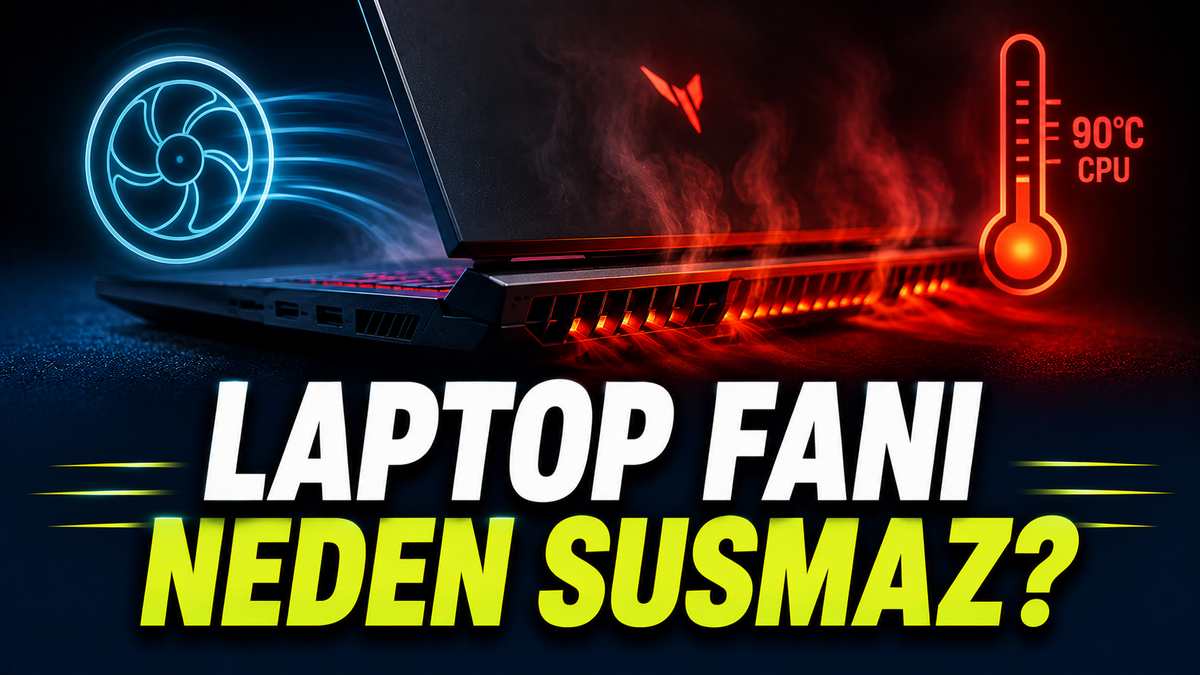

Laptop fanlarının sürekli çalışmasının en yaygın nedeni işlemcinin gereğinden fazla yük altında kalması. Çünkü modern işlemciler sıcaklık yükseldiğinde otomatik olarak fan hızını artırıyor. Intel Core i7 ve i9 serisi mobil işlemciler yüksek performans modunda ciddi miktarda ısı üretebiliyor. Bazı kullanıcılar bilgisayar boşta görünmesine rağmen fanın neden hızlandığını anlamıyor çünkü problem çoğu zaman arka planda çalışan servislerden kaynaklanıyor. Windows Update işlemleri, OneDrive senkronizasyonu, antivirüs taramaları veya tarayıcı sekmeleri işlemci kullanımını görünenden daha yüksek hale getirebiliyor. Chrome tabanlı tarayıcılar burada ciddi rol oynuyor. Birkaç sekme açık görünse bile arka planda çalışan reklam sistemleri ve video içerikleri işlemci sıcaklığını artırabiliyor. İşlemci yükünü artıran temel durumlar şunlardır:
- Arka planda çalışan güncellemeler
- Antivirüs taramaları
- Gereksiz başlangıç uygulamaları
- Yüksek RAM tüketen yazılımlar
- Tarayıcı kaynaklı işlem yükü
Bazı laptop modellerinde işlemci kısa süreli boost frekansına çıktığında sıcaklık aniden yükseliyor. Fan sistemi de buna doğrudan tepki veriyor. Kullanıcı masaüstünde hiçbir işlem yapmasa bile işlemci birkaç saniyeliğine yüksek frekansa çıkabiliyor. Oyuncu laptoplarında problem daha görünür hale geliyor çünkü üreticiler performans odaklı fan eğrisi kullanıyor. Sistem sıcaklık hafif yükseldiğinde bile fan yüksek devre çıkabiliyor. Bu yüzden laptop fanı sürekli çalışıyorsa ilk yapılması gereken işlem Görev Yöneticisi üzerinden işlemci kullanımını kontrol etmek oluyor. Arka planda çalışan uygulamalar burada doğrudan ipucu verebiliyor.
Tozlanma ve hava kanalı tıkanması neden sıcaklığı yükseltiyor?
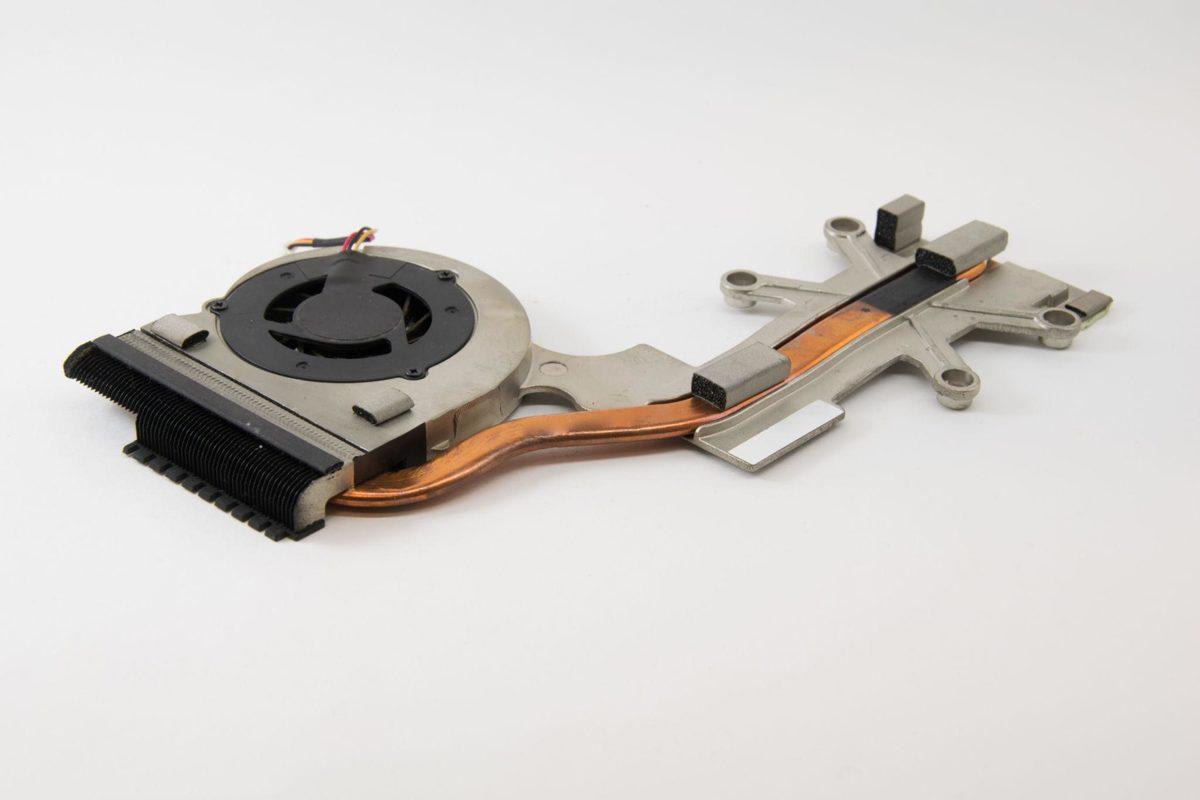
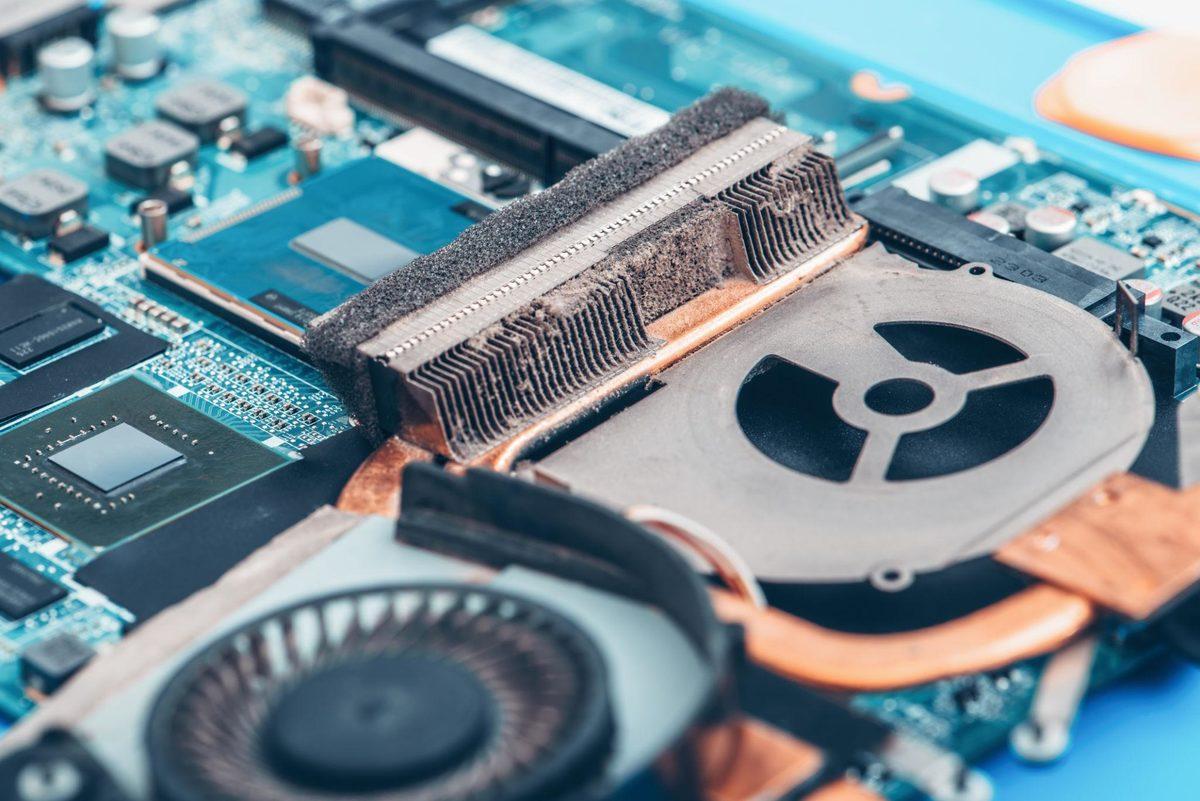
Laptop fan problemlerinin en klasik nedenlerinden biri iç temizlik eksikliği. Çünkü dizüstü bilgisayarlar zamanla ciddi miktarda toz topluyor. Hava kanalları ve fan çıkışları tozla dolduğunda sistem sıcak havayı dışarı atamıyor. Burada problem yalnızca fanın kirlenmesi değil. Soğutucu blok üzerindeki ince metal kanatlar tozla kapandığında hava dolaşımı ciddi şekilde azalıyor. Sonuç olarak işlemci ve ekran kartı daha yüksek sıcaklıkta çalışmaya başlıyor. İnce kasalı ultrabook modellerinde bu problem daha hızlı hissediliyor çünkü hava dolaşımı zaten sınırlı çalışıyor. Oyuncu laptoplarında ise yüksek watt değerleri nedeniyle sıcaklık daha agresif yükseliyor. Bazı kullanıcılar fanın bozulduğunu düşünüyor ancak problem çoğu zaman hava dolaşımının engellenmesi oluyor. Fan hızlı çalışsa bile sıcak hava dışarı çıkamıyor. Laptopu yatak, koltuk veya kumaş yüzey üzerinde kullanmak hava girişlerini kapattığı için problemi ciddi şekilde büyütebiliyor. Laptop iç temizliği uzun süre yapılmadığında fan sistemi aynı soğutma performansını elde edebilmek için daha yüksek hızda çalışmak zorunda kalıyor.
Termal macun kuruduğunda fan neden daha agresif çalışıyor?
Laptoplarda işlemci ile soğutucu blok arasında termal macun bulunuyor. Bu malzeme işlemcide oluşan ısının metal soğutucuya verimli şekilde aktarılmasını sağlıyor. Zamanla termal macun kuruyabiliyor ve performans kaybedebiliyor. Birkaç yıllık laptoplarda bu problem daha sık görülüyor. Isı transferi zayıfladığında işlemci daha hızlı ısınıyor. Fan sistemi de sıcaklığı düşürmek için sürekli yüksek devirde çalışmaya başlıyor. Oyuncu laptoplarında durum daha ciddi hale geliyor çünkü yüksek sıcaklık altında çalışan sistemlerde termal macun daha hızlı yıpranıyor. RTX ekran kartlı modellerde işlemci ve GPU aynı anda yüksek ısı üretebildiği için soğutma sistemi daha fazla zorlanıyor.
Termal macun kaynaklı problemlerde görülen belirtiler şunlardır:
- Fanın aniden hızlanması
- Boşta yüksek sıcaklık değerleri
- Oyun sırasında performans düşüşü
- Isınma nedeniyle sistem yavaşlaması
- İşlemci sıcaklığının hızlı yükselmesi Bazı kullanıcılar fan temizliği yaptığı halde problemin devam ettiğini görüyor çünkü sorun doğrudan ısı transfer sisteminden kaynaklanıyor. Kalitesiz fabrika çıkışı termal macun kullanılan modellerde sıcaklık problemleri daha erken ortaya çıkabiliyor. İnce oyuncu laptoplarında bu durum çok daha görünür hale geliyor.
Güç ayarları ve BIOS sistemi fan davranışını nasıl değiştiriyor?
Birçok kullanıcı fan problemini doğrudan donanımsal sanıyor ancak güç yönetimi ayarları da fan davranışını ciddi şekilde etkileyebiliyor. Windows tarafındaki performans modları işlemci sıcaklığını doğrudan değiştirebiliyor. Yüksek performans güç planı aktif olduğunda işlemci sürekli yüksek frekanslarda çalışabiliyor. Bu durum boşta bile sıcaklığın yükselmesine yol açıyor. Fan sistemi de doğal olarak sürekli aktif hale geliyor. BIOS tarafındaki fan eğrisi ayarları da burada önemli rol oynuyor. Bazı üreticiler sıcaklık hafif yükseldiğinde bile fanı agresif şekilde devreye sokuyor. ASUS Armoury Crate, Lenovo Vantage veya MSI Center gibi uygulamalar fan davranışını değiştirebiliyor. Performans modu aktif olduğunda fan sistemi çok daha yüksek hızda çalışabiliyor. Bazı BIOS güncellemeleri sonrası kullanıcılar fan sesinin arttığını fark ediyor çünkü üreticiler sıcaklık yönetimini yazılımsal olarak değiştirebiliyor. Windows 11 tarafında güç yönetimi daha agresif çalıştığı için bazı kullanıcılar eski Windows sürümlerine göre daha fazla fan sesi duyabiliyor. Sessiz mod yerine performans modu aktif olduğunda işlemci boost frekansına daha sık çıkıyor ve sıcaklık yükseliyor. Bu yüzden güç ayarlarını doğru yapılandırmak fan davranışını doğrudan etkileyebiliyor.
Ekran kartı yükü ve oyunlar neden fanı sürekli hızlandırıyor?
Oyuncu laptoplarında fan problemlerinin büyük kısmı ekran kartı yükünden kaynaklanıyor. Çünkü modern mobil GPU sistemleri yüksek watt değerlerinde çalışıyor ve ciddi miktarda ısı üretiyor. RTX 4060, RTX 4070 ve üstü mobil ekran kartları performans modunda çok yüksek sıcaklıklara ulaşabiliyor. GPU sıcaklığı yükseldiğinde sistem yalnızca ekran kartı fanını değil tüm soğutma sistemini hızlandırıyor. Bazı kullanıcılar masaüstünde bile fanın yüksek çalıştığını görüyor çünkü arka planda GPU kullanan uygulamalar bulunabiliyor. Tarayıcı donanım hızlandırması bile ekran kartı kullanımını artırabiliyor. Ray tracing teknolojisi ve yüksek çözünürlüklü oyunlar GPU yükünü ciddi şekilde artırıyor. İnce kasalı oyuncu laptoplarında bu durum daha büyük problem oluşturuyor çünkü hava dolaşımı sınırlı kalıyor. Bazı kullanıcılar harici monitör bağladığında fan sesinin arttığını fark ediyor çünkü ikinci ekran GPU üzerinde ek yük oluşturabiliyor. Oyuncu laptoplarında tam sessizlik beklemek gerçekçi olmuyor çünkü yüksek performans doğrudan yüksek sıcaklık anlamına geliyor.
Laptop fanı sürekli çalışıyorsa ne yapılmalı?
Laptop fanı sürekli çalışıyorsa önce problemin yazılımsal mı yoksa donanımsal mı olduğunu anlamak gerekiyor. Çünkü her cihazda aynı neden çalışmıyor. İlk yapılması gereken işlem sıcaklık değerlerini kontrol etmek. HWMonitor veya MSI Afterburner gibi araçlarla işlemci ve ekran kartı sıcaklıkları takip edilebiliyor. Laptop mutlaka sert zeminde kullanılmalı çünkü hava girişlerinin kapanması sıcaklığı ciddi şekilde artırabiliyor. Soğutucu stand kullanmak oyuncu laptoplarında sıcaklığı birkaç derece düşürebiliyor. Bu durum fan sisteminin daha düşük hızda çalışmasını sağlayabiliyor. Eğer fan sesi anormal seviyeye ulaştıysa veya sürtme sesi oluşuyorsa fiziksel fan arızası ihtimali değerlendirilmeli. Çünkü rulman problemi yaşayan fanlar sürekli yüksek ses çıkarabiliyor. Siz laptop fan problemini en çok hangi durumda yaşıyorsunuz? Kullandığınız çözüm yöntemlerini yorumlarda paylaşabilir ve içeriği aynı problemi yaşayan arkadaşlarınıza gönderebilirsiniz.