










 Paylaş


 0
0

Bilgisayarda ya da telefonda konuşurken sesin aniden düşmesi son yılların en yaygın problemlerinden biri haline geldi. Discord görüşmesinde sesin azalması, oyun sırasında mikrofon seviyesinin kendi kendine düşmesi ya da Zoom toplantısında karşı tarafın sesi zor duyması artık oldukça sık yaşanıyor. Modern işletim sistemleri ve uygulamalar artık ses seviyesini otomatik yönetmeye çalışıyor. Yapay zekâ destekli gürültü engelleme sistemleri, otomatik gain kontrolü ve ses normalizasyon algoritmaları bazen tam tersine sorun oluşturuyor. USB güç yönetimi, ses sürücüleri, telemetri servisleri ve yanlış codec yapılandırmaları da mikrofon seviyesini etkileyebiliyor.
Windows otomatik ses kontrolü mikrofonu sürekli değiştiriyor
İçerikten Görseller
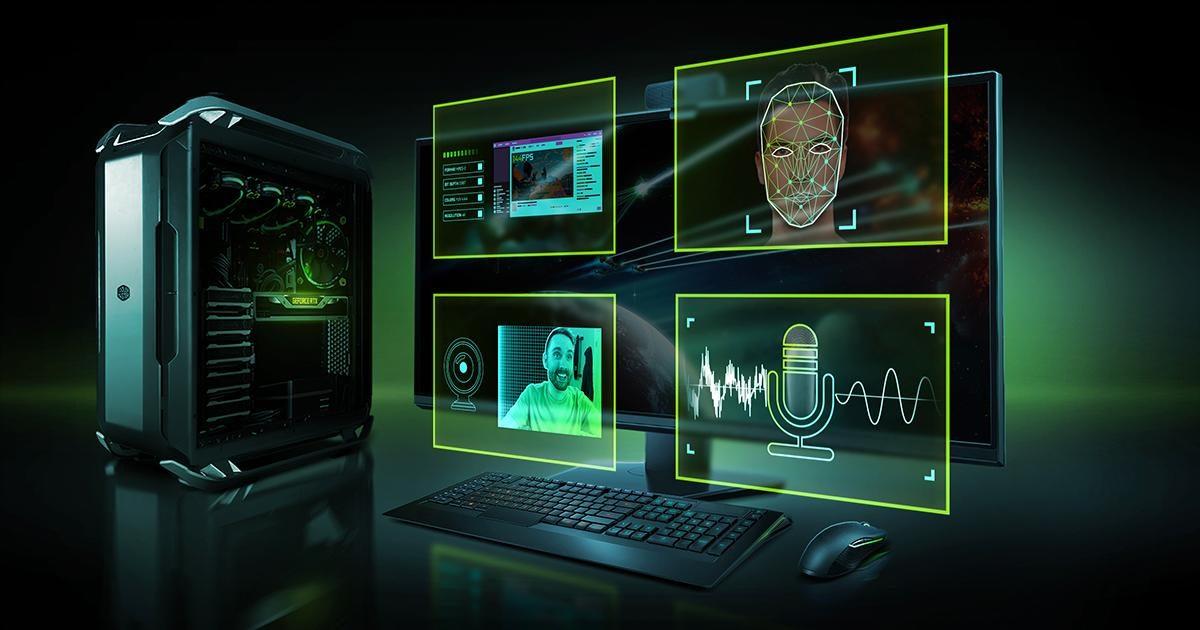
Mikrofon seviyesinin kendi kendine düşmesinin en yaygın nedeni Windows’un otomatik ses yönetim sistemi oluyor. Çünkü modern Windows sürümleri mikrofon seviyesini sabit bırakmıyor. Sistem konuşma seviyesini analiz ederek gain ayarını otomatik değiştirmeye çalışıyor. Windows 11’de AGC yani Automatic Gain Control, Voice Focus sistemi, AI Noise Suppression, Communications Ducking aynı anda çalışabiliyor. Bu sistemlerin amacı ses kalitesini artırmak olsa da bazı mikrofonlarda tam tersine problem oluşturuyor. Özellikle condenser mikrofonlarda Windows sesi fazla yüksek algılıyor ve otomatik olarak gain düşürüyor. Discord, Zoom, Teams ve OBS gibi uygulamalar da kendi otomatik ses kontrol sistemlerini kullanıyor. Yani kullanıcı fark etmeden aynı anda iki farklı sistem mikrofon seviyesini değiştirmeye çalışıyor. Bu durum ani ses düşüşü, ses dalgalanması, mikrofon patlaması, boğuk ses problemi oluşturuyor. Windows tarafındaki “İletişim Etkinliği” ayarı da burada kritik hale geliyor. Sistem iletişim uygulaması algıladığında diğer sesleri otomatik azaltıyor. Bazı durumlarda bu ayar mikrofon gain değerini de etkiliyor. Modern AI destekli ses işleme sistemleri burada daha agresif davranıyor. Windows Copilot destekli ses filtreleme sistemi konuşma dışı frekansları bastırmaya çalışırken bazen insan sesini de yanlış filtreliyor. Özellikle RTX Voice, NVIDIA Broadcast ve AMD Noise Suppression gibi GPU destekli sistemler aynı anda aktif olduğunda ses zinciri kararsız hale geliyor. Bu yüzden mikrofon problemi yaşayan kullanıcıların ilk kontrol etmesi gereken yer otomatik gain sistemleri oluyor.
Discord ve Zoom gibi uygulamalar Gain ayarını sürekli değiştiriyor
Kullanıcıların büyük bölümü problemin Windows kaynaklı olduğunu düşünüyor ancak birçok durumda asıl sorun doğrudan uygulama tarafında ortaya çıkıyor. Discord, Zoom, Teams ve Google Meet gibi uygulamalar kendi otomatik ses optimizasyon sistemlerini kullanıyor. Bu sistemler sesi normalize ediyor, arka plan gürültüsünü bastırıyor, konuşma seviyesini analiz ediyor, gain değerini dinamik değiştiriyor. Örneğin Discord’daki “Automatically Determine Input Sensitivity” sistemi mikrofon seviyesini sürekli analiz ediyor. Ortam sesi değiştiğinde gain değeri de değişiyor. Bu durum özellikle mekanik klavye kullananlarda, yüksek hassasiyetli mikrofonlarda, yayın ekipmanlarında ve USB condenser mikrofonlarda daha belirgin hissediliyor. Zoom tarafındaki AI gürültü engelleme sistemi de benzer şekilde çalışıyor. Sistem arka plan sesini baskılamaya çalışırken bazı frekansları yanlış yorumlayabiliyor. 2026 itibarıyla birçok uygulama gerçek zamanlı AI ses filtreleme kullanıyor. Ancak bu sistemler hâlâ kusursuz çalışmıyor çünkü insan sesi ile ortam gürültüsünü her zaman doğru ayıramıyor. OBS kullanan yayıncılar da benzer problem yaşayabiliyor. Çünkü Windows gain sistemi, OBS filtreleri, NVIDIA Broadcast, ses kartı yazılımı aynı anda ses zincirine müdahale ediyor. Bu durumda mikrofon seviyesi sürekli değişmeye başlıyor. Profesyonel kullanımda çözüm genellikle otomatik gain sistemlerini tamamen kapatmak oluyor. Sabit gain değeri uzun vadede çok daha stabil sonuç veriyor.
USB güç yönetimi ve sürücü problemleri mikrofon sesini düşürebiliyor
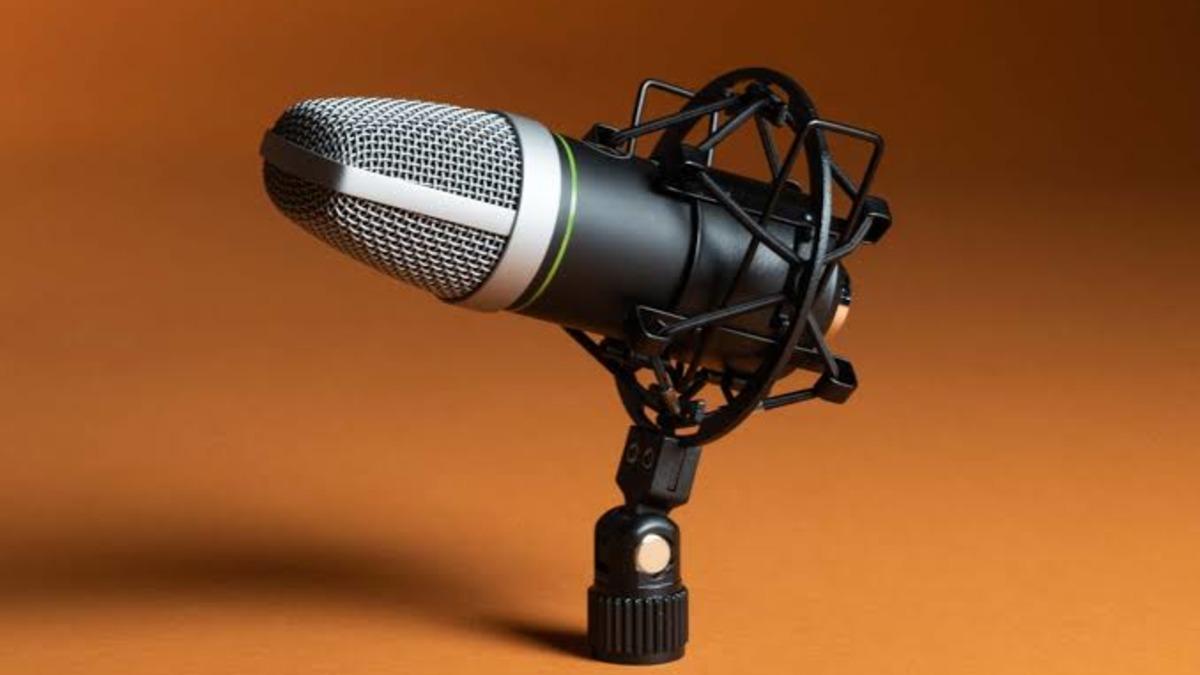
Mikrofon seviyesinin kendi kendine azalmasının nedeni her zaman yazılım olmuyor. Modern Windows sistemlerinde USB güç yönetimi de ciddi problem oluşturabiliyor. Windows 11 güç tasarruf sistemi kullanılmayan USB cihazlarının güç durumunu dinamik olarak değiştiriyor. Bu durum bazı mikrofonlarda ses seviyesi düşüşü, bağlantı kopması, anlık parazit, gain dalgalanması oluşturuyor. Özellikle USB condenser mikrofonlarda bu problem daha sık görülüyor çünkü cihaz doğrudan USB hattından güç çekiyor. Realtek sürücüleri de burada kritik hale geliyor. Eski ya da bozuk sürücüler mikrofon gain değerini yanlış okuyabiliyor, codec zincirini bozabiliyor, ses seviyesini kararsız hale getirebiliyor. Modern Windows sürümleri bazen otomatik sürücü güncellemesi sırasında uyumsuz ses sürücüsü yükleyebiliyor. Bu durumda ses zinciri stabilitesini kaybediyor. Yeni nesil AI destekli ses sürücüleri de bazı sistemlerde problem oluşturuyor. Çünkü sürücü içinde çalışan gürültü filtreleme sistemi ek işlem yükü yaratıyor. Özellikle anakart üreticisinin sunduğu Nahimic, Sonic Studio ve DTS yazılımları bazen mikrofon seviyesine agresif müdahale ediyor. Şu bileşenler mikrofon zincirini etkileyebiliyor:
- USB denetleyicisi
- ses codec sürücüsü
- anakart ses yazılımı
- AI ses filtreleri
- güç yönetim sistemi Bu yüzden mikrofon problemi yaşayan kullanıcıların yalnızca uygulamayı değil tüm ses zincirini kontrol etmesi gerekiyor.
Yapay zekâ destekli gürültü engelleme sistemleri bazen tam tersine çalışıyor
Son yıllarda mikrofon tarafındaki en büyük değişim AI destekli ses işleme sistemleri oldu. NVIDIA Broadcast, AMD Noise Suppression, Intel AI Audio ve Windows Voice Focus gibi sistemler ciddi şekilde yaygınlaştı. Bu teknolojilerin amacı klavye sesini engellemek, ortam gürültüsünü bastırmak, yankıyı azaltma ve konuşmayı netleştirmek. Ancak bazı durumlarda bu sistemler insan sesini de yanlış analiz ediyor. Örneğin düşük sesle konuşulduğunda AI sistemi bunu ortam gürültüsü sanabiliyor. Sonuç olarak mikrofon sesi aniden düşüyor. Benzer durum fısıltılı konuşmalarda, düşük frekanslı ses tonlarında ve agresif gürültü filtrelerinde daha sık ortaya çıkıyor. RTX 50 serisi GPU’larla birlikte AI ses filtreleme sistemleri daha gelişmiş hale geldi ancak problem tamamen ortadan kalkmadı. Çünkü gerçek zamanlı ses işleme hâlâ ciddi analiz gerektiriyor. Bazı kullanıcılar aynı anda Discord Noise Cancellation, NVIDIA Broadcast ve Windows Voice Focus çalıştırıyor. Bu durumda üç farklı AI sistemi aynı sesi işlemeye başlıyor ve ses zinciri kararsızlaşıyor. Profesyonel yayıncıların büyük bölümü bu yüzden yazılımsal filtre yerine fiziksel çözüm kullanıyor:
- dinamik mikrofon
- ses izolasyonu
- pop filter
- akustik düzenleme çok daha stabil sonuç veriyor. Mikrofonun kendi kendine kısılması artık yalnızca “mikrofon bozuk” problemi olmaktan çıktı. Modern sistemlerde:
- AI ses filtreleri
- otomatik gain kontrolü
- USB güç yönetimi
- uygulama içi ses optimizasyonu
- codec sürücüleri aynı anda mikrofon zincirine müdahale ediyor. Peki siz bu problemi en çok hangi uygulamada yaşıyorsunuz?