









 Paylaş


 0
0

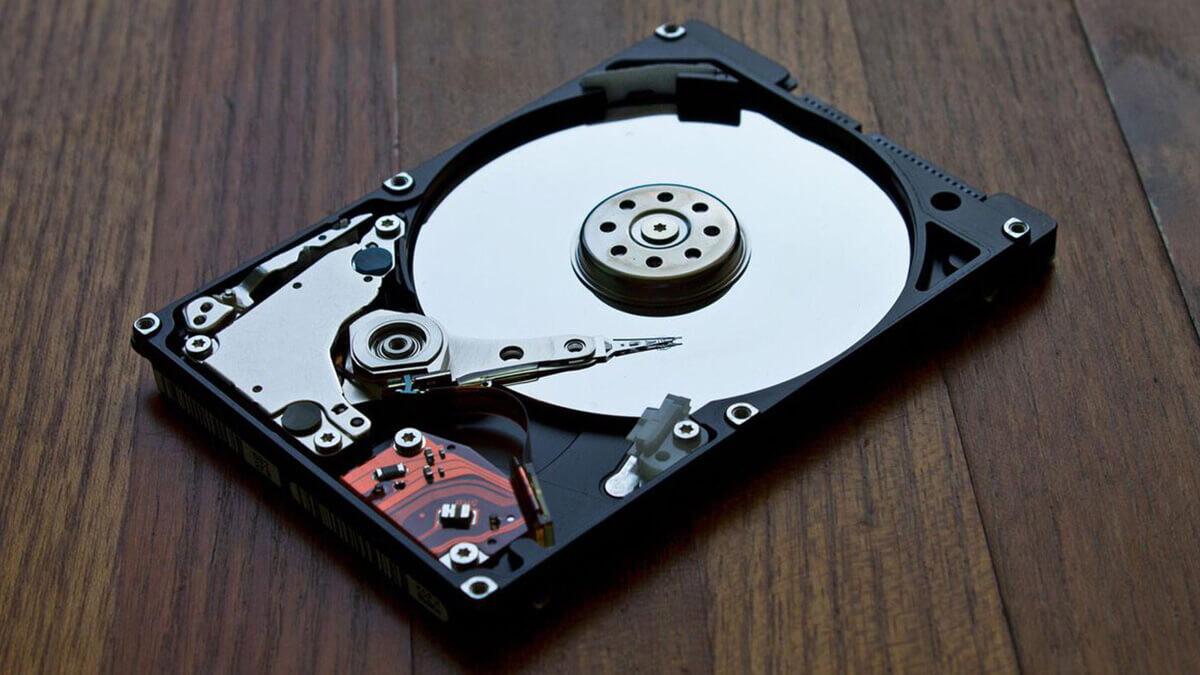
Bilgisayarı açtığınızda diskin ortada olmaması, can sıkıcı bir tablo oluşturur. Masaüstü boş görünür, klasörler kaybolmuş gibi görünür ve birkaç saniyeliğine 'her şey gitti mi' düşüncesi akla gelir. Bilgisayar harddiski görmüyor sorunu, çoğu zaman veri kaybından çok erişim problemiyle ilgilidir. Bu sorunun arkasında genellikle donanım ve yazılım arasındaki iletişim kopukluğu yatar. Sistem, diski fiziksel olarak algılayamaz ya da algılasa bile doğru şekilde kullanıma açamaz. Bu kopukluk birkaç farklı nedenden kaynaklanabilir ve her biri farklı çözüm gerektirir. En sık karşılaşılan neden bağlantı problemidir. Özellikle harici disklerde USB kablosunun gevşemesi, portun yeterli güç vermemesi veya kablonun yıpranması oldukça yaygındır. Dahili disklerde ise SATA kablosu ya da güç bağlantısı düzgün oturmadığında disk tamamen yokmuş gibi davranabilir.
Yazılım tarafında ise durum biraz daha karmaşıktır. Disk aslında çalışıyor olabilir ancak Windows onu tanımlayamaz. Bu durumda disk sistemde görünmez ya da erişilemez hâle gelir. Özellikle yeni takılan disklerde veya daha önce farklı sistemlerde kullanılmış sürücülerde bu tür uyumsuzluklar sık yaşanır. Sürücü eksikliği de önemli bir faktördür. Disk sürücüsü düzgün yüklenmemişse ya da güncel değilse işletim sistemi diski doğru şekilde kullanamaz. Bu da performans kaybı ya da tamamen görünmeme gibi sonuçlar doğurur. Donanımsal arıza ihtimali de vardır ancak ilk bakılması gereken yer burası değildir. Çünkü çoğu durumda sorun daha basit bir sebepten kaynaklanır. Bu yüzden önce diskin sistem tarafından nasıl algılandığını anlamak gerekir. Disk tamamen mi kayıp yoksa sadece erişim mi sağlanamıyor, çözümün yönünü belirleyen asıl detay burasıdır.
İçerikten Görseller
Harddisk görünmüyor sorunu nasıl çözülür?
Ekranda diskiniz yokmuş gibi davranan bir sistemle karşılaştığınızda çözüm genellikle düşündüğünüzden daha yakındır. Harddisk görünmüyor çözüm yöntemleri, doğru sırayla uygulandığında çoğu durumda hızlı sonuç verir. Burada önemli olan rastgele ilerlemek yerine sistematik hareket etmektir. Kontrol edilmesi gerekenler şunlardır:
- USB veya SATA bağlantılarının kontrol edilmesi
- Arızalı parça ihtimaline karşı farklı kablo veya portların denenmesi
- Yazılımsal takılmaları gidermek için bilgisayarın yeniden başlatılması
- Diskin donanımsal sağlığını ölçmek için farklı bir cihazda test yapılması
- Diskin çalışması için gerekli güç bağlantısının doğrulanması
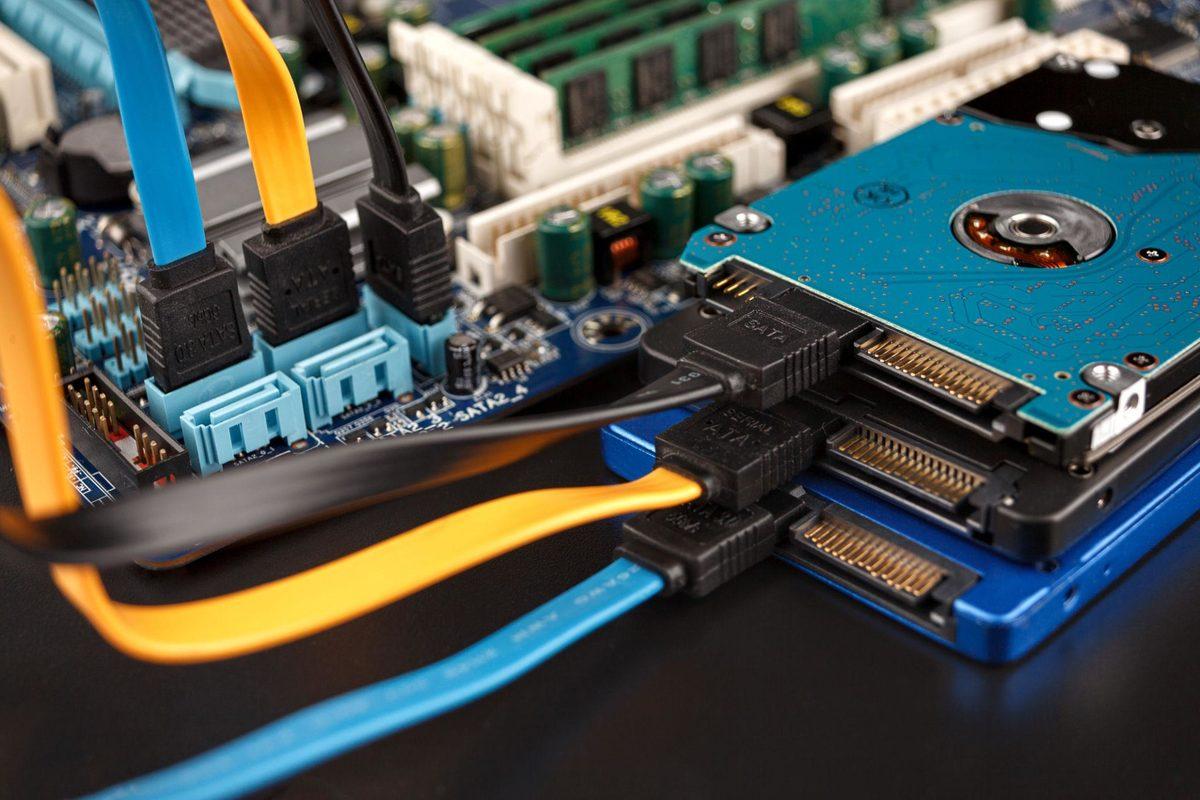
Bu adımların her biri basit görünür ancak sorunların büyük kısmı bu seviyede çözülür. Özellikle harici disklerde kablo kaynaklı problemler oldukça yaygındır. Aynı disk başka bir bilgisayarda çalışıyorsa sorun büyük ihtimalle bağlantı tarafındadır. Dahili disklerde ise kasa içi bağlantılar kritik rol oynar. SATA kablosunun gevşemesi ya da güç kablosunun tam oturmaması diskin algılanmamasına neden olabilir. Bu tür durumlarda küçük bir fiziksel kontrol, saatler sürecek uğraşı ortadan kaldırabilir. Yeniden başlatma adımı çoğu kişi tarafından hafife alınır. Sistemde oluşan geçici hatalar, disk tanıma sürecini doğrudan etkileyebilir. Restart sonrası diskin aniden görünmesi oldukça sık karşılaşılan bir durumdur. Eğer bu adımlar sonuç vermezse sorunun yazılım tarafında olma ihtimali güçlenir. Bu aşamada Disk Yönetimi gibi araçlara yönelmek gerekir. Çünkü disk bazen sistemde vardır ancak kullanıcıya sunulmamıştır. Sorunu çözerken sabırlı ilerlemek önemlidir. Her adımın sonucu kontrol edilmeden bir sonraki aşamaya geçmek, problemi karmaşık hâle getirebilir. Bu yüzden temel kontroller her zaman ilk sırada yer almalıdır.
Disk yönetiminde görünmeyen harddisk nasıl düzeltilir?
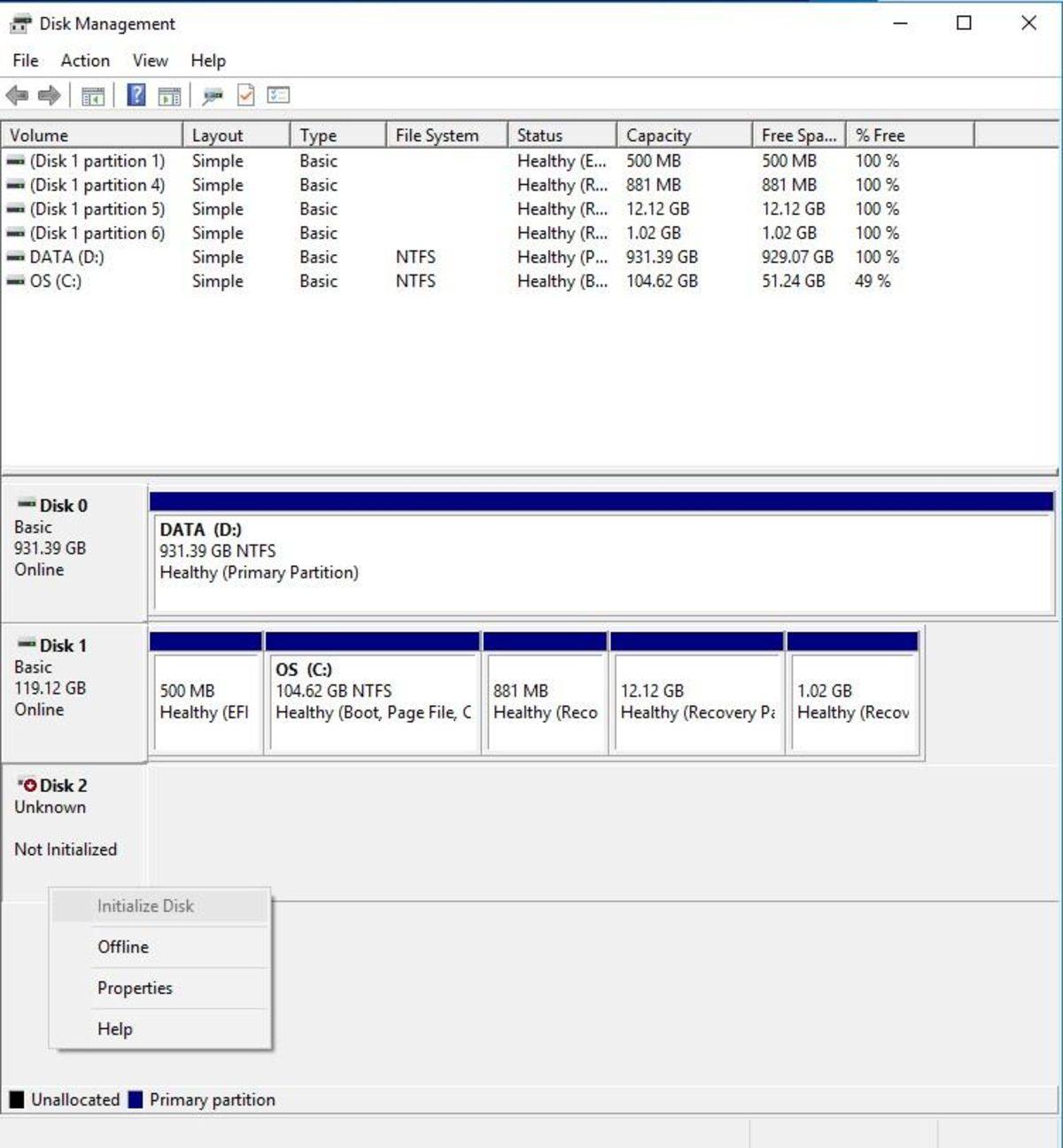
Bilgisayar diski aslında görüyor olabilir ancak siz Dosya Gezgini’nde onu bulamıyorsanız sorun büyük ihtimalle Disk Yönetimi tarafındadır. Bu durum özellikle yeni takılan disklerde oldukça sık görülür ve ilk bakışta ciddi bir problem gibi algılanır. Disk Yönetimi açıldığında sürücünün “ayrılmamış alan” olarak görünmesi yaygın bir durumdur. Bu, diskin fiziksel olarak çalıştığını ancak henüz kullanılabilir hâle getirilmediğini gösterir. Yani disk oradadır fakat sistem onu henüz aktif olarak kullanmamaktadır. Bu durumda yapılması gereken işlem diski başlatmak ve ardından bir bölüm oluşturmaktır. Bu işlem tamamlandığında disk kullanılabilir hâle gelir ve Dosya Gezgini’nde görünmeye başlar. Bu süreçte veri yoksa işlem oldukça basittir. Ancak disk daha önce kullanılmışsa dikkatli olmak gerekir. Bazı durumlarda disk görünür ancak sürücü harfi atanmadığı için erişilemez. Bu, oldukça sık karşılaşılan bir problemdir ve çözümü birkaç saniye sürer. Harf ataması yapıldığında disk anında erişilebilir hâle gelir. Bir başka senaryoda disk “çevrimdışı” olarak işaretlenmiş olabilir. Bu durumda sistem diski aktif kullanıma kapatmıştır. Basit bir ayar değişikliğiyle disk tekrar çevrimiçi hâle getirilebilir. Disk Yönetimi üzerinden yapılan işlemler genellikle veri kaybı olmadan sonuç verir. Bu yüzden biçimlendirme gibi radikal adımlara geçmeden önce mevcut durum dikkatlice incelenmelidir. Çünkü yanlış bir işlem, erişim sorununu veri kaybına dönüştürebilir.
BIOS harddiski görmüyorsa ne yapılmalı?
Bilgisayar açılırken BIOS ekranında diskin görünmemesi, sorunun işletim sistemi seviyesinden daha aşağıda olduğunu gösterir. Bu durumda Windows devreye girmeden önce bir problem ortaya çıkmış demektir. BIOS harddiski görmüyor sorunu, genellikle donanım kaynaklı bir işaret verir. İlk kontrol edilmesi gereken şey bağlantılardır. SATA kablosu ve güç kablosu doğru şekilde takılı değilse disk BIOS tarafından algılanmaz. Bu nedenle kasa içi bağlantıların dikkatlice kontrol edilmesi gerekir. Küçük bir gevşeme bile diskin tamamen kaybolmasına neden olabilir. BIOS ayarları da önemli bir rol oynar. Özellikle disk modu değişmişse sistem diski tanımayabilir. AHCI ve IDE gibi modlar arasında yapılan değişiklikler bazen uyumsuzluk yaratır. Bu ayarın doğru yapılandırılması gerekir. Disk başka bir bilgisayarda da görünmüyorsa donanımsal arıza ihtimali güçlenir. Bu durumda disk fiziksel olarak zarar görmüş olabilir. Ancak bu sonuca varmadan önce farklı kablo ve port denemek gerekir. Çünkü basit bir bağlantı problemi aynı sonucu verebilir. BIOS seviyesinde yaşanan problemler daha teknik müdahale gerektirir. Bu yüzden kullanıcıların bilinçsiz değişiklik yapmaktan kaçınması önemlidir. Yanlış bir ayar, sistemi tamamen kullanılamaz hâle getirebilir. Bu tür durumlarda en doğru yaklaşım, sorunu adım adım izole etmektir. Bağlantı, ayar ve donanım üçlüsü ayrı ayrı kontrol edildiğinde problemin kaynağı daha net ortaya çıkar.
Harici harddisk neden görünmüyor?
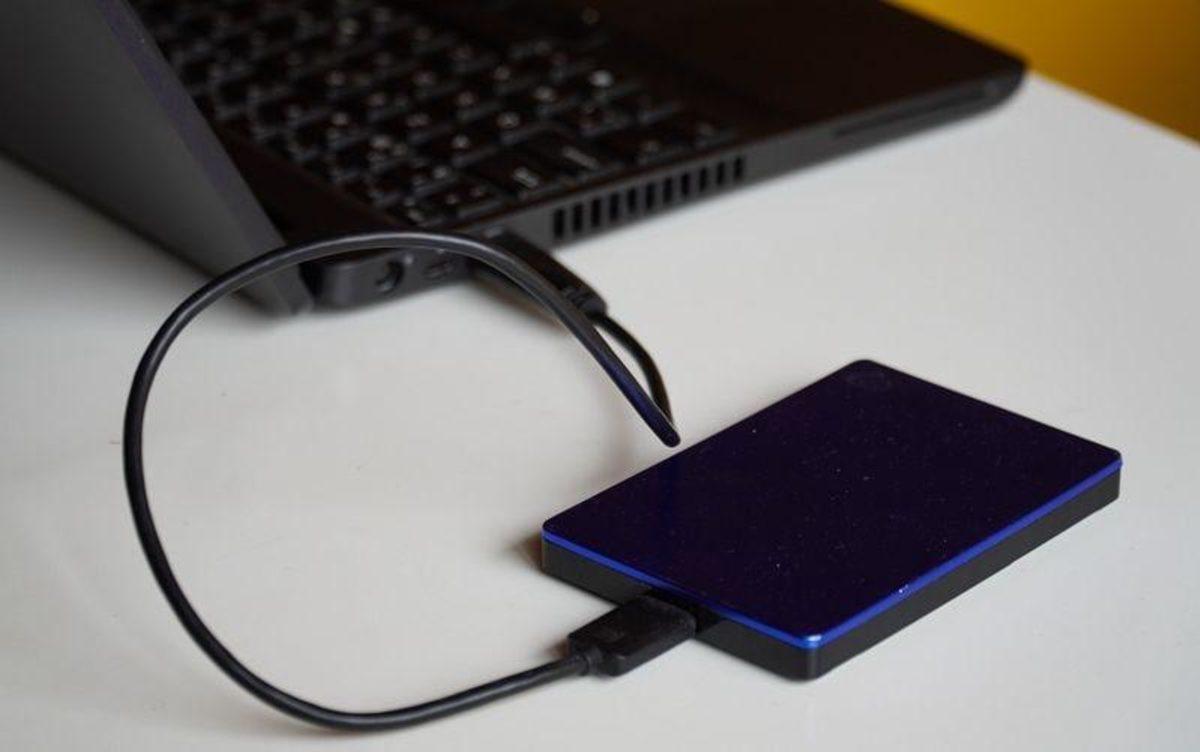
Harici diskler taşınabilir yapıları nedeniyle daha fazla fiziksel etkiye maruz kalır. Bu da harici harddisk görünmüyor sorununun daha sık yaşanmasına neden olur. Ancak bu durum çoğu zaman kalıcı bir arıza anlamına gelmez. En yaygın problem kablo kaynaklıdır. USB kablolar zamanla yıpranır ve veri aktarımında kesintilere yol açar. Farklı bir kablo denemek çoğu zaman sorunu anında çözer. Bu basit adımın gözden kaçması oldukça yaygındır. USB portları da önemli bir faktördür. Özellikle masaüstü bilgisayarlarda ön panel portları her zaman yeterli güç sağlamaz. Bu durumda disk çalışsa bile sistem tarafından algılanmayabilir. Arka panel portları genellikle daha stabil sonuç verir. Güç ihtiyacı olan disklerde adaptör kullanımı kritik hâle gelir. Yeterli güç alamayan diskler çalışmaz ve sistemde görünmez. Bu durum genellikle disk arızası ile karıştırılır. Yazılım tarafında ise sürücü problemleri devreye girer. Disk sürücüsü düzgün yüklenmemişse cihaz tanınmaz. Bu durumda sürücü güncellemesi yapmak gerekir. Harici disklerde yaşanan bu sorunlar çoğu zaman geçicidir. Doğru bağlantı ve doğru ayarlarla disk tekrar kullanılabilir hâle gelir.
Harddisk görünmüyor sorunu veri kaybı anlamına mı gelir?
Diskin görünmemesi çoğu kullanıcı için en kötü senaryoyu çağrıştırır. Ancak harddisk görünmüyor sorunu, her zaman veri kaybı anlamına gelmez. Çoğu durumda veriler diskte durmaya devam eder, sadece erişim sağlanamaz. Bu tür problemler genellikle yazılımsal veya bağlantı kaynaklıdır. Disk Yönetimi üzerinden yapılan küçük bir ayar ya da bağlantı kontrolü sonrası verilerin tekrar görünmesi oldukça yaygın bir durumdur. Bu yüzden panik yapmak yerine kontrollü ilerlemek gerekir. Gerçek veri kaybı genellikle fiziksel hasar durumunda ortaya çıkar. Disk düşmüş, darbe almış ya da mekanik olarak zarar görmüşse durum değişir. Bu tür sorunlarda veri kurtarma süreci daha karmaşık hâle gelir. Yanlış müdahaleler de veri kaybına neden olabilir. Özellikle diski hemen biçimlendirmek, geri dönüşü zor sonuçlar doğurur. Bu yüzden veri önemliyse önce mevcut durum analiz edilmelidir. Bilgisayarınızın diski görmemesi her zaman dosyalarınıza veda ettiğiniz anlamına gelmez. Çoğu zaman sorun, sadece yerinden oynamış bir kablo veya atanmamış bir sürücü harfi kadar basittir. Panik yapıp 'Biçimlendir' butonuna basmadan önce yukarıdaki adımları sakinlikle izleyin. Verileriniz muhtemelen hala orada, sadece kapının açılmasını bekliyor.