









 Paylaş


 0
0

Görev yöneticisini açtığınızda karşınıza çıkan tanımadığınız işlemler çoğu zaman kullanıcıyı tedirgin eder. Teknik isimli bir dosyanın beklenmedik anlarda karşımıza çıkması, akıllara hemen zararlı yazılım şüphesini getirir. Kullanıcılar, Kaspersky yüklü sistemlerdeki bu gizemli dosyayı genellikle Görev Yöneticisi'nde fark eder.
avp.exe, Kaspersky antivirüs yazılımının ana çalıştırılabilir dosyasıdır. Yani bilgisayarınızda Kaspersky yüklüyse bu dosyanın çalışması tamamen normaldir. Hatta bu dosya aktif değilse antivirüs programı görevini yerine getiremez. Sisteminizde arka planda sürekli çalışır ve güvenlik kontrollerini yürütür. Bu dosyanın görevi yalnızca pasif bir kontrol değildir. Gerçek zamanlı koruma sağlar. Bilgisayara indirilen dosyaları analiz eder, şüpheli davranışları takip eder ve zararlı yazılımları engeller. Bu yüzden görev yöneticisinde görünmesi bir problem değil, aksine sistemin korunduğunu gösteren bir işarettir. Ancak kullanıcıların kafasını karıştıran durum genelde işlem adı olur. avp.exe ismi doğrudan antivirüs kelimesini çağrıştırmadığı için şüphe yaratır. Bu yüzden birçok kişi bu dosyayı zararlı sanarak müdahale etmek ister.
İçerikten Görseller
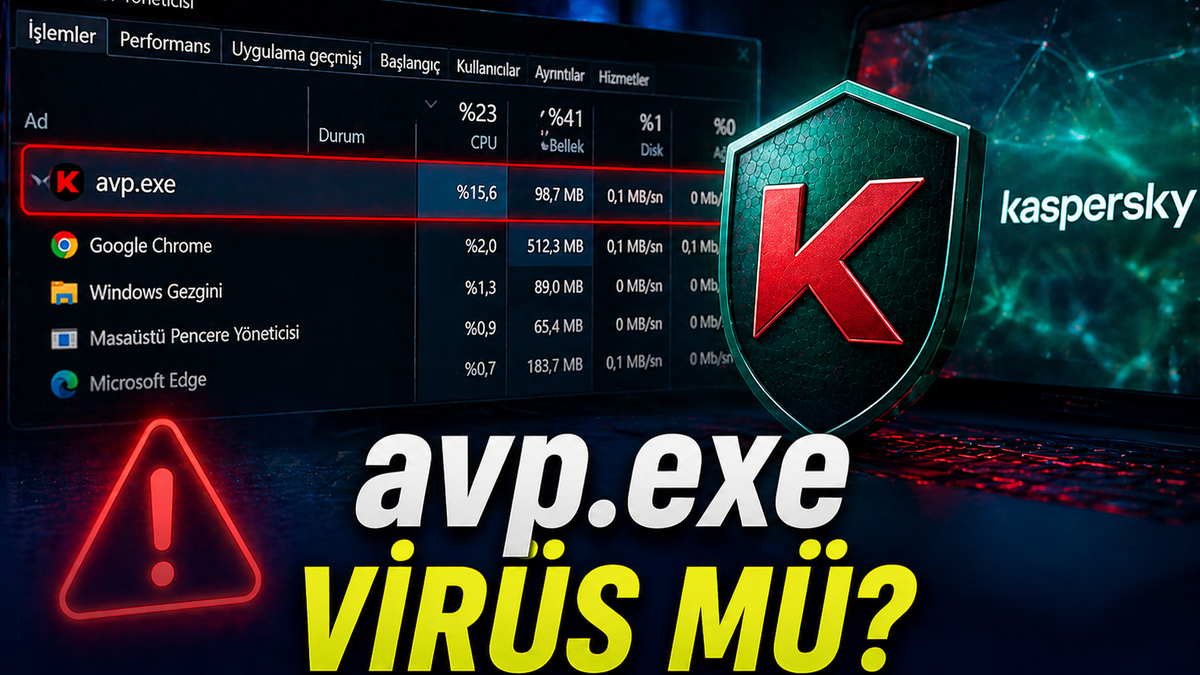

Burada dikkat edilmesi gereken şey dosyanın gerçekten Kaspersky’ye ait olup olmadığıdır. Çünkü bazı zararlı yazılımlar kendini gizlemek için aynı isimleri kullanabilir. Kısacası bu dosya çoğu durumda güvenlidir. Ancak kaynağını kontrol etmek her zaman daha doğru bir yaklaşım olur.
Avp.exe virüs mü gerçek mi nasıl ayırt edilir?
Bir dosyanın zararlı olup olmadığını anlamanın en güvenilir yolu davranışını ve konumunu analiz etmektir. Avp.exe virüs mü sorusunun cevabı da bu iki temel kontrol üzerinden netleşir. Öncelikle dosyanın bulunduğu klasöre bakmak gerekir. Orijinal avp.exe dosyası genellikle Program Files içinde yer alan Kaspersky klasöründe bulunur. Bu klasör dışında bir konumda yer alıyorsa dikkatli olmak gerekir. Çünkü zararlı yazılımlar kendini farklı klasörlere yerleştirir. İkinci olarak işlem davranışı incelenir. Antivirüs yazılımları zaman zaman yüksek işlemci kullanabilir. Ancak bu kullanım genellikle geçicidir. Sürekli yüksek CPU tüketimi varsa bu durum incelenmelidir. Şu durumlarla karşılaşıldığında şüphe artar:
- Dosyanın farklı bir klasörde bulunması
- Antivirüs yüklü değilken çalışması
- Sürekli yüksek işlemci kullanımı
- Sistem performansını belirgin şekilde düşürmesi
Bu belirtiler tek başına kesin sonuç vermez ancak birlikte değerlendirildiğinde önemli ipuçları sunar. Dosyanın dijital imzasını kontrol etmek de etkili bir yöntemdir. Kaspersky tarafından imzalanmış bir dosya genellikle güvenlidir. İmzasız ya da farklı bir üreticiye ait görünen dosyalar şüphe oluşturur. Bu tür durumlarda en güvenli yaklaşım antivirüs taraması yapmaktır. Güncel bir güvenlik yazılımı, dosyanın zararlı olup olmadığını net şekilde ortaya koyar. Yanlış bir dosyayı silmek, sistemde daha büyük sorunlara yol açabilir. Bu yüzden önce analiz etmek gerekir.
Avp.exe neden yüksek CPU kullanır?
Görev yöneticisinde avp.exe işleminin yüksek CPU kullanması birçok kullanıcı için can sıkıcı bir durumdur. Bilgisayarın yavaşladığını fark ettiğinizde ilk şüpheli genellikle bu işlem olur. Avp.exe neden yüksek cpu kullanır sorusunun arkasında birkaç temel neden bulunur. En yaygın sebep arka planda yapılan antivirüs taramalarıdır. Kaspersky, sistemi düzenli olarak tarar ve bu süreçte işlemciyi yoğun şekilde kullanabilir. Bu durum özellikle ilk kurulum sonrası veya güncelleme sonrasında daha belirgin olur. Gerçek zamanlı koruma sistemi de CPU kullanımını artırabilir. Bilgisayara indirilen her dosya anlık olarak analiz edilir. Bu analiz süreci işlemciyi kısa süreli yoğun kullanıma sokar. Veritabanı güncellemeleri de bu duruma katkı sağlar. Antivirüs yazılımı kendini güncellerken arka planda birçok işlem gerçekleştirir. Bu da sistem kaynaklarının geçici olarak daha fazla kullanılmasına neden olur. Bunun dışında yazılım hataları da etkili olabilir. Güncel olmayan bir antivirüs sürümü, sistem kaynaklarını verimsiz kullanabilir. Bu durumda CPU kullanımı sürekli yüksek kalır.
Bu sorunu dengelemek için şu adımlar uygulanabilir:
- Tarama zamanını manuel olarak ayarlamak
- Antivirüs programını güncellemek
- Gereksiz tarama seçeneklerini kapatmak Bu ayarlamalar, sistem performansını daha dengeli hâle getirir. Antivirüs yazılımının tamamen kapatılması önerilmez çünkü bu durumda sistem korumasız kalır. CPU kullanımını doğru yorumlamak önemlidir. Kısa süreli yükselmeler normaldir ancak sürekli yüksek kullanım incelenmelidir.
Avp.exe silinir?
Görev yöneticisinde yüksek kullanım gören kullanıcıların ilk tepkisi genellikle dosyayı silmek olur. avp.exe dosyasını manuel olarak silmek, çoğu senaryoda hatalı bir işlemdir. Çünkü bu dosya antivirüs yazılımının temel parçasıdır. Bu dosyayı doğrudan silmek, Kaspersky’nin çalışmasını durdurur. Bu da bilgisayarın korumasız kalması anlamına gelir. Özellikle internet bağlantısı olan bir sistemde bu durum ciddi risk oluşturur. Eğer dosya gerçekten Kaspersky’ye aitse silmek yerine ayarları optimize etmek gerekir. Tarama zamanlarını değiştirmek veya gereksiz özellikleri kapatmak daha doğru bir çözüm olur. Dosyanın sahte olduğundan şüpheleniliyorsa farklı bir yol izlenmelidir. Bu durumda antivirüs taraması yapılmalı ve zararlı yazılım tespit edilirse temizlenmelidir. Doğrudan silmek her zaman etkili olmaz çünkü bazı zararlı yazılımlar kendini koruyabilir. Programı tamamen kaldırmak isterseniz, denetim masası üzerinden Kaspersky’yi kaldırabilirsiniz. Bu işlem, avp.exe dosyasını da sistemden güvenli şekilde siler. Yanlış dosyayı silmek, sistemde yeni problemlere yol açabilir. Bu yüzden müdahale etmeden önce dosyanın kaynağını net şekilde belirlemek gerekir.
Avp.exe hakkında bilmeniz gerekenler ve doğru yaklaşım
Bilgisayarda tanımadığınız bir işlem görmek her zaman şüphe yaratır. Ancak Avp.exe nedir sorusunun cevabını bildiğinizde bu dosyaya bakış açınız değişir. Çoğu durumda bu dosya zararlı değil, aksine sistemi koruyan bir bileşendir. Bu dosya Kaspersky antivirüs yazılımına aitse sistem güvenliği için aktif olarak çalışır. Ancak aynı isimle gizlenen zararlı yazılımlar da bulunur. Bu yüzden dosyanın konumunu ve davranışını kontrol etmek gerekir. Doğru yaklaşım, panik yapmadan analiz etmektir. Dosyanın bulunduğu klasör, işlem davranışı ve sistem üzerindeki etkisi birlikte değerlendirilmelidir. Şüpheli bir durum varsa antivirüs taraması yapılmalıdır. Bu yöntem en güvenilir sonuçları verir. Rastgele silme işlemleri, sorunu çözmek yerine büyütebilir. Bilgisayar güvenliği söz konusu olduğunda bilinçli hareket etmek önemlidir. Her dosyayı zararlı sanmak da her dosyayı güvenli kabul etmek de doğru değildir. Doğru bilgi ile hareket etmek, hem sistemi korur hem de gereksiz müdahalelerin önüne geçer. Peki, daha önce sisteminizi yavaşlattığı için 'bu kesin virüstür' deyip sildiğiniz ama aslında sistem dosyası çıkan bir işlem oldu mu?