







 Paylaş


 0
0

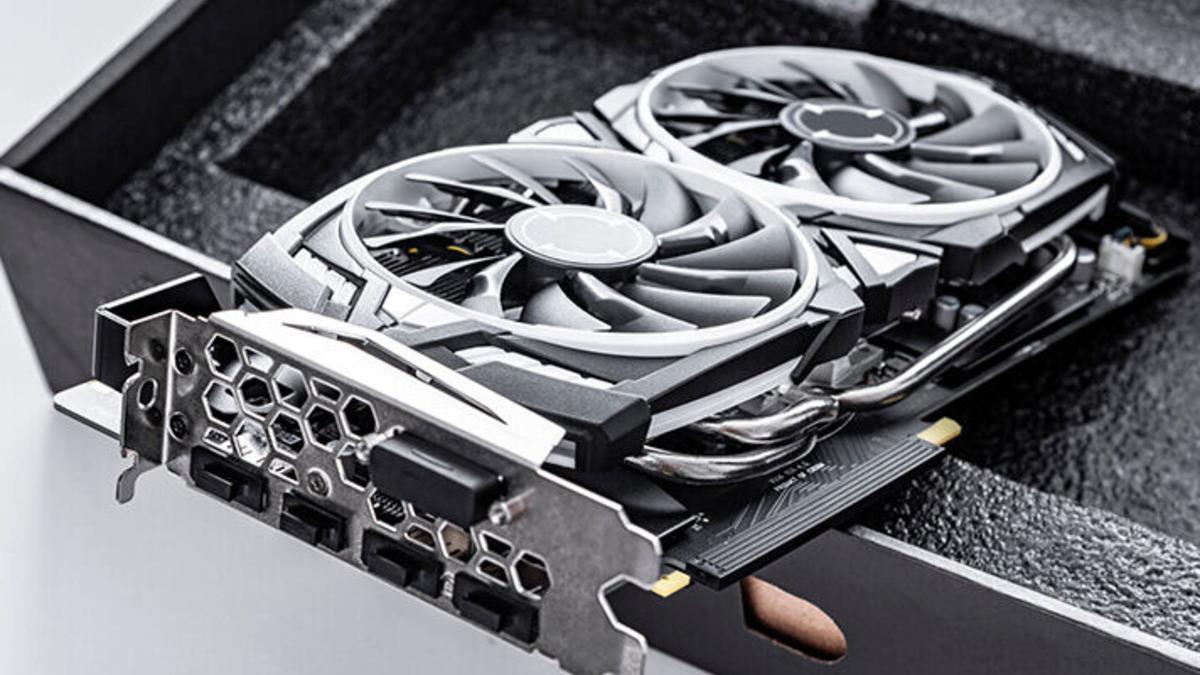
Bilgisayarınızda oyun açıyorsunuz ve hedeflediğiniz akıcılığa ulaşamıyorsunuz. Ekranda anlık takılmalar, grafik hataları ya da kare hızı düşmesi yaşanıyor. Böyle bir durumda çoğu kişi doğrudan ekran kartını suçlar. Bu tür problemlerin büyük kısmı donanımdan değil, yazılımdan kaynaklanır. İşte burada ekran kartı driver silme işlemi devreye girer. Ekran kartı driver’ı, GPU ile işletim sistemi arasındaki iletişimi sağlayan temel yazılımdır. Bu yazılım olmadan ekran kartı, sahip olduğu gücü kullanamaz. Ancak driver tarafında oluşan hatalar, sistem performansını doğrudan etkiler. Üstelik bu hatalar her zaman yeni sürüm yükleyerek çözülmez.
Zaman içinde yapılan güncellemeler, üst üste kurulan sürücüler ve sistemde kalan eski dosyalar birikerek çakışmalara neden olabilir. Bu birikme, özellikle oyun performansında kararsızlığa ve dalgalanmalara sebebiyet verir. FPS drop olarak adlandırılan kare hızı düşmesi bu sürecin en net göstergelerinden biridir. Sadece yeni driver yüklemek yeterli olmaz. Çünkü eski sürücü kalıntıları sistemde kalmaya devam eder. Bu kalıntılar, yeni kurulan sürücü ile çakışarak sorunların devam etmesine neden olabilir. Bu yüzden temiz bir başlangıç yapmak gerekir. Driver silme işlemi, sistemdeki tüm grafik sürücüsü dosyalarını kaldırarak sıfırdan kurulum yapmayı mümkün hâle getirir. Bu da performansın yeniden stabil hâle gelmesini sağlar. Eksik ya da hatalı silme işlemi, görüntü sorunlarına yol açabilir. Bu yüzden hangi yöntemin kullanılacağını doğru belirlemek gerekir.
İçerikten Görseller

En etkili ekran kartı sürücüsü kaldırma yöntemleri (NVIDIA & AMD)
Ekran kartı sürücüsünü kaldırmak için birden fazla yöntem bulunur. Ancak her yöntem aynı sonucu vermez. Ekran kartı driver silme nasıl yapılır sorusunun doğru cevabı, ihtiyaca uygun yöntemi seçmekten geçer.
En yaygın kullanılan yöntemler şunlardır:
- Denetim Masası üzerinden driver kaldırma
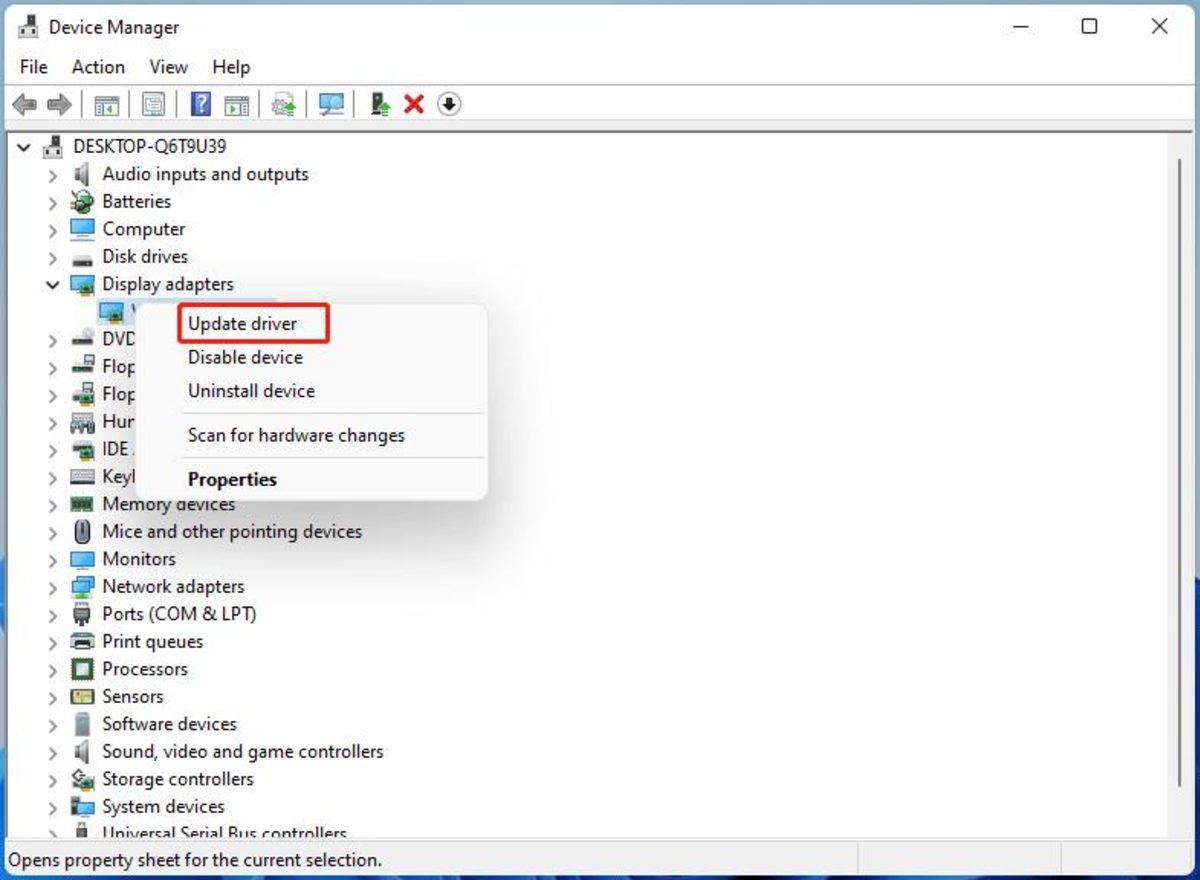
- Aygıt Yöneticisi ile sürücü silme
- Display Driver Uninstaller DDU kullanımı
- AMD ve NVIDIA resmi kaldırma araçları
Denetim Masası üzerinden yapılan kaldırma işlemi en temel yöntemdir. Program kaldır bölümünden sürücü seçilir ve kaldırılır. Bu yöntem hızlıdır ancak sistemde bazı dosyalar kalabilir. Bu da yeni kurulumda sorun yaratabilir. Aygıt Yöneticisi üzerinden yapılan işlem biraz daha teknik bir yaklaşımdır. Sürücü kaldırılır ancak yine tüm kalıntılar temizlenmez. Bu yüzden tam anlamıyla temiz bir kurulum sağlamaz. En etkili yöntem DDU kullanmaktır. Bu araç, driver ile ilgili tüm dosyaları sistemden tamamen siler. Kayıt defteri dahil olmak üzere tüm kalıntıları temizler. Bu da yeni kurulum için en sağlıklı zemini oluşturur. Üreticiye özel araçlar da alternatif olarak kullanılabilir. AMD Cleanup Utility gibi araçlar belirli durumlarda etkili olur. Ancak kapsam açısından DDU genellikle daha güçlü bir çözümdür. Bu yöntemler arasında seçim yaparken yaşanan sorunun büyüklüğü belirleyici olur. Basit problemler için standart yöntemler yeterli olabilir. Ancak ciddi performans sorunlarında temiz silme işlemi kaçınılmaz hâle gelir.
DDU ile ekran kartı driver silme nasıl yapılır?
DDU kullanımı, ekran kartı sürücüsünü tamamen temizlemek isteyenler için en güvenilir yöntemlerden biridir. Bu araç, sistemde kalan tüm driver kalıntılarını silerek sıfırdan kurulum yapmayı mümkün hâle getirir. DDU ile driver silme işlemi belirli bir sıra ile gerçekleştirilir. Öncelikle program indirilir ve sistem hazırlanır. Ardından bilgisayar güvenli modda başlatılır. Bu adım önemlidir çünkü normal modda bazı dosyalar kullanımda olabilir ve silinemez.
DDU ile driver silme adımları şu şekildedir:
- Programı indirip çalıştırın
- Sistemi güvenli modda başlatın
- Ekran kartı türünü seçin
- Temizle ve yeniden başlat seçeneğini kullanın
Bu işlem sırasında DDU, yalnızca sürücüyü kaldırmaz. Aynı zamanda sistemde kalan tüm dosyaları ve kayıt defteri girdilerini de temizler. Bu sayede sistem tamamen sıfırlanmış gibi olur. İşlem tamamlandığında bilgisayar yeniden başlatılır. Sistem temel grafik sürücüsü ile çalışır, bu durum normaldir ve geçicidir. DDU kullanımı özellikle ciddi performans sorunları yaşayan kullanıcılar için oldukça etkilidir. Temiz kurulum sayesinde sistem stabil hâle gelir ve performans kaybı ortadan kalkar. Bu yöntem doğru uygulandığında en sağlıklı sonuçları verir. Bu yüzden driver silme işlemi yapılacaksa DDU tercih edilmesi önerilir.
Driver silmeden önce yapılması gereken kritik hazırlıklar
Ekran kartı sürücüsünü silmek basit bir işlem gibi görünse de bazı hazırlıklar yapılmadan başlanması risk oluşturabilir. Driver silme öncesi yapılması gerekenler, sürecin sorunsuz ilerlemesi için önemlidir. İlk olarak yeni driver dosyasının önceden indirilmesi gerekir. Çünkü driver silindikten sonra sistem temel grafik moduna geçer ve internet bağlantısı sınırlı olabilir. Bu yüzden kuruluma hazır olmak önemlidir. Sistem geri yükleme noktası oluşturmak da önemli bir adımdır. Olası bir sorun durumunda sistemi eski hâline döndürmek mümkün olur. Bu da güvenli bir işlem süreci sağlar. Driver silme öncesi dikkat edilmesi gerekenler şunlardır:
- Güncel driver dosyasını önceden indirmek
- Sistem geri yükleme noktası oluşturmak
- Güvenli mod için hazırlık yapmak
- Açık uygulamaları kapatmak Bu adımlar, olası sorunların önüne geçer. Özellikle açık uygulamalar, silme işlemini etkileyebilir ve hatalara yol açabilir. Bu süreci doğru hazırlıkla başlatmak, driver silme işleminin daha güvenli ve sorunsuz tamamlanmasını sağlar.
Driver silindikten sonra ne yapılmalı?
Driver silme işlemi tamamlandıktan sonra sistem geçici olarak düşük çözünürlükte çalışabilir. Bu durum normaldir çünkü ekran kartı artık temel sürücü ile çalışmaktadır. Yapılması gereken en önemli şey doğru driver kurulumudur. Ekran kartı driver kurulumu, silme işlemi kadar önemlidir. Yanlış sürücü kurulursa aynı sorunlar tekrar ortaya çıkabilir. Bu yüzden doğru kaynaktan doğru dosyayı indirmek gerekir. Driver indirirken üreticinin resmi sitesi tercih edilmelidir. NVIDIA, AMD ve Intel’in kendi siteleri en güvenilir kaynaklardır. Üçüncü parti siteler risk oluşturabilir. Kurulum sırasında temiz kurulum seçeneği tercih edilmelidir. Bu seçenek, eski ayarların tamamen sıfırlanmasını sağlar ve daha stabil bir kullanım sunar. Kurulum tamamlandıktan sonra sistem yeniden başlatılmalıdır. Bu işlem, yapılan değişikliklerin aktif hâle gelmesini sağlar. Driver kurulduktan sonra performans testleri yapmak faydalı olur. Oyunlarda veya grafik uygulamalarında performansın nasıl değiştiğini görmek, işlemin başarılı olup olmadığını anlamayı sağlar. Bu süreç doğru şekilde tamamlandığında sistem daha stabil ve performanslı hâle gelir.
Siz driver problemi yaşadığınızda direkt güncelleme mi yaparsınız yoksa temiz kurulum ile sıfırdan başlamayı mı tercih edersiniz?