







 Paylaş


 0
0

Yeni ekran kartını taktınız, sürücüyü kurdunuz ama oyun açıldığında sistem hâlâ dahili GPU üzerinden çalışıyorsa yalnız değilsiniz. Özellikle dizüstü bilgisayarlarda ve çift GPU’lu sistemlerde Windows’un yanlış ekran kartını seçmesi son yılların en büyük performans problemlerinden biri hâline geldi. Birçok kullanıcı güçlü ekran kartı satın aldıktan sonra beklediği FPS değerlerini göremiyor. RTX 5070 takılı sistem 60 FPS veriyor, fanlar neredeyse hiç çalışmıyor ve GPU kullanımı yüzde 10 seviyesinde kalıyor. Sorunun kaynağı çoğu zaman ekran kartının bozuk olması değil. Sistem, oyunu yanlış GPU üzerinde çalıştırıyor. Modern bilgisayarlarda grafik yönetimi eskiye göre çok daha karmaşık ilerliyor. Windows 11 artık yalnızca ekran kartını değil, güç tüketimini, sıcaklık durumunu, uygulama önceliğini ve AI tabanlı optimizasyon profillerini de hesaba katıyor. Özellikle hibrit grafik mimarisi kullanan dizüstü bilgisayarlarda bu durum ciddi karışıklık yaratıyor. Intel Iris Xe, AMD Radeon 780M gibi dahili grafik birimleri artık eskiye göre çok daha güçlü çalıştığı için Windows bazı uygulamaları otomatik olarak bu GPU’lara yönlendiriyor. Kullanıcı arka planda RTX ekran kartı bulunduğunu biliyor ama sistem farklı karar veriyor. Masaüstü bilgisayarlarda da benzer tablo ortaya çıkabiliyor. Monitör yanlış porta takıldığında ekran kartı devreye hiç girmiyor. Anakart görüntü çıkışı kullanıldığında sistem dahili GPU üzerinden çalışmayı sürdürüyor. Özellikle yeni sistem toplayan kullanıcılar bu detayı sık atlıyor.
Monitör kablosu yanlış yerdeyse güçlü GPU boşa çalışıyor
İçerikten Görseller
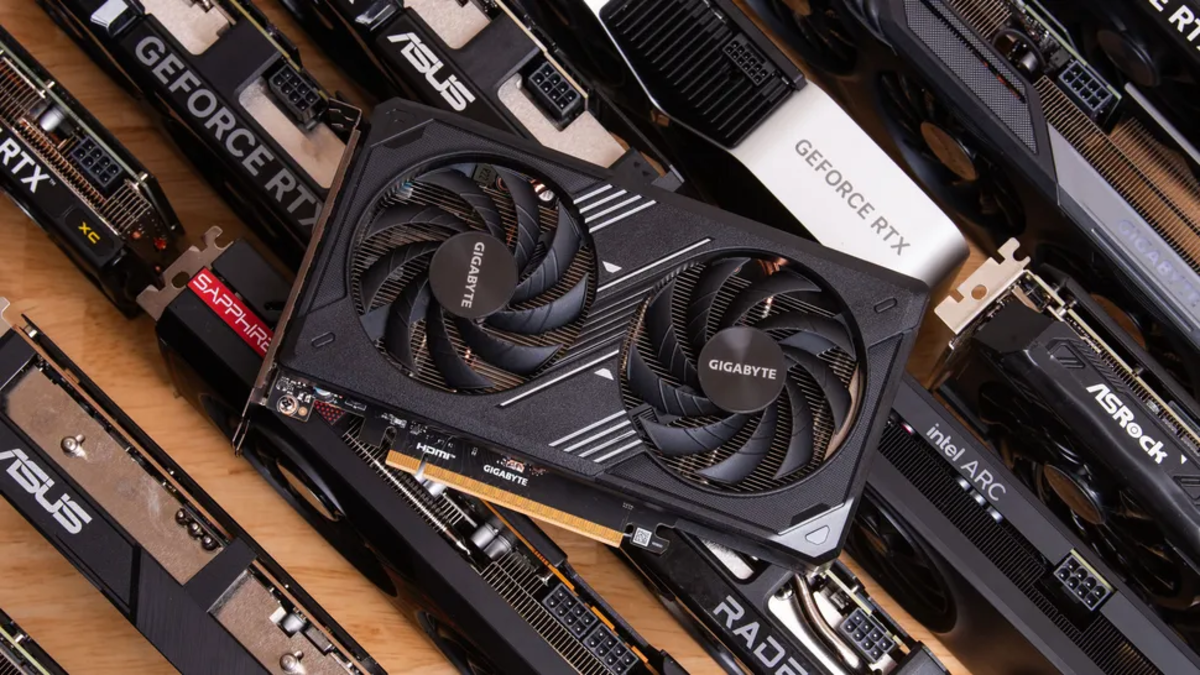
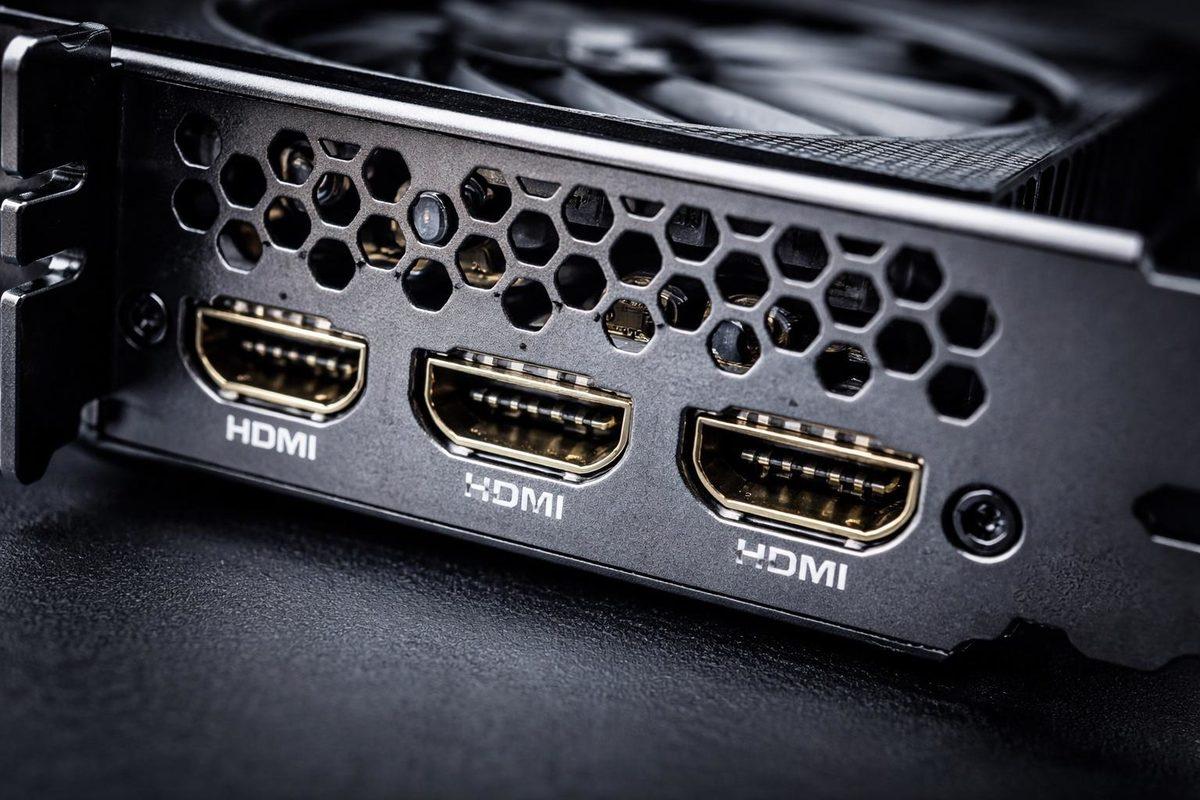
Harici ekran kartını aktif etme problemlerinin en klasik nedeni hâlâ bağlantı tarafında ortaya çıkıyor. Monitör kablosu doğrudan anakarta takıldığında sistem görüntüyü işlemcinin dahili grafik biriminden veriyor. Bu durumda ekran kartı fiziksel olarak çalışıyor gibi görünse bile oyun yükünü tam anlamıyla üstlenmiyor. Windows masaüstü işlemlerini dahili GPU tarafında tuttuğu için performans dengesizleşiyor. Özellikle Intel işlemcili sistemlerde bu durum daha sık görülüyor çünkü dahili grafik birimi varsayılan olarak aktif geliyor. AMD Ryzen işlemcilerin yeni nesil modellerinde de RDNA tabanlı iGPU bulunduğu için benzer karışıklık yaşanabiliyor. Problemin ortaya çıktığı sistemlerde genelde şu belirtiler görülüyor:
- Oyunlarda beklenenden düşük FPS alınması
- GPU kullanım oranının çok düşük kalması
- Ekran kartı sıcaklığının artmaması
- NVIDIA veya AMD yazılımında düşük güç modu görünmesi
- Render işlemlerinin işlemciye yüklenmesi DisplayPort ve HDMI bağlantısı da önemli hâle geldi. Özellikle çoklu monitör kurulumlarında bazı kullanıcılar ikinci ekranı anakarta, ana monitörü ekran kartına bağlıyor. Windows bu durumda GPU dağılımını karıştırabiliyor. Yeni nesil anakartlarda BIOS tarafındaki “iGPU Multi-Monitor” ayarı da işleri değiştirebiliyor. Bu özellik açık kaldığında dahili GPU arka planda aktif çalışmayı sürdürüyor.
Dizüstü bilgisayarlardaki hibrit grafik karmaşası
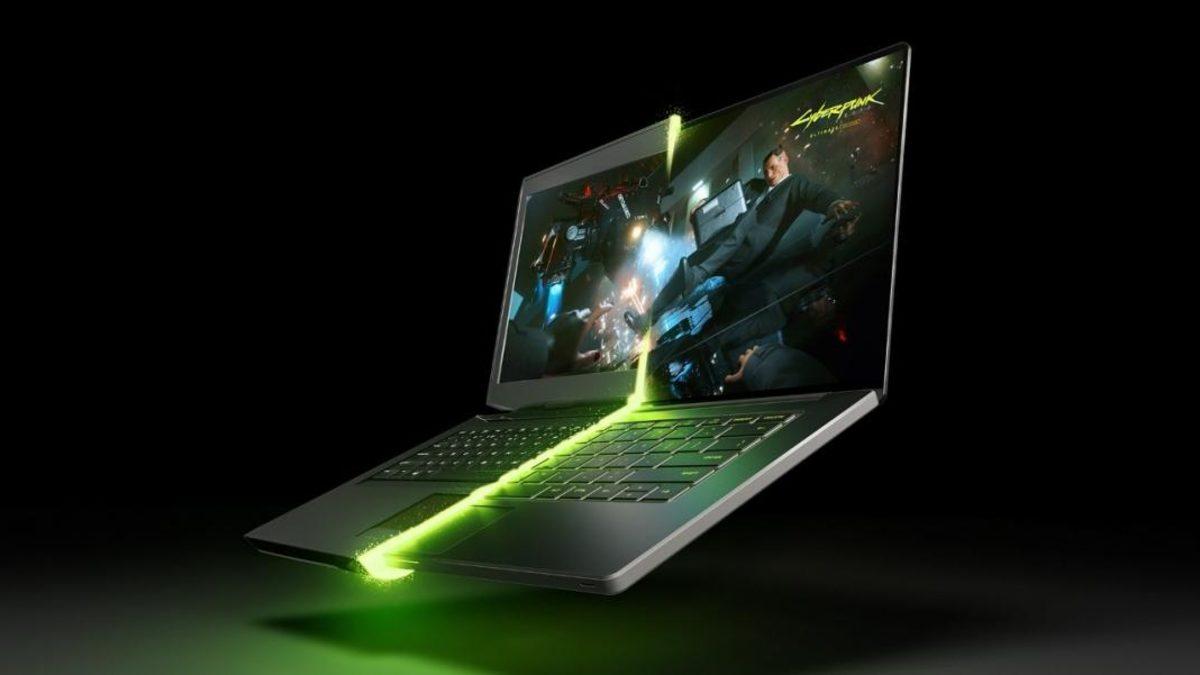
Dizüstü bilgisayarlarda harici ekran kartını aktif etmek masaüstüne göre daha karmaşık ilerliyor. Çünkü modern laptopların büyük bölümü MUX Switch veya hibrit grafik sistemi kullanıyor. Bu yapı pil ömrünü korumak için geliştirildi. Sistem masaüstü kullanımında dahili GPU’ya geçiyor, oyun açıldığında harici GPU’yu devreye sokuyor. Teoride mantıklı çalışan bu sistem pratikte ciddi performans problemleri oluşturabiliyor. Bazı oyunlar Windows tarafından yanlış sınıflandırılıyor. Sistem oyunu yüksek performans uygulaması olarak algılamadığı için RTX veya Radeon GPU devreye girmiyor. Kullanıcı güçlü ekran kartına sahip olsa bile oyun işlemcinin dahili grafik biriminde çalışıyor. NVIDIA Optimus sistemi yıllardır benzer eleştiriler alıyor. Yeni Advanced Optimus sürümü geçişleri hızlandırsa da bazı oyun motorları hâlâ kararsız davranabiliyor. Özellikle eski DirectX 11 yapımları yanlış GPU seçebiliyor. AMD SmartAccess Graphics tarafında da benzer problemler görülebiliyor. Bazı BIOS sürümleri GPU geçişini doğru yönetemediği için performans düşüyor. Bu tarz sistemlerde kullanıcıların en sık karşılaştığı belirtiler şunlar oluyor:
- Laptop prize takılı değilken FPS’in çökmesi
- Oyun açıldığında ekranın kısa süre kararması
- GPU kullanımının anlık sıfıra düşmesi
- Fanların düşük devirde çalışması
- NVIDIA Denetim Masası’nda GPU seçiminin görünmemesi Windows’un yeni güç profilleri de bu sistemi etkiliyor. “Dengeli” mod aktif kaldığında bazı dizüstü bilgisayarlar harici GPU’yu agresif şekilde sınırlandırıyor. Özellikle ince kasalı modellerde sıcaklık kontrolü için watt limiti düşürülüyor.
Windows yanlış GPU’yu seçebiliyor
Windows 11 ile birlikte grafik yönetim sistemi ciddi şekilde değişti. Eskiden GPU seçimi büyük ölçüde NVIDIA veya AMD yazılımı üzerinden yapılırken artık karar mekanizmasının önemli bölümü doğrudan Windows tarafında çalışıyor. Ayarlar menüsündeki Grafik Ayarları bölümü uygulama bazlı GPU seçimi yapıyor. Ancak bazı durumlarda Windows burada yanlış profil oluşturuyor. Özellikle Game Pass oyunlarında ve Microsoft Store uygulamalarında bu problem daha sık görülüyor. Bir başka problem de sürücü tarafında ortaya çıkıyor. Temiz kurulmamış ekran kartı sürücüleri GPU önceliklerini bozabiliyor. Özellikle eski Intel grafik sürücüleri sistemde kaldığında Windows hibrit GPU yapısını yanlış yorumlayabiliyor. DirectX shader cache sistemi de performansı etkileyebiliyor. GPU geçişleri sırasında bozuk shader cache dosyaları oluşturulursa oyun yanlış ekran kartında çalışabiliyor veya performans ciddi şekilde düşebiliyor. Harici ekran kartını zorla aktif etmek için genelde şu yöntemler kullanılıyor:
- Windows Grafik Ayarları üzerinden “Yüksek Performans” seçmek
- NVIDIA Denetim Masası’ndan varsayılan GPU belirlemek
- AMD Software üzerinden uygulama profili oluşturmak
- BIOS tarafında dahili GPU’yu kapatmak
- MUX Switch’i “Discrete GPU” moduna almak Bazı kullanıcılar yalnızca sürücüyü güncelledikten sonra performansın ciddi şekilde yükseldiğini fark ediyor. Çünkü yeni sürücüler oyun profillerini yeniden optimize ediyor.
BIOS tarafındaki tek ayar performansı baştan yazabiliyor
Harici ekran kartının tam performansla çalışmamasındaki en büyük gizli sebeplerden biri BIOS ayarları oluyor. Özellikle yeni nesil anakartlarda PCIe yapılandırması otomatik modda bırakıldığında sistem bazen yanlış GPU önceliği oluşturabiliyor. Primary Display ayarı hâlâ kritik önem taşıyor. BIOS tarafında görüntü önceliği dahili GPU’da kaldığında Windows ekran kartını ikinci planda çalıştırabiliyor. Resizable BAR desteği de performansı doğrudan etkiliyor. Bu özellik kapalı kaldığında RTX 40 ve RTX 50 serisi kartlarda ciddi performans kaybı oluşabiliyor. AMD tarafındaki Smart Access Memory sistemi de aynı mantıkla çalışıyor. PCIe hattı paylaşımı başka bir problem oluşturabiliyor. Özellikle çoklu M.2 SSD kullanılan anakartlarda bazı PCIe slotları bant genişliği kaybediyor. Sonuç olarak ekran kartı x16 yerine x8 modunda çalışabiliyor. Modern ekran kartları artık yalnızca ham donanım gücüyle çalışmıyor. Firmware, BIOS, sürücü mimarisi, güç yönetimi ve Windows grafik sistemi birlikte hareket ediyor. Bu yüzden harici ekran kartını aktif etmek bazen yalnızca “sürücü kurmak” kadar basit olmuyor.