








 Paylaş


 0
0

Mouseu hareket ettirdiğiniz hâlde imleç birkaç salise sonra tepki veriyorsa veya oyunlarda nişan alırken komutlar gecikmeli çalışıyorsa büyük ihtimalle mouse gecikmesiyle karşı karşıyasınız. Yanlış ayarlar, sürücü sorunları, kablosuz bağlantı problemleri ve yüksek sistem gecikmesi de benzer belirtiler ortaya çıkarabiliyor.
Mouse gecikmesi tek bir nedenden kaynaklanmadığı için çözüm de her kullanıcıda farklı olabiliyor. Bazen yalnızca USB portunu değiştirmek yeterli olurken bazen ekran yenileme hızı, sürücüler veya sistem ayarlarının yeniden yapılandırılması gerekiyor.
İçerikten Görseller
 +1
+1
Mouse gecikmesi neden olur?
Mouse gecikmesi, fareden gelen hareket bilgisinin bilgisayar tarafından geç işlenmesi sonucu ortaya çıkar. İşletim sistemi, USB denetleyicisi, ekran kartı sürücüsü, monitör ve oyun motoru da gecikme süresini doğrudan etkileyebilir.
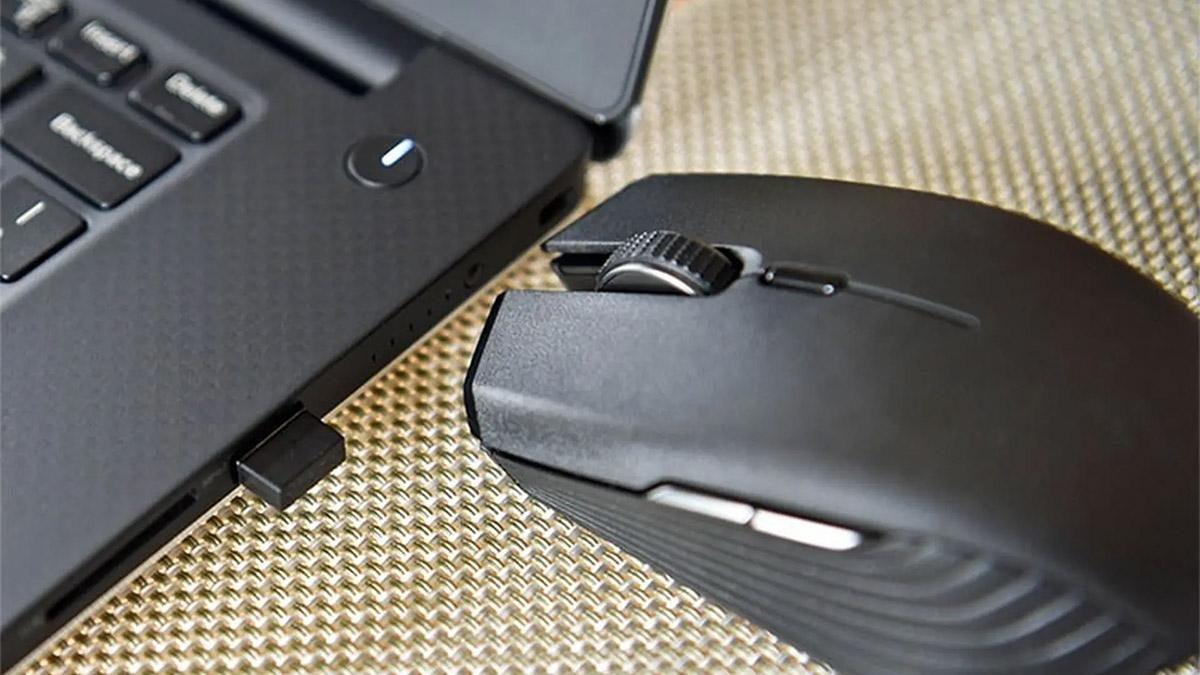
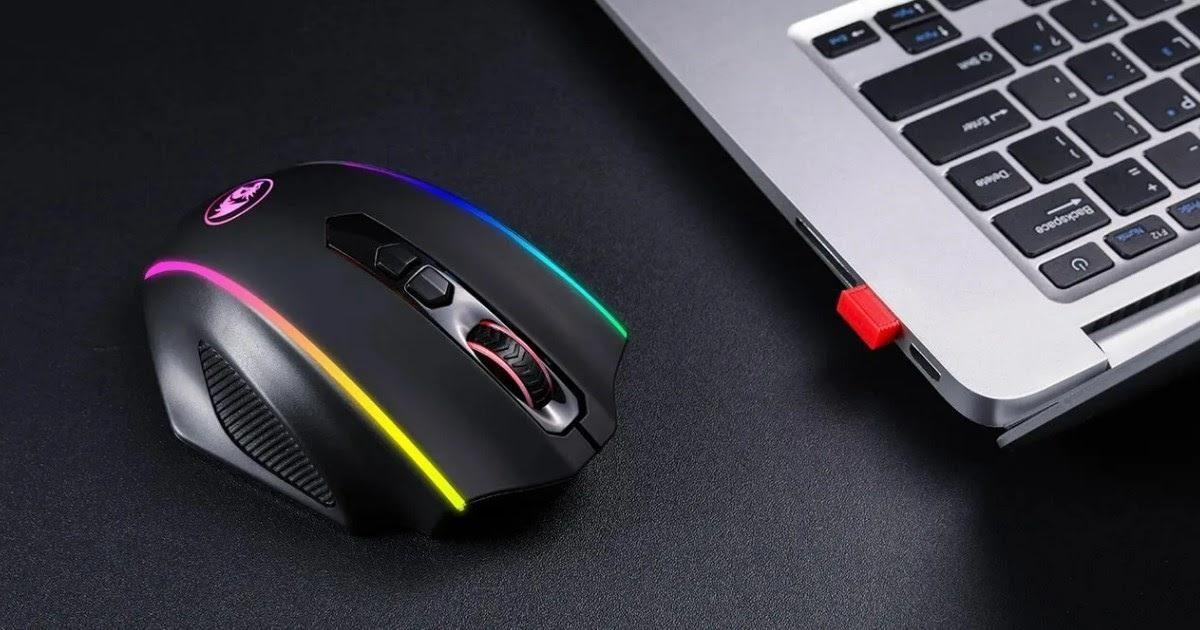
Kablosuz mouse kullananlarda en sık karşılaşılan nedenlerden biri sinyal kalitesidir. USB alıcısının bilgisayardan uzak olması, çevrede yoğun kablosuz sinyal bulunması veya düşük pil seviyesi bağlantının kararsız hâle gelmesine yol açabilir. Böyle durumlarda imleç takılabilir veya hareketlere geç tepki verebilir.
Kablolu modellerde ise USB bağlantısı önem kazanır. Eski veya hasarlı USB portları, yetersiz güç sağlayan USB hub'lar ve sürücü sorunları mouseun veri aktarımını olumsuz etkileyebilir. Oyuncu mouselarında polling rate ayarının yanlış yapılandırılması da hissedilir gecikmeye neden olabilir.
Sistem performansı da göz ardı edilmemelidir. İşlemci yoğun yük altındaysa RAM kapasitesi yetersizse veya arka planda çalışan uygulamalar sistemi zorluyorsa mouse komutlarının işlenmesi gecikebilir. Bu nedenle yalnızca fareye odaklanmak yerine sistemin genel çalışma durumunu değerlendirmek gerekir.
En sık gözden kaçan nedenler
Mouse gecikmesini azaltmaya çalışmadan önce sorunun gerçekten fareden mi yoksa sistemden mi kaynaklandığını anlamak gerekir. Basit birkaç kontrol sayesinde problemin kaynağı kısa sürede belirlenebilir.
İlk olarak mouseu farklı bir USB portuna bağlayın. Masaüstü bilgisayar kullanıyorsanız bağlantıyı kasanın ön paneli yerine doğrudan anakart üzerindeki USB portlarından birine yapmanız daha sağlıklı olacaktır. Kablosuz modellerde USB alıcısını mümkün olduğunca mousea yakın konumlandırmak sinyal kalitesini artırabilir.
Daha sonra üreticinin yazılımını açarak polling rate değerini kontrol edin. Güncel oyuncu mouselarında genellikle 125 Hz, 250 Hz, 500 Hz ve 1000 Hz seçenekleri bulunur. Rekabetçi oyunlarda çoğu kullanıcı için 1000 Hz polling rate daha düşük giriş gecikmesi sunar. Eski sistemlerde gereksiz yüksek değerler işlemci yükünü artırabilir.
Kontrol etmeniz gereken diğer noktalar şunlardır:
- Mouseu farklı bir USB portunda deneyin.
- USB hub yerine doğrudan anakart bağlantısını tercih edin.
- Kablosuz model kullanıyorsanız pil seviyesini kontrol edin.
- Üretici yazılımını ve firmware'i güncelleyin.
- Polling rate ayarını gözden geçirin.
- Mouseu farklı bir bilgisayarda test edin.
- Arka planda yüksek kaynak tüketen uygulamaları kapatın.
Windows ayarlarını kontrol edin
Mouse gecikmesi yalnızca donanımdan kaynaklanmaz. Windows'taki bazı ayarlar da imlecin verdiği tepkiyi doğrudan etkileyebilir. Bu nedenle fareyi değiştirmeden önce işletim sistemi tarafındaki ayarları gözden geçirmek faydalı olacaktır.
Denetim Masası > Fare > İşaretçi Seçenekleri bölümüne girerek İşaretçi hassasiyetini artır seçeneğini kontrol edin. Bu özellik, Windows'un fare hareketlerine hızlandırma uygulamasını sağlar. Günlük kullanımda pratik görünse de rekabetçi oyunlarda imleç hareketlerinin tutarlılığını bozabilir. Birçok oyuncu bu özelliği kapalı kullanmayı tercih ediyor.
USB güç tasarrufu ayarları da gecikmeye neden olabilir. Windows, enerji tasarrufu amacıyla kullanılmayan USB aygıtlarını geçici olarak düşük güç moduna alabilir. Özellikle dizüstü bilgisayarlarda bu durum mouseun ilk hareketine geç tepki vermesine yol açabilir. Aygıt Yöneticisi üzerinden USB Kök Hub ayarlarını kontrol ederek güç tasarrufu seçeneğini devre dışı bırakabilirsiniz.
Monitör yenileme hızı da gözden kaçmamalıdır. 144 Hz veya 240 Hz destekleyen bir monitörün Windows'ta yanlışlıkla 60 Hz olarak çalışması mouse hareketlerinin daha geç algılanıyormuş hissi oluşturabilir. Bu nedenle ekran ayarlarından monitörün desteklediği en yüksek yenileme hızının seçili olduğundan emin olun. Ekran kartı sürücülerini güncel tutmak ve üreticinin denetim panelindeki gecikme azaltma teknolojilerini doğru yapılandırmak da genel sistem tepkisini iyileştirebilir. NVIDIA ekran kartlarında NVIDIA Reflex, AMD tarafında ise Anti-Lag 2 desteklenen oyunlarda giriş gecikmesini azaltmaya yardımcı olabilir.
Oyunlarda gecikme nasıl düşürülür?
Mouse masaüstünde normal çalışırken yalnızca oyunlarda gecikme hissediyorsanız sorun büyük ihtimalle sistem ayarlarından veya oyunun yapılandırmasından kaynaklanıyordur. Bu durumda yalnızca fare ayarlarını değiştirmek yeterli olmayabilir. İşlemci, ekran kartı ve monitörün birlikte değerlendirilmesi gerekir.
Düşük FPS değerleri, mouse hareketlerinin geç algılandığı hissini oluşturabilir. İşlemci veya ekran kartı tam kapasiteyle çalışıyorsa giriş komutları ekrana daha geç yansır. Grafik ayarlarını düşürmek veya DLSS, FSR ya da XeSS gibi görüntü ölçeklendirme teknolojilerinden yararlanmak kare hızını artırarak gecikmeyi azaltabilir.
Ekran senkronizasyon ayarları da önemlidir. V-Sync, ekran yırtılmasını önlerken giriş gecikmesini artırabilir. Rekabetçi oyunlarda birçok oyuncu bu nedenle V-Sync'i kapatmayı tercih ediyor. Desteklenen monitörlerde G-SYNC veya FreeSync teknolojileri hem görüntü yırtılmasını azaltır hem de V-Sync'e göre daha düşük giriş gecikmesi sunabilir.
Gecikmeyi azaltmak için şu adımları uygulayabilirsiniz:
- Oyunun FPS değerini mümkün olduğunca yüksek tutun.
- Gerekiyorsa grafik ayarlarını düşürün.
- V-Sync ayarını kontrol edin.
- G-SYNC veya FreeSync desteğini etkinleştirin.
- NVIDIA Reflex veya AMD Anti-Lag 2 destekleyen oyunlarda bu özellikleri açın.
- Arka planda çalışan gereksiz uygulamaları kapatın.
- Monitörün en yüksek yenileme hızında çalıştığından emin olun. Bu ayarlar yalnızca mouse gecikmesini değil, genel oyun akıcılığını da olumlu yönde etkileyebilir.
Hangi durumda yeni mouse şart?
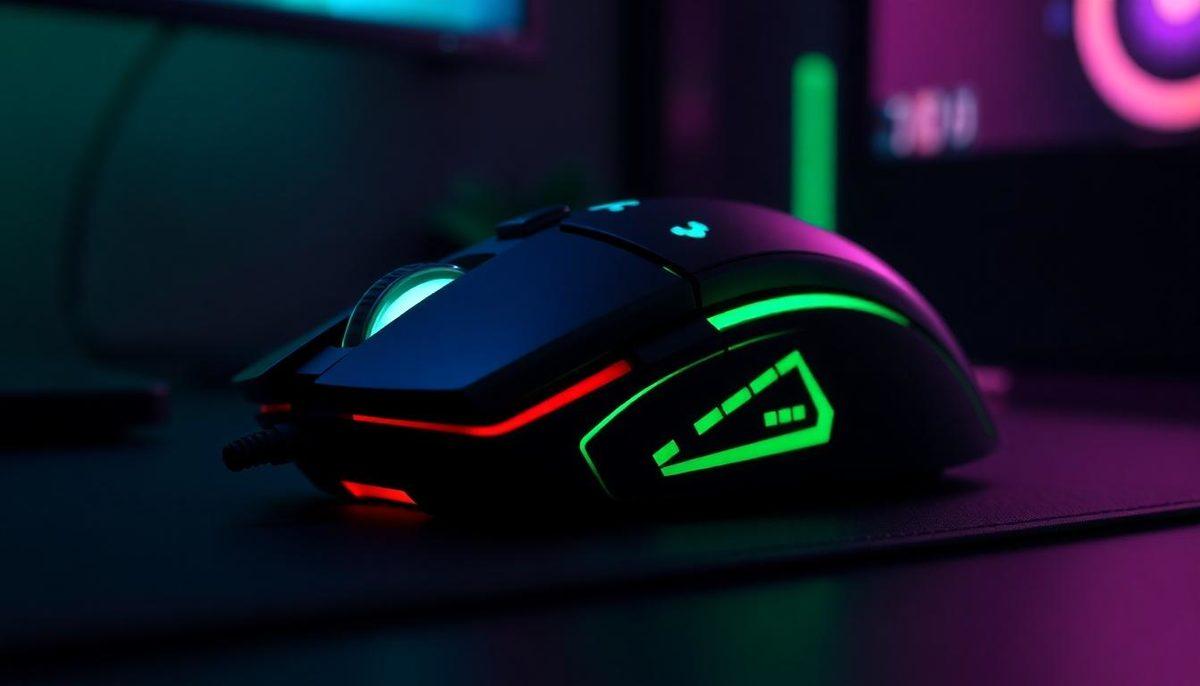
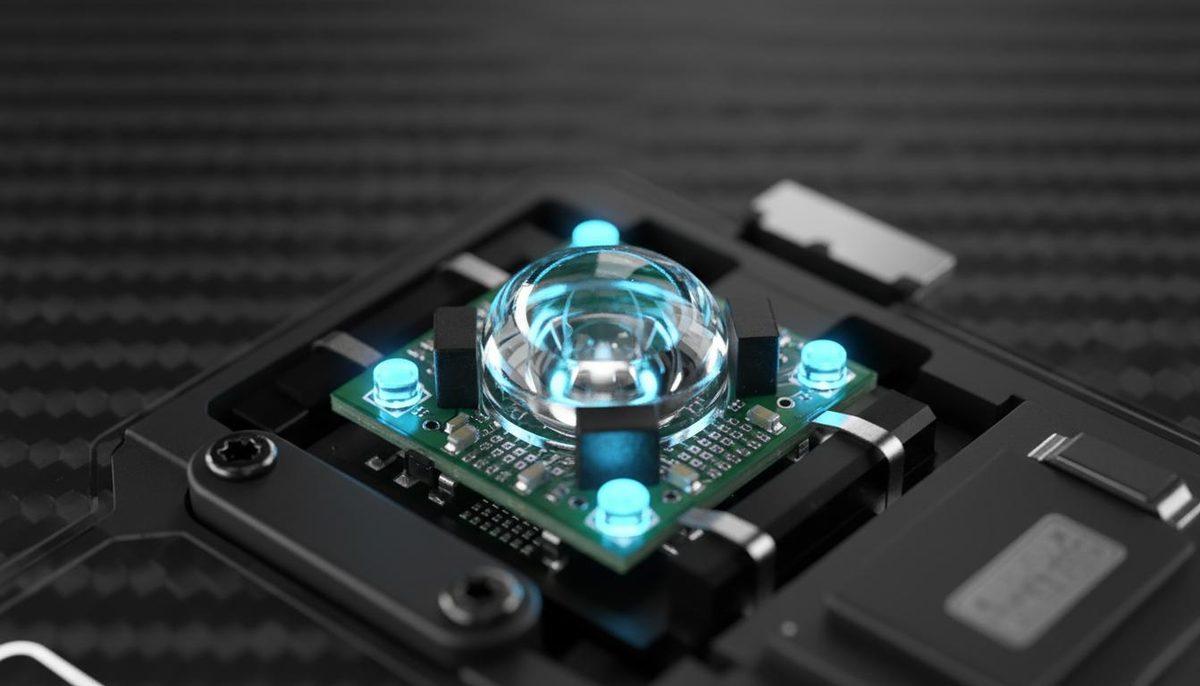
Tüm yazılımsal kontrolleri yapmanıza rağmen gecikme devam ediyorsa sorun doğrudan fare donanımından kaynaklanıyor olabilir. Eski sensöre sahip modeller, düşük polling rate sunan giriş seviyesi mouselar veya kullanım ömrünü tamamlamış anahtarlar yeni nesil modellere göre daha düşük tepki süresi sunabilir.
Yeni bir mouse satın almadan önce mevcut modelinizi farklı bir bilgisayarda test etmek faydalı olacaktır. Eğer aynı gecikme ikinci sistemde de görülüyorsa donanım kaynaklı bir problem olma ihtimali yükselir. Başka bilgisayarda sorunsuz çalışan bir mouse için işletim sistemi veya sürücü tarafına odaklanmak daha doğru olur.
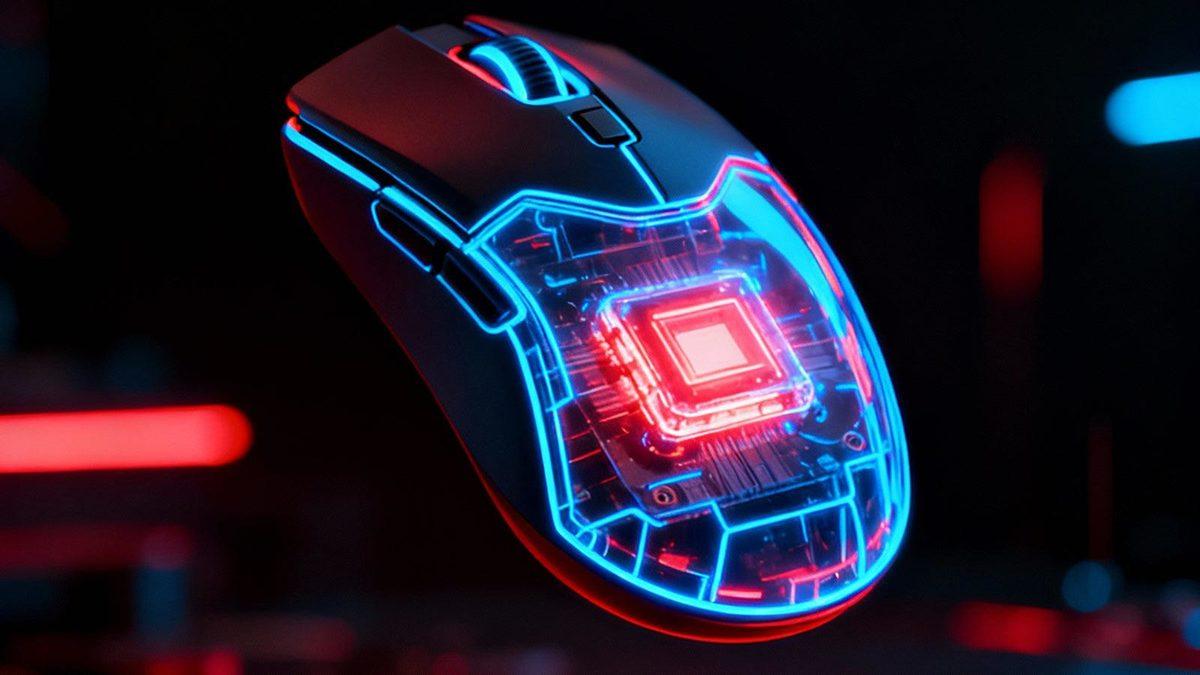
Yeni mouse seçerken yalnızca yüksek DPI değerine bakmak doğru değildir. Güncel optik sensör kullanan, yüksek polling rate desteği sunan ve düşük gecikmeli kablosuz bağlantıya sahip modeller çok daha kararlı bir kullanım deneyimi sunar. Birçok oyuncu mouseu 1000 Hz polling rate ile gelirken bazı üst düzey modeller 4000 Hz ve 8000 Hz gibi daha yüksek değerleri de destekliyor. Bu özelliklerden tam verim alınabilmesi için işlemci performansının ve USB denetleyicisinin de yeterli olması gerekir.
Kablosuz teknolojiler de önemli ölçüde gelişti. Logitech LIGHTSPEED, Razer HyperSpeed ve benzeri düşük gecikmeli bağlantı sistemleri, güncel modellerde kablolu mouselarla benzer tepki süreleri sunabiliyor. Bu nedenle yalnızca kablosuz olduğu için bir mouseun gecikmeli çalışacağını söylemek doğru değildir. Mouse gecikmesi sorunuyla karşılaştınız mı? Sorunu Windows ayarlarını değiştirerek mi çözdünüz, yoksa yeni bir mousea geçmek zorunda mı kaldınız?


![Recep İvedik 8'den İlk Fragman Yayımlandı [Video]](https://imgrosetta.webtekno.com/file/694246/694246-640xauto.jpg)
![Yüzüklerin Efendisi: Güç Yüzükleri Dizisinin 3. Sezonundan Fragman Geldi [Video]](https://imgrosetta.webtekno.com/file/694364/694364-640xauto.jpg)