









 Paylaş


 0
0

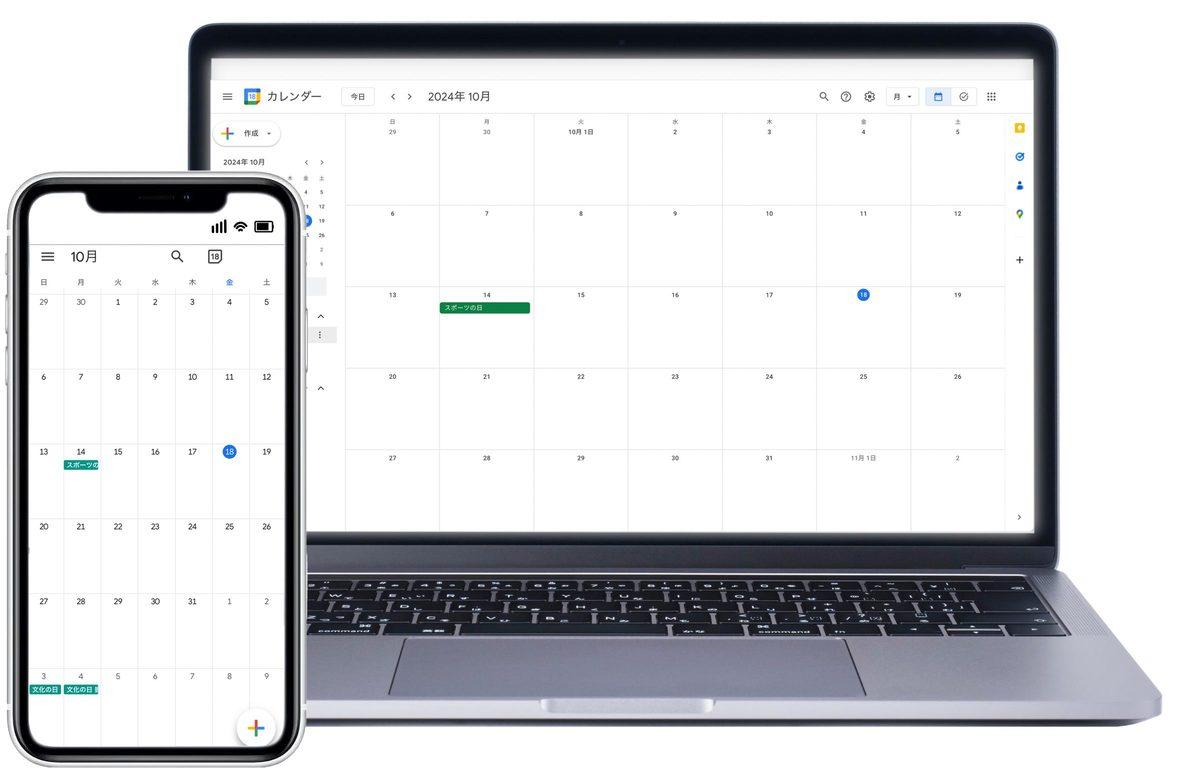
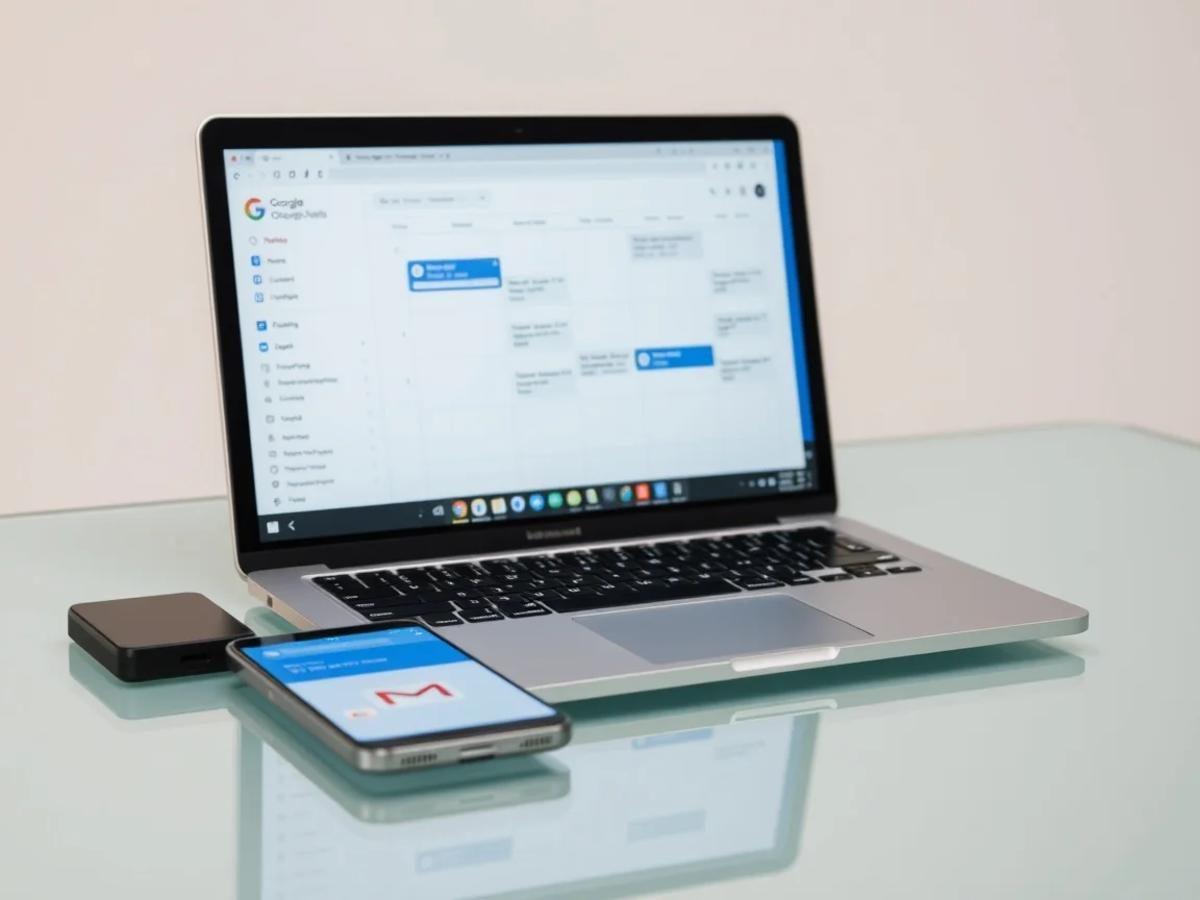
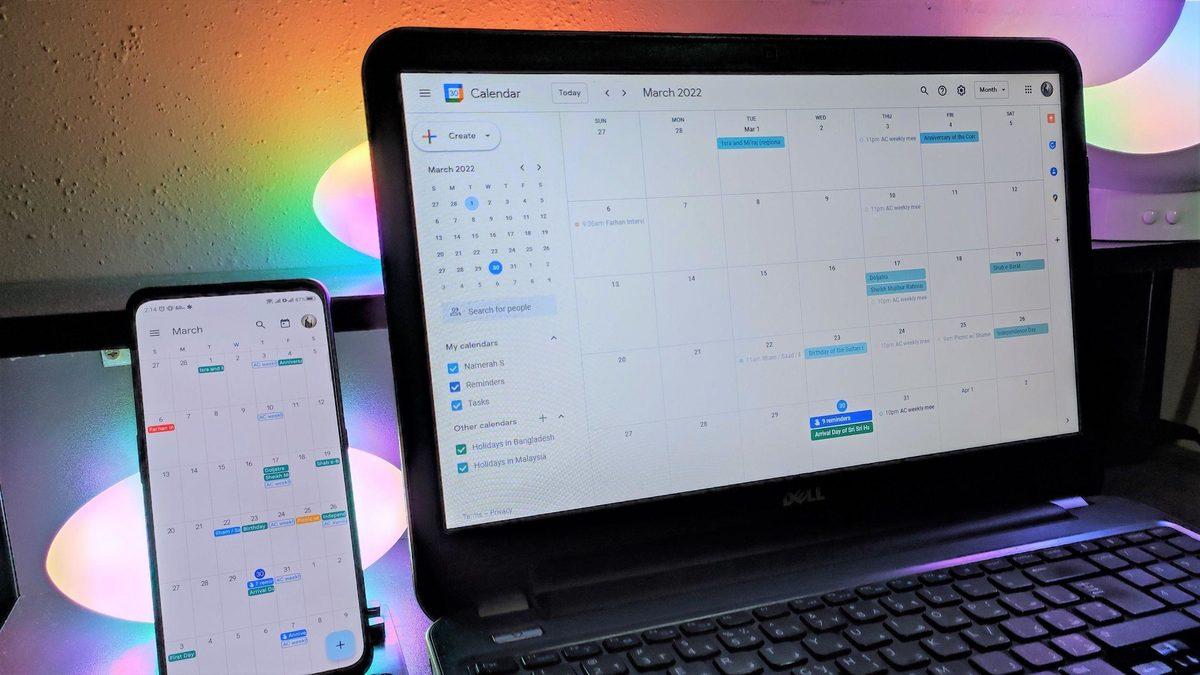
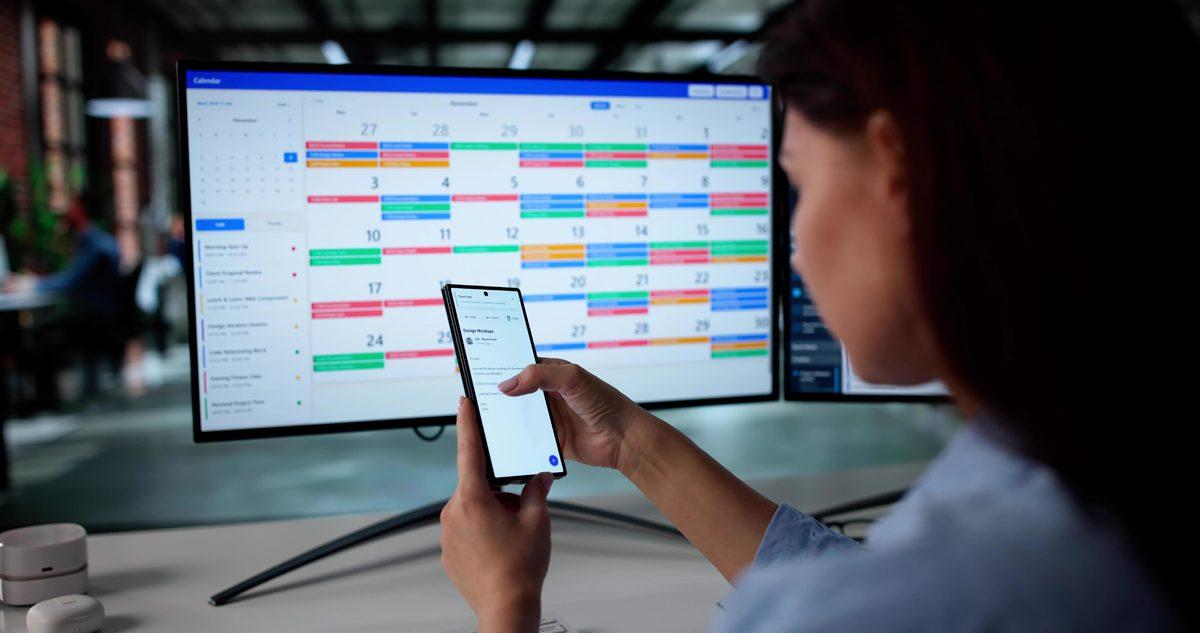
Gün içerisinde birden fazla toplantınız, randevunuz veya hatırlatmanız varsa programınızı kontrol etmek için sürekli Google Takvim'i açmanız gerekmeyebilir. ChatGPT'nin Google bağlantısı sayesinde desteklenen Takvim bilgilerine sohbet içerisinden ulaşabilir, belirli tarihlerdeki etkinlikleriniz hakkında sorular sorabilirsiniz.
ChatGPT'ye Google Takvim bağlama işlemi Google hesabınız üzerinden verilen yetkilendirmeyle gerçekleştiriliyor. Bağlantı tamamlandıktan sonra kullanılabilen özellikler hesabınıza, çalışma alanınıza ve verilen izinlere göre değişebiliyor. Desteklenen eylemler açıksa yalnızca takvimi okumakla sınırlı kalmayan işlemler de kullanılabiliyor.
İçerikten Görseller

 +1
+1
ChatGPT'ye Google Takvim nasıl bağlanır?
Google Takvim'deki bilgilerle çalışabilmek için önce kullandığınız Google hesabını ChatGPT'ye bağlamanız gerekiyor. Güncel ChatGPT yapısında yeni bağlantılar Eklentiler üzerinden keşfedilebiliyor. Daha önce bağlantı kurmuş hesaplarda veya bazı arayüzlerde Uygulamalar bölümü de karşınıza çıkabilir.
ChatGPT'ye Google Takvim bağlamak için şu adımları izleyin:
- ChatGPT hesabınıza giriş yapın.
- Eklentiler bölümünü açın.
- Google Takvim'i içeren Google bağlantısını bulun.
- Gösteriliyorsa eklentiyi yükleyin ve bağlantı kurma seçeneğine ilerleyin.
- Bağlan seçeneğine tıklayın.
- Takviminizin bulunduğu Google hesabıyla giriş yapın.
- Google tarafından gösterilen hizmetleri ve istenen izinleri inceleyin.
- Gerekli izinları onaylayarak bağlantıyı tamamlayın.
Birden fazla Google hesabı kullanıyorsanız doğru hesabı seçmeniz gerekiyor. Kişisel hesabınızı bağlamanız, iş hesabınızın Google Takvim'inde bulunan toplantıları otomatik olarak erişilebilir hâle getirmez.
Google yetkilendirme ekranında seçtiğiniz hizmet için istenen izinlerin tamamının verilmesi gerekebilir. Gerekli bir izin atlanırsa bağlantı kurulamayabilir veya belirli Takvim özellikleri çalışmayabilir.
Google Takvim'i bağladıktan sonra ChatGPT ile neler yapılabilir?
Google Takvim bağlantısını günlük programınızı doğal dille sorgulamak için kullanabilirsiniz. Takvim uygulamasında günler arasında dolaşmak yerine ChatGPT'ye hangi tarih veya etkinlikle ilgilendiğinizi yazmanız yeterli.
“Yarın hangi toplantılarım var?”, “Cuma günü öğleden sonra programım nasıl?” veya “Gelecek hafta Ahmet ile toplantım var mı?” gibi sorular sorabilirsiniz. Belirli bir etkinliği arıyorsanız toplantının adı, tarihi veya katılımcısı gibi ayrıntıları vermek daha hedefli sonuçlar almanıza yardımcı olur.
Takvim bilgileri farklı işler için de kullanılabilir. Gün içerisindeki toplantıları özetletmek, yaklaşan etkinlikleri sıralatmak veya belirli bir tarih aralığındaki programınızı inceletmek bunlardan bazıları. Google Meet ile ilişkili desteklenen işlemler de Google Takvim bağlantısı altında kullanılabilir.
Haziran 2026 itibarıyla Google Takvim altında gösterilen bazı Google Meet işlemleri için ek Google izinleri kullanılabiliyor. Meet alanlarını bulma, konferans kayıtları, kayıtlar ve transkriptler gibi özelliklerin erişilebilirliği hesabınızda etkin olan eylemlere ve verilen izinlere bağlı.
Takvim üzerinde değişiklik yapan eylemlerin kullanılabilirliği de her hesapta aynı olmayabilir. Bir özelliğin Google Takvim bağlantısında bulunması, tüm kullanıcıların aynı işlemleri gerçekleştirebileceği anlamına gelmiyor. ChatGPT hesabı, Google hesabı ve çalışma alanı izinları birlikte hangi eylemlerin kullanılabileceğini belirliyor.
ChatGPT Google Takvim'deki tüm etkinlikleri görebilir mi?
ChatGPT'nin Google Takvim'deki bilgilere erişimi bağladığınız hesabın sahip olduğu yetkiler ve Google'a verdiğiniz izinlarla sınırlı. Bu yüzden bağlantıyı kurarken hangi hesabı seçtiğinizi ve Google'ın yetkilendirme ekranında hangi erişimlerin istendiğini kontrol etmeniz gerekiyor.
Google hesabınızın şifresini doğrudan ChatGPT'ye yazmanız gerekmez. Hesap seçimi ve izin verme işlemi Google'ın yetkilendirme süreci üzerinden gerçekleştirilir.
Birden fazla takviminiz veya başka kişiler tarafından sizinle paylaşılmış takvimler varsa erişim durumu Google hesabınızın bu takvimler üzerindeki mevcut yetkilerine göre şekillenir. ChatGPT bağlantısı size Google hesabınızda zaten sahip olmadığınız yeni bir Takvim yetkisi kazandırmaz.
İş veya okul hesabında ise yöneticiler ek sınırlamalar uygulayabilir. Google Workspace yöneticisi ChatGPT/OpenAI uygulamasının belirli Google izinlarını kullanmasını onaylamak zorunda kalabilir. ChatGPT çalışma alanı yöneticisi de hangi Google uygulaması eylemlerinin kullanılabileceğini ayrıca belirleyebilir.
Bağlantıyı kurduğunuzda ChatGPT'nin bütün Google verilerinizi otomatik olarak ayrı bir kişisel arama dizinine aktardığını da düşünmemek gerekiyor. Normal uygulama bağlantısı, yaptığınız desteklenen istek için gerekli bilgilere hesabınızın izinları çerçevesinde erişir.
Google Takvim ChatGPT'de görünmüyorsa ne yapılabilir?
Google Takvim'i bağlamak istediğiniz hâlde ilgili seçeneği göremiyorsanız bunun tek sebebi uygulama hatası olmayabilir. Eklenti ve uygulamaların kullanılabilirliği ChatGPT planına, hesaba, bölgeye, kullanılan arayüze ve çalışma alanı ayarlarına bağlı olarak değişebiliyor.
Öncelikle Eklentiler bölümünü kontrol edin. Temmuz 2026'da uygulama dizini Eklenti dizinine taşındığı için eski anlatımlarda yer alan menü isimleri güncel hesabınızdaki arayüzle birebir uyuşmayabilir. Mevcut uygulama bağlantıları ise bu geçişten etkilenmeden kullanılmaya devam edebiliyor.
Google bağlantısını bulabiliyor ancak hesabınızı bağlayamıyorsanız Google'ın yetkilendirme ekranında istenen izinları kontrol edin. Daha önce kurulmuş bir bağlantının yeni bir eylem için ek izin istemesi de mümkün. Böyle bir durumda hesabı yeniden bağlamanız ve yeni izinları onaylamanız istenebilir.
Kurumsal hesaplarda iki farklı yönetici katmanı devreye girebilir. ChatGPT çalışma alanı yöneticiniz ilgili eklentiyi veya eylemi kapatmış olabilir. Google Workspace yöneticiniz de ChatGPT/OpenAI OAuth uygulamasına gereken Google kapsamlarını vermemiş olabilir.
Mobil uygulamada seçenek görünmüyorsa ChatGPT'nin güncel sürümünü kontrol edebilir veya web arayüzünden Eklentiler bölümüne bakabilirsiniz. Kullanılabilir özelliklerin desteklenen ChatGPT arayüzlerine göre değişebileceğini de hesaba katın.
Google Takvim bağlantısı ChatGPT'den nasıl kaldırılır?
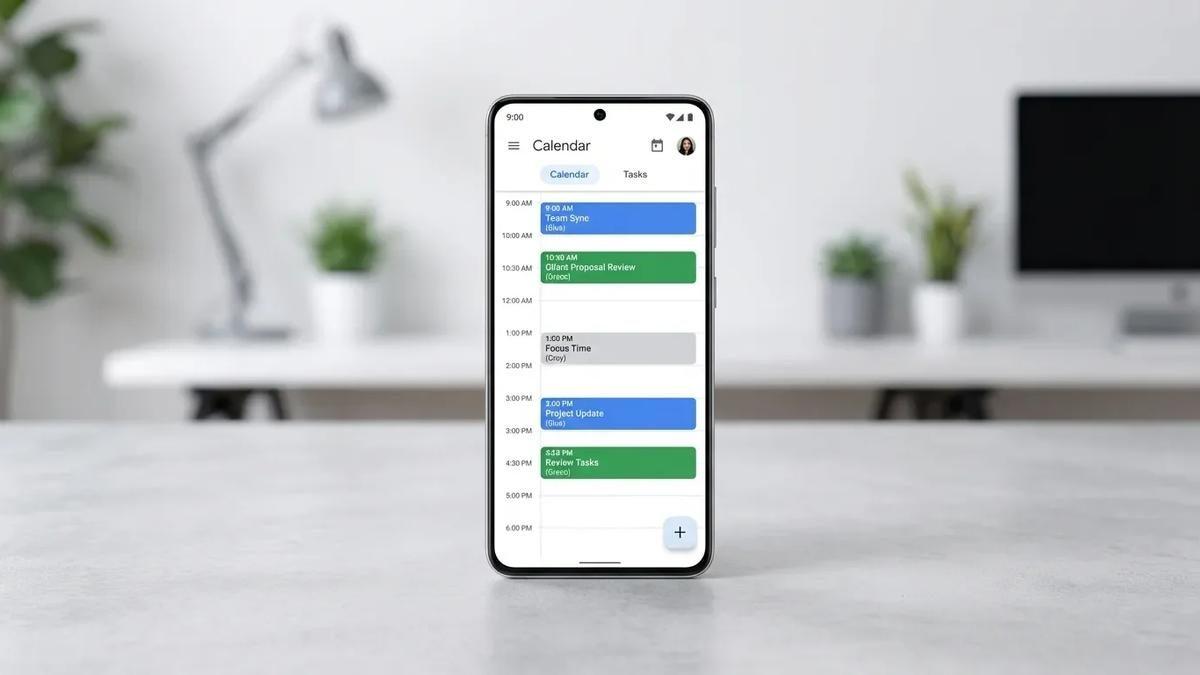
Google Takvim'i artık ChatGPT ile kullanmak istemiyorsanız bağlantıyı kaldırabilirsiniz. Bunun için Google hesabınızdaki Takvim etkinliklerini silmeniz veya Google hesabınızı kapatmanız gerekmiyor.
ChatGPT'de Ayarlar bölümüne girerek hesabınızda gösterilen Uygulamalar veya Eklentiler alanını açın. Google bağlantısını seçtikten sonra bağlı hesaplar bölümünü bulun. Kaldırmak istediğiniz hesabın yanındaki seçenekler menüsünü açıp Bağlantıyı kes seçeneğini kullanabilirsiniz. Arayüzünüze göre bağlantı yönetimi eklentinin kendi sayfasında gösterilebilir.
Birden fazla Google hesabı bağladıysanız yalnızca seçtiğiniz hesabı ayırmanız mümkün. Son bağlı hesabı kaldırmanız, ilgili eklentinin yüklü listenizdeki durumunu da etkileyebilir.
Bağlantıyı kesmek Google Takvim'deki mevcut etkinliklerinizi silmez. Yalnızca ChatGPT'nin söz konusu bağlantı üzerinden gelecekte hesabınıza erişmesini durdurur. Google Takvim verilerinden yararlanılarak daha önce oluşturulmuş ChatGPT sohbetleri de bağlantıyı kestiğiniz anda otomatik olarak ortadan kalkmaz.
Bu nedenle Google Takvim bağlantısını kaldırırken iki işlemi birbirinden ayırmak gerekiyor. Takvim erişimini sonlandırmak için bağlantıyı kesebilir, daha önce ChatGPT içerisinde oluşturduğunuz konuşmaları kaldırmak istiyorsanız ilgili sohbetleri ayrıca yönetebilirsiniz.