







 Paylaş


 1
1

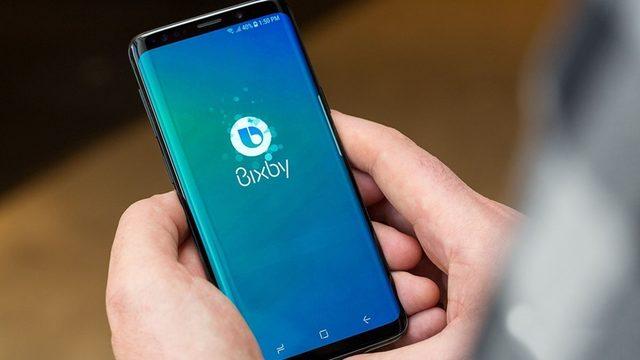
XDA Developers ekibinin çalışması sayesinde, bu işlemi basit bir şekilde gerçekleştirmek mümkün. Samsung’un kara listesindeki Cortana ve Google Asistan gibi uygulamaları Bixby tuşuna atamak için, ‘Tasker’ adındaki APK dosyasını indirip telefonunuza kurmanız gerekiyor. Tasker’ın işlevi, uygulamaları Samsung’un kara listesinde değilmiş gibi gösterip, Bixby tuşuna atayabileceğiniz uygulamalar listesinde görünmesini sağlıyor. Amazon Alexa sanal asistanı ise bu metodla çalışmıyor.
İçerikten Görseller
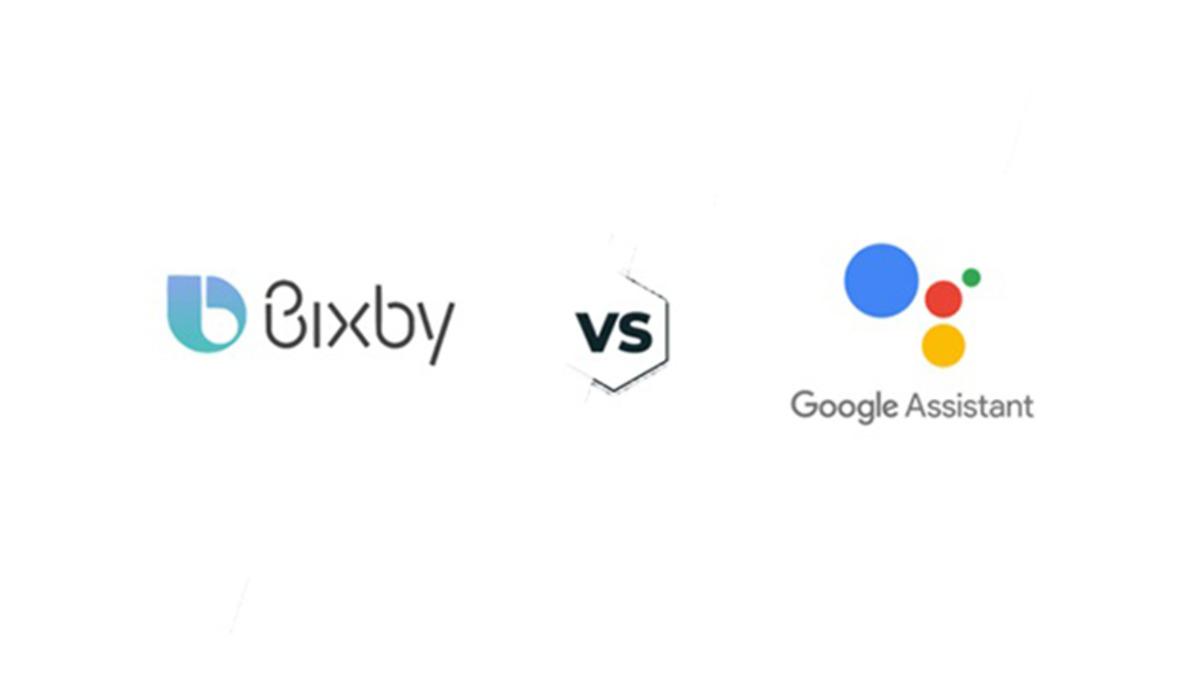
Tek yapmanız gereken, APK dosyasını yükleyip, uygulamayı Bixby’nin tek tuşla atama programı olarak seçmeniz. Bu işlem, bir sesli komutu tetikleyecek ve ekranda ‘İşlemi şununla tamamla:’ ibaresi belirecek. Oradan da dilerseniz Google Asistan’ı veya Cortana’yı seçebilirsiniz.
Atamayı gerçekleştirmek için ‘Quick Command’ adında başka bir yol da mevcut. Eğer bu yolu veya yukarıda bahsettiğimiz yolu denemek isterseniz, XDA Developers’ın konuyla alakalı sayfasına buradan ulaşabilirsiniz.