








 Paylaş


 0
0

Windows 11 başlangıç programları, bilgisayarda oturum açtığınız anda otomatik olarak çalışan uygulamalardan oluşuyor. Bulut depolama servisleri, oyun istemcileri, mesajlaşma uygulamaları ve farklı yardımcı yazılımlar kurulum sırasında kendilerini bu listeye ekleyebiliyor. Birkaç program genellikle sorun yaratmasa da liste büyüdükçe Windows açılır açılmaz çok sayıda işlem aynı anda çalışmaya başlıyor.
Sonuç olarak masaüstü görünmesine rağmen bilgisayar birkaç dakika boyunca ağır tepki verebiliyor. Uygulamaların tek tek açılmasını beklemek yerine ihtiyaç duymadığınız başlangıç programlarını devre dışı bırakabilirsiniz. Üstelik bunun için programları bilgisayardan kaldırmanız gerekmiyor. Windows 11 içerisinde başlangıç uygulamalarını yönetmenin birkaç farklı yolu bulunuyor.
İçerikten Görseller

 +6
+6
Başlangıç programları Windows 11'i neden yavaşlatıyor?
Bilgisayarın güç düğmesine bastığınızda yalnızca Windows yüklenmiyor. İşletim sistemi açıldıktan ve kullanıcı hesabında oturum başladıktan sonra otomatik çalışacak şekilde ayarlanmış programlar da sırayla devreye giriyor. Her uygulama işlemci, RAM ve bazı durumlarda depolama birimini kullanmaya başlıyor.
Hızlı bir SSD ve yeterli RAM bulunan yeni bir bilgisayarda birkaç başlangıç programı fazla hissedilmeyebilir. Eski bir işlemci, sınırlı RAM veya mekanik sabit disk kullanılan sistemlerde ise fark çok daha belirgin olabilir. Masaüstü açılmış olsa bile disk kullanımı yükselir, programlar geç tepki verir ve bilgisayar bir süre kullanıma hazır değilmiş gibi davranabilir.
Başlangıçta açılan her uygulama gereksiz değildir. Güvenlik yazılımları, kullandığınız bulut senkronizasyon araçları veya donanıma ait bazı yardımcı programlar arka planda çalışmak zorunda olabilir. Sorun, yalnızca ihtiyaç duyduğunuzda açabileceğiniz yazılımların da otomatik başlatılmasıyla ortaya çıkar.
Oyun istemcisini haftada bir kez kullanıyorsanız bilgisayar her açıldığında çalışmasına gerek olmayabilir. Aynı durum bazı mesajlaşma, müzik ve güncelleme uygulamaları için de geçerli. Listeyi düzenlerken amaç bütün programları kapatmak değil, Windows ile birlikte başlamasına gerçekten ihtiyaç duymadıklarınızı ayıklamak.
Görev Yöneticisi ile başlangıç programları nasıl kapatılır?
Windows 11'de başlangıç programlarını kontrol etmenin en pratik yollarından biri Görev Yöneticisi. Görev Yöneticisi'ni açmak için görev çubuğundaki Başlat simgesine sağ tıklayıp ilgili seçeneği kullanabilir veya Ctrl + Shift + Esc tuşlarına birlikte basabilirsiniz.
Pencere açıldığında sol bölümde yer alan “Başlangıç uygulamaları” alanına geçin. Burada Windows oturumu açıldığında otomatik çalışabilecek programları görebilirsiniz. Uygulamanın adı, yayıncısı, mevcut durumu ve sistem başlangıcına etkisi gibi bilgiler listede gösterilir.
Otomatik çalışmasını istemediğiniz programı seçtikten sonra “Devre dışı bırak” seçeneğini kullanmanız yeterli. Bu işlem uygulamayı bilgisayardan silmez. Programı daha sonra Başlat menüsünden veya masaüstündeki kısayolundan normal biçimde açabilirsiniz.
Değişiklik çoğunlukla bir sonraki oturum açılışında etkisini gösterir. Yanlışlıkla ihtiyacınız olan bir programı kapattıysanız aynı bölüme dönüp tekrar etkinleştirebilirsiniz.
Burada isimlerini bilmediğiniz uygulamaları rastgele devre dışı bırakmamak iyi bir yaklaşım. Önce programın ne işe yaradığını kontrol edin. Bilgisayar üreticisinin veya donanım bileşenlerinin bazı yazılımları özel tuşlar, ses özellikleri ya da başka cihaz işlevleri için kullanılabiliyor.
Ayarlar üzerinden başlangıç uygulamaları nasıl yönetilir?
Görev Yöneticisi dışında Windows 11'in Ayarlar uygulaması da başlangıç programlarını yönetebiliyor. Ayarlar'ı açtıktan sonra “Uygulamalar” bölümüne girip “Başlangıç” sayfasını açabilirsiniz. Burada otomatik başlatılabilen uygulamalar anahtarlarla birlikte listelenir.
Bir programın Windows ile açılmasını istemiyorsanız yanındaki anahtarı kapalı konuma getirmeniz yeterli. Görev Yöneticisi'nde olduğu gibi uygulama sistemden kaldırılmaz. Yalnızca oturum açıldığında otomatik çalışması engellenir.
Bu ekranın avantajlarından biri oldukça sade olması. Başlangıç listesini ada, duruma veya başlangıç etkisine göre sıralayabilirsiniz. Çok sayıda program kuruluysa yüksek etkiye sahip uygulamaları görmek, hangi yazılımları incelemeye başlayacağınız konusunda fikir verebilir.
Ayarlar'da yaptığınız değişikliklerle Görev Yöneticisi'ndeki başlangıç seçenekleri büyük ölçüde aynı sistemi yönetir. Dolayısıyla her iki yerde de aynı uygulamayı ayrı ayrı kapatmanız gerekmez. Size daha rahat gelen yöntemi tercih edebilirsiniz.
Bir uygulamayı kapattıktan sonra bilgisayarı yeniden başlatıp farkı gözlemlemek de iyi sonuç verir. Böylece bir anda çok sayıda değişiklik yapmak yerine hangi programların gerçekten başlangıç süresini etkilediğini daha rahat anlayabilirsiniz.
“Başlangıç etkisi” ne anlama geliyor?
Görev Yöneticisi'nde programların yanında “Başlangıç etkisi” bilgisini görebilirsiniz. Windows bu değerlendirmeyi uygulamanın başlangıç sırasında işlemci ve disk kaynaklarını ne kadar kullandığına bakarak oluşturur. Bu nedenle bazı programlar düşük, bazıları orta veya yüksek etkiye sahip olarak gösterilebilir.
Yüksek etki ifadesini gördüğünüz her programı doğrudan kapatmanız gerekmiyor. Söz konusu uygulamayı her gün kullanıyor ve bilgisayar açılır açılmaz hazır olmasını istiyorsanız otomatik başlaması sizin için daha kullanışlı olabilir.
Bu değer daha çok nereden başlayacağınızı anlamanıza yardımcı olur. Hiç kullanmadığınız bir program yüksek başlangıç etkisine sahipse devre dışı bırakmak mantıklı olabilir. Sürekli kullandığınız bulut senkronizasyon uygulaması aynı etikete sahipse birkaç saniyelik başlangıç gecikmesini kabul etmeyi tercih edebilirsiniz.
Başlangıç etkisi bilgisayarın toplam performansını ölçen bir puan da değildir. Bir uygulamanın yüksek görünmesi onun kötü veya zararlı olduğu anlamına gelmez. Değerlendirme yalnızca Windows başlangıcındaki kaynak kullanımına odaklanır.
Bu nedenle listeyi yalnızca etki sütununa göre değil, kendi kullanım alışkanlıklarınıza göre düzenlemek daha iyi sonuç verir. En iyi başlangıç listesi herkes için aynı değildir.
Hangi başlangıç programları genellikle kapatılabilir?

Bu sorunun tek bir cevabı yok çünkü bilgisayarda kurulu yazılımlar kullanıcıdan kullanıcıya değişiyor. Yine de yalnızca ihtiyaç duyduğunuzda çalıştırdığınız bazı uygulamaların Windows ile birlikte açılması şart olmayabilir.
Oyun mağazaları ve istemcileri buna iyi bir örnek. Bilgisayarı her açtığınızda oyun oynamıyorsanız istemciyi gerektiğinde kendiniz başlatabilirsiniz. Benzer biçimde bazı müzik servisleri, toplantı uygulamaları veya nadiren kullandığınız mesajlaşma programları da başlangıçtan çıkarılabilir.
Adobe gibi yazılımlarla birlikte gelen çeşitli yardımcı araçlar veya üçüncü taraf güncelleme uygulamaları da listeye eklenebilir. Bunları devre dışı bırakmadan önce programın hangi görevi yerine getirdiğini kontrol etmek gerekir. Otomatik güncelleme gibi bir işlevi kapatmanız yazılımı manuel olarak güncellemeniz gerektiği anlamına gelebilir.
Bulut depolama uygulamalarında karar kullanım şeklinize bağlıdır. OneDrive veya başka bir senkronizasyon hizmetindeki dosyaların sürekli güncel kalmasını istiyorsanız programın otomatik başlaması işinize yarar. Senkronizasyonu nadiren kullanıyorsanız manuel açmayı seçebilirsiniz.
Kısaca, “bu program bilgisayar açıldığı anda gerçekten çalışmalı mı?” sorusu iyi bir filtre görevi görür. Cevap hayırsa başlangıçtan kaldırmayı değerlendirebilirsiniz.
Hangi programları devre dışı bırakırken dikkatli olmak gerekir?
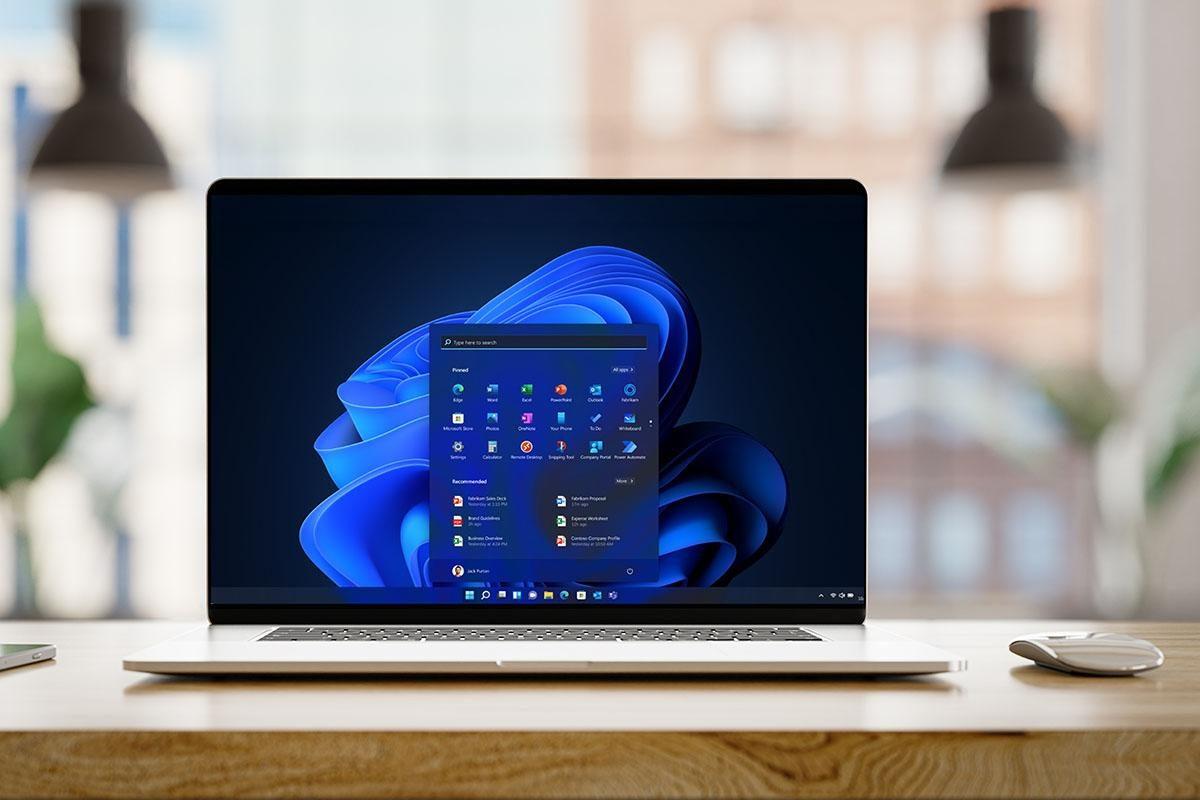
Başlangıç listesini temizlemek performansı iyileştirebilir ancak gördüğünüz her şeyi kapatmak doğru yaklaşım değil. Güvenlik yazılımları ve donanımla ilişkili bazı hizmetler arka planda belirli görevleri yerine getiriyor olabilir.
Windows Güvenliği ile ilişkili bileşenleri yalnızca başlangıcı hızlandırmak amacıyla değiştirmeye çalışmamak gerekir. Üçüncü taraf antivirüs kullanıyorsanız onun başlangıç bileşenlerini kapatmak da gerçek zamanlı koruma davranışını etkileyebilir.
Laptop üreticilerinin yardımcı yazılımları biraz daha karışık bir konu. Bazıları yalnızca bildirim veya güncelleme gösterirken bazıları klavye kısayolları, fan profilleri, batarya şarj sınırı ve farklı donanım özelliklerini yönetebilir. İsmini tanımadığınız bir üretici uygulamasını kapatmadan önce görevini öğrenmeniz bu yüzden önemli.
Ses sürücüsü, touchpad, ekran kartı veya farklı çevre birimleriyle ilişkili yazılımlar için de aynı yaklaşım geçerli. Başlangıçtaki bir yardımcı arayüzü kapatmak donanımın tamamen çalışmasını durdurmayabilir ancak belirli ek işlevlerin kaybolmasına yol açabilir.
Emin olmadığınız programları olduğu gibi bırakmanız sistem açısından sorun oluşturmaz. Önceliği açıkça tanıdığınız ve bilgisayar açılır açılmaz çalışmasına ihtiyaç duymadığınız uygulamalara vermek daha güvenli bir temizlik yöntemi.
Programı kapattım ama yine açılıyor, nedeni ne olabilir?
Bazen bir uygulamayı Windows başlangıç listesinden devre dışı bıraktığınız hâlde program yeniden otomatik açılabilir. Bunun nedeni uygulamanın kendi ayarlarında ayrı bir otomatik başlatma seçeneği bulunması olabilir.
Programın ayarlarını açıp “Windows başladığında çalıştır”, “Oturum açıldığında başlat” veya benzer isimde bir seçeneğin etkin olup olmadığını kontrol edebilirsiniz. Uygulama güncellendiğinde bazı ayarlar yeniden değişebildiği için başlangıç listesine tekrar bakmak da işe yarayabilir.
Her otomatik çalışan yazılım standart Başlangıç uygulamaları listesinde görünmek zorunda değil. Bazı programlar zamanlanmış görevler veya Windows hizmetleri üzerinden çalışabilir. Bu durumda yalnızca Görev Yöneticisi'ndeki başlangıç anahtarını değiştirmek beklediğiniz sonucu vermeyebilir.
Ancak Hizmetler veya Görev Zamanlayıcı gibi daha gelişmiş bölümlerde rastgele değişiklik yapmak iyi fikir değil. Bu alanlarda Windows'un ve donanımın çalışması için gerekli bileşenler de bulunur. Ne yaptığınızı bilmiyorsanız başlangıç uygulamaları ekranıyla sınırlı kalmak daha güvenlidir.
Sorun tek bir uygulamadaysa ilk olarak o programın kendi ayarlarına bakmak en kolay yöntem. Yazılım otomatik başlatma seçeneğini kendi içerisinde sunuyorsa buradan kapatmak çoğu durumda yeterli olur.
Başlangıç klasöründe bulunan uygulamalar nasıl kontrol edilir?
Windows yıllardır Başlangıç klasörü adı verilen başka bir otomatik çalıştırma yöntemini de destekliyor. Bu klasöre eklenen kısayollar kullanıcı oturum açtığında çalıştırılabiliyor. Bazı eski veya farklı yapıdaki programlar otomatik başlangıç için bu yöntemi kullanabiliyor.
Klasöre ulaşmak için Windows + R tuşlarına basarak Çalıştır penceresini açabilirsiniz. Ardından shell:startup yazıp Enter tuşuna bastığınızda mevcut kullanıcı hesabına ait Başlangıç klasörü açılır.
Burada bulunan bir program kısayolunun otomatik çalışmasını istemiyorsanız kısayolu klasörden kaldırabilirsiniz. Bu işlem asıl uygulamayı bilgisayardan silmez. Yalnızca başlangıç klasöründeki otomatik çalıştırma kısayolunu kaldırmış olursunuz.
Tüm kullanıcıları ilgilendiren ayrı bir başlangıç klasörü de bulunabilir. Fakat çoğu kullanıcı için Görev Yöneticisi ve Ayarlar bölümü yeterlidir. Başlangıç klasörünü daha çok standart listede göremediğiniz eski uygulamaları araştırırken kontrol etmek anlamlı olur.
Klasörde tanımadığınız bir öğe görürseniz doğrudan silmeden önce hangi programa ait olduğunu inceleyin. Sistem üzerinde değişiklik yaparken aynı kural burada da geçerli: Ne olduğunu bildiğiniz gereksiz uygulamalardan başlamak, toplu ve rastgele temizlik yapmaktan daha sağlıklı.
Başlangıç programlarını kapatmak bilgisayarı ne kadar hızlandırır?
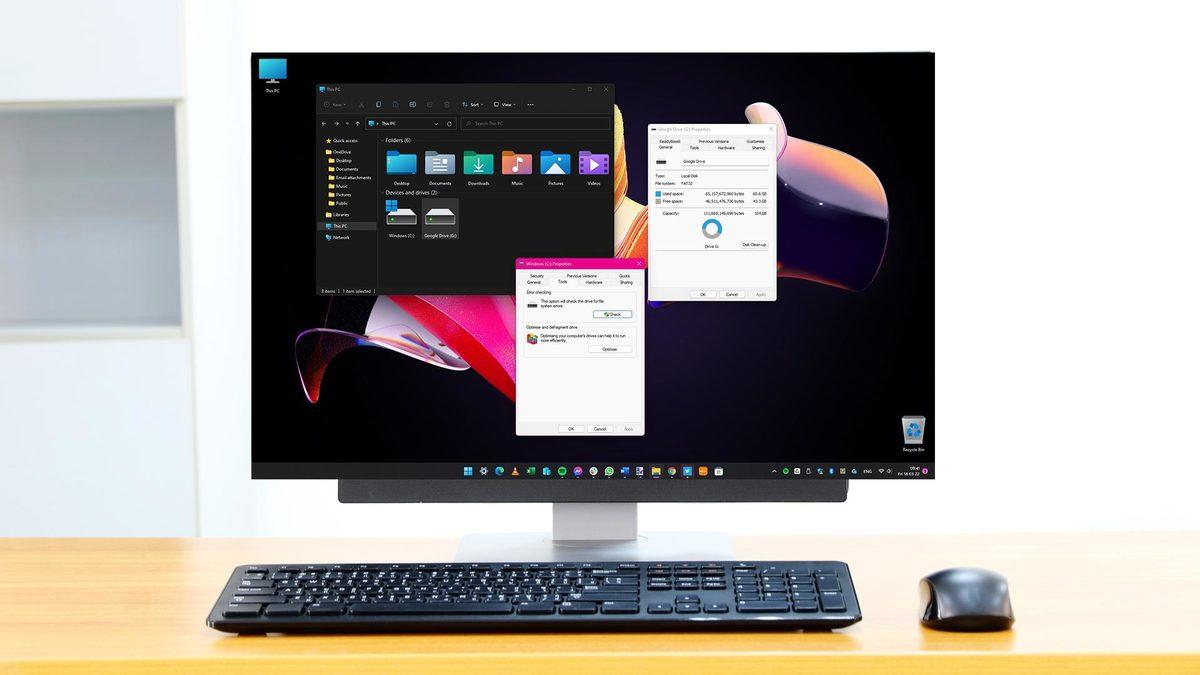
Elde edeceğiniz fark tamamen bilgisayarın donanımına ve otomatik çalışan programların sayısına bağlı. Güçlü işlemcisi, hızlı NVMe SSD'si ve yüksek miktarda RAM'i olan yeni bir sistemde birkaç programı kapattığınızda açılış süresi dramatik biçimde değişmeyebilir.
Eski veya daha düşük donanımlı bir bilgisayarda sonuç çok daha belirgin olabilir. Bilhassa mekanik sabit disk kullanan sistemlerde çok sayıda programın aynı anda dosya okumaya çalışması başlangıç süresini ciddi şekilde uzatabilir.
RAM miktarı düşükse otomatik çalışan uygulamalar oturum açıldıktan sonra da sorun yaratabilir. Her program belleğin bir bölümünü kullanacağı için asıl çalıştırmak istediğiniz uygulamalara daha az kaynak kalır. Bazı başlangıç yazılımlarının arka planda işlemci kullanmaya devam etmesi de pil süresini etkileyebilir.
Yine de yavaş bir bilgisayarın bütün sorunlarını başlangıç programlarına bağlamamak gerekiyor. Depolama biriminin dolması, yetersiz RAM, eski bir HDD, yüksek sıcaklıklar, sürücü sorunları veya zararlı yazılımlar da performansı etkileyebilir.
Başlangıç listesini düzenlemek ücretsiz ve geri alınabilir bir optimizasyon olduğu için iyi bir ilk adımdır. Fakat bilgisayar hâlâ çok yavaşsa sorunun başka bileşenlerde olup olmadığını da incelemek gerekir.
Windows 11 başlangıcını sade tutmak neden daha iyi?
Windows 11'i hızlandırmak için internette kayıt defterini değiştiren veya sistem hizmetlerini topluca kapatan çok sayıda yöntem görebilirsiniz. Başlangıç programlarını düzenlemek bunlardan farklı çünkü işletim sisteminin sunduğu standart seçeneklerle yapılabiliyor ve yapılan değişiklik kolayca geri alınabiliyor.
İlk olarak Görev Yöneticisi veya Ayarlar üzerinden listeye bakmanız yeterli. Kullanmadığınız uygulamaları devre dışı bırakıp gerçekten ihtiyaç duyduğunuz programları açık bırakabilirsiniz. Sonraki açılışta bilgisayarın nasıl davrandığını gözlemleyerek gerekirse yeni düzenlemeler yapabilirsiniz.
Buradaki amaç mümkün olan en boş başlangıç listesini oluşturmak değil. Günlük kullanımınıza uygun bir liste hazırlamak. Her sabah kullandığınız uygulamanın otomatik açılması zaman kazandırıyorsa onu kapatmanın anlamı yok. Ayda bir açtığınız oyun istemcisinin her oturumda RAM tüketmesi ise gereksiz olabilir.
Bir kez düzenledikten sonra listeyi sürekli kontrol etmeniz de gerekmiyor. Yeni programlar kurdukça bilgisayarın açılışı yeniden belirgin biçimde yavaşlarsa başlangıç uygulamalarına tekrar bakabilirsiniz.
Sizin Windows 11 bilgisayarınız açılır açılmaz hangi uygulamalar kendiliğinden çalışıyor? Başlangıçtan kaldırdıktan sonra performans farkı yaratan bir program olduysa deneyiminizi yorumlarda paylaşabilirsiniz.