







 Paylaş


 0
0

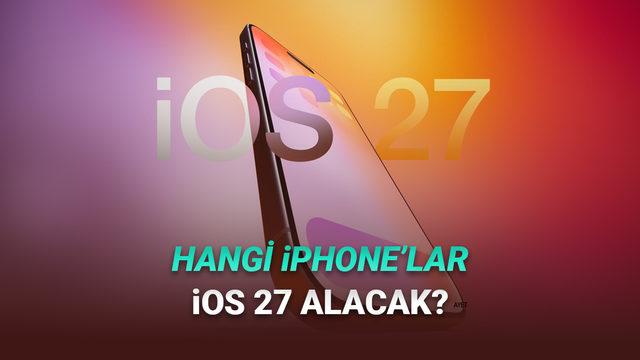
Yeni iPhone özelliklerini herkesten önce denemek istiyorsanız doğru yerdesiniz.
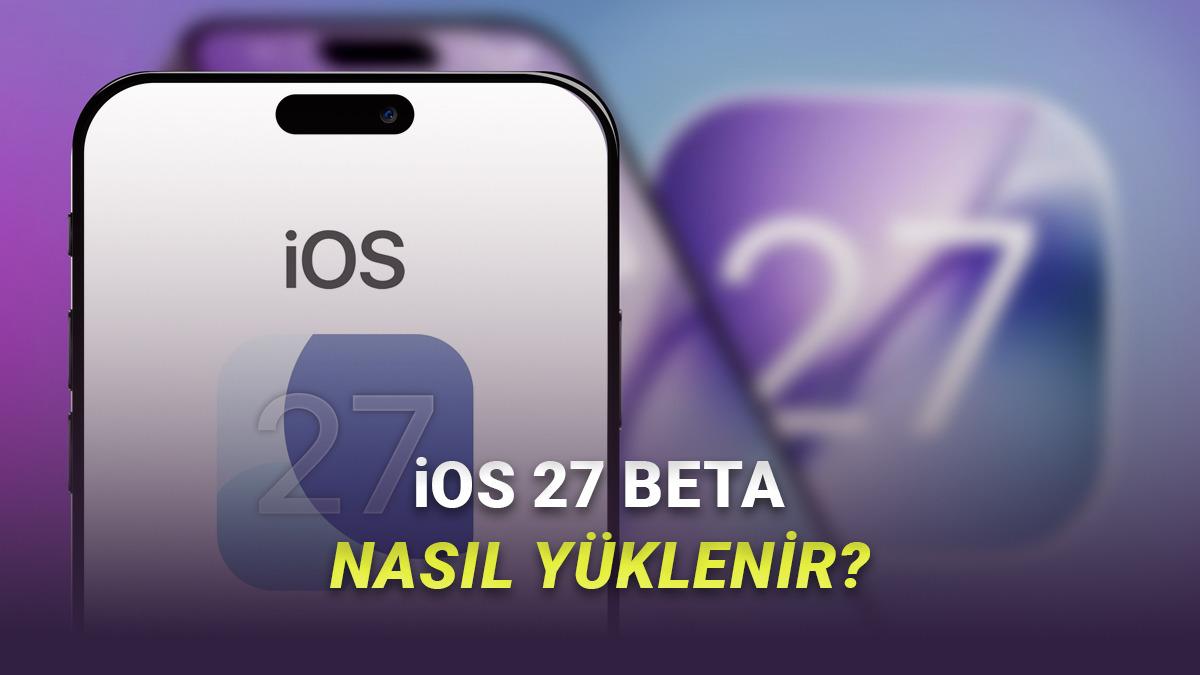
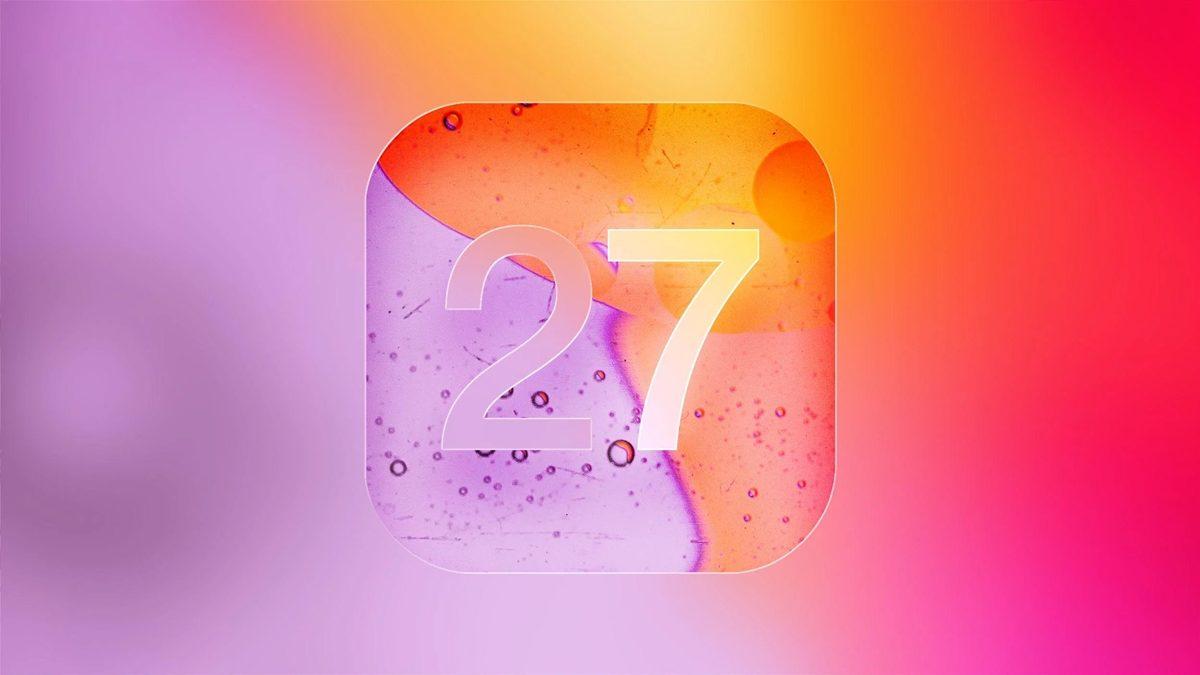
Bu rehberimizde "iOS 27 Beta nasıl yüklenir?" sorusunun cevabını yanıtlayacağız ve yenilenmiş Siri ile birlikte gelecek yeni iOS 27'yi Beta sürümüyle herkesten önce kullanmaya başlayabileceksiniz.
İçerikten Görseller
Başlamadan önce...
Beta sürümleri, adından da anlaşılacağı gibi henüz "test" aşamasında olan yazılımlardır. Yani içinde ufak tefek hatalar, takılmalar ve pilin hızlı bitmesi gibi sorunlar olabilir. Bu yüzden iOS 27 Beta'yı yüklemeden önce yapmanız gereken en önemli şey telefonunuzu yedeklemektir.
Eğer işler ters giderse ve eski sürüme dönmek isterseniz bu yedek hayatınızı kurtaracak.
Nasıl yedeklerim?
- Ayarlar > [Adınız] > iCloud > iCloud Yedekleme yolunu izleyip "Şimdi Yedekle" seçeneğine dokunmanız yeterli.
Adım adım iOS 27 Beta nasıl yüklenir?
Eskiden beta yüklemek için garip profiller indirmek gerekiyordu fakat artık işler çok daha basit.
Telefonunuzdan birkaç ayar değiştirerek bu işi şipşak halledebilirsiniz. İşte yapmanız gerekenler:
1. Apple Beta programına katılın
Eğer daha önce Apple'ın beta programına hiç katılmadıysanız, Apple'a tabiri caizse "Ben de test etmek istiyorum" demeniz gerekiyor.
- Adım #1: Telefonunuzun tarayıcısından beta.apple.com adresine girin.
- Adım #2: "Sign up" (Kayıt ol) butonuna tıklayın ve Apple Kimliğiniz ile giriş yapın.
- Adım #3: Karşınıza çıkan sözleşmeyi onaylayın.
2. Telefonunuzu güncellemeye hazırlayın
Artık Apple sizin beta testçisi olduğunuzu biliyor. Şimdi bunu telefona söyleme vakti.
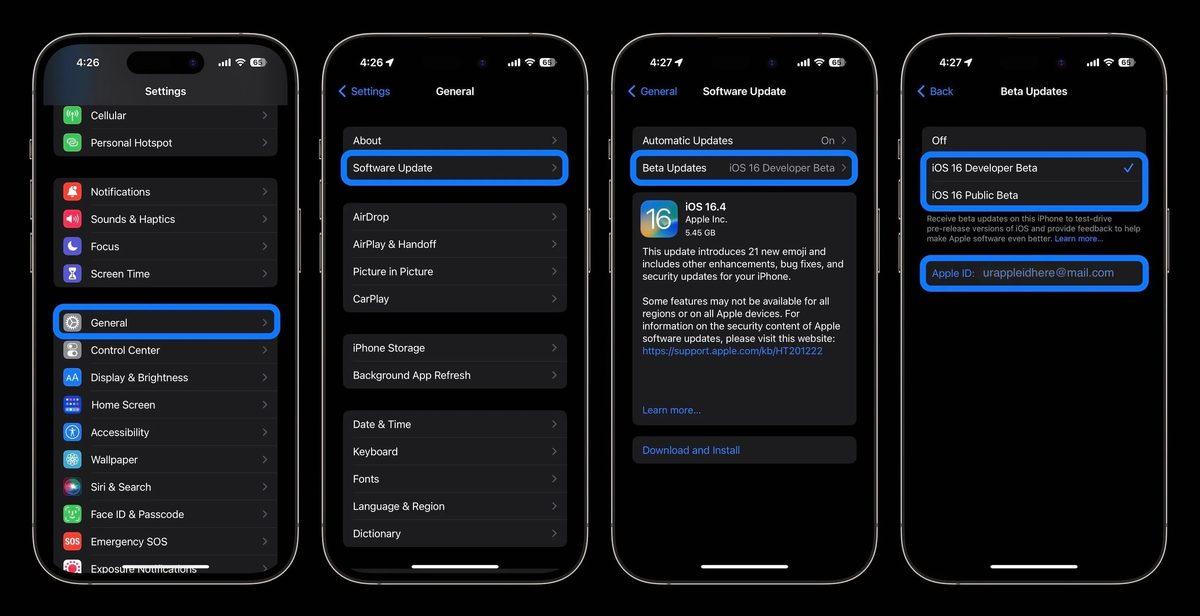
- Adım #1: iPhone'unuzdan Ayarlar uygulamasını açın.
- Adım #2: Genel bölümüne girin.
- Adım #3: Yazılım Güncelleme seçeneğine dokunun.
3. Beta seçeneğini aktif edin
- Adım #1: Yazılım Güncelleme ekranında "Beta Güncellemeleri" diye yeni bir seçenek göreceksiniz. (Eğer görmüyorsanız, sayfadan çıkıp tekrar girin veya telefonu yeniden başlatın).
- Adım #2: Bu seçeneğe dokunun ve listeden "iOS 27 Public Beta" (veya eğer geliştiriciyseniz Developer Beta) seçeneğini işaretleyin.
- Adım #3: Geri tuşuna basarak bir önceki ekrana dönün.
4. İndir ve yükle
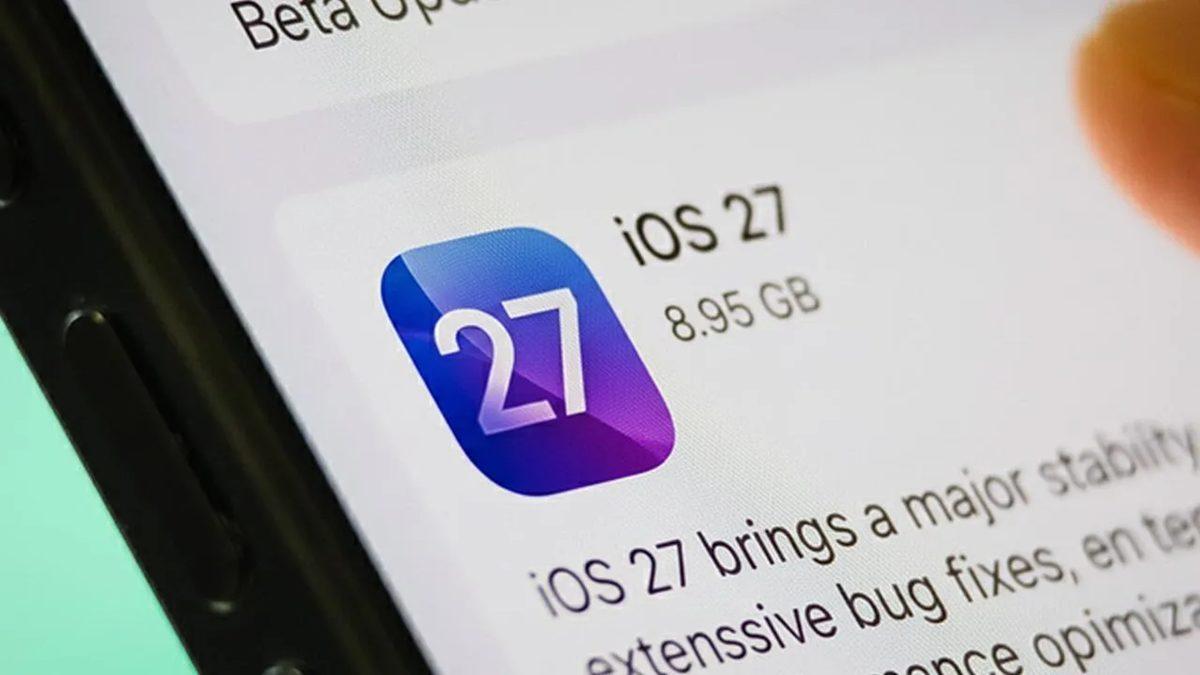
İşte karşınızda! iOS 27 Beta güncellemesi ekranda belirecek.
"İndir ve Yükle" butonuna dokunun. Şifrenizi girin ve arkanıza yaslanın. Telefonunuz güncellemeyi indirecek, yeniden başlayacak ve açıldığında iOS 27'nin yepyeni dünyasına adım atmış olacaksınız.
iOS 27 Beta telefonumu bozar mı?
Tamamen bozmaz ama günlük kullanımda bazı uygulamaların çökmesine veya telefonun ısınmasına sebep olabilir. Ana telefonunuza kuruyorsanız bu riskleri göze almış olursunuz.
Beğenmezsem eski sürüme dönebilir miyim?
Evet, dönebilirsiniz ancak bunun için bilgisayar kullanmanız ve cihazı sıfırlayarak başta aldığınız yedeği geri yüklemeniz gerekir.
Public Beta ile Developer Beta arasındaki fark ne?
Developer (Geliştirici) beta ilk çıkan ve en hatalı olabilen sürümdür. Public (Genel) beta ise geliştirici sürümündeki en büyük hatalar ayıklandıktan birkaç gün/hafta sonra çıkar, yani genel kullanıma daha uygundur. Tavsiyemiz Public Beta yüklemenizdir.