








 Paylaş


 1
1

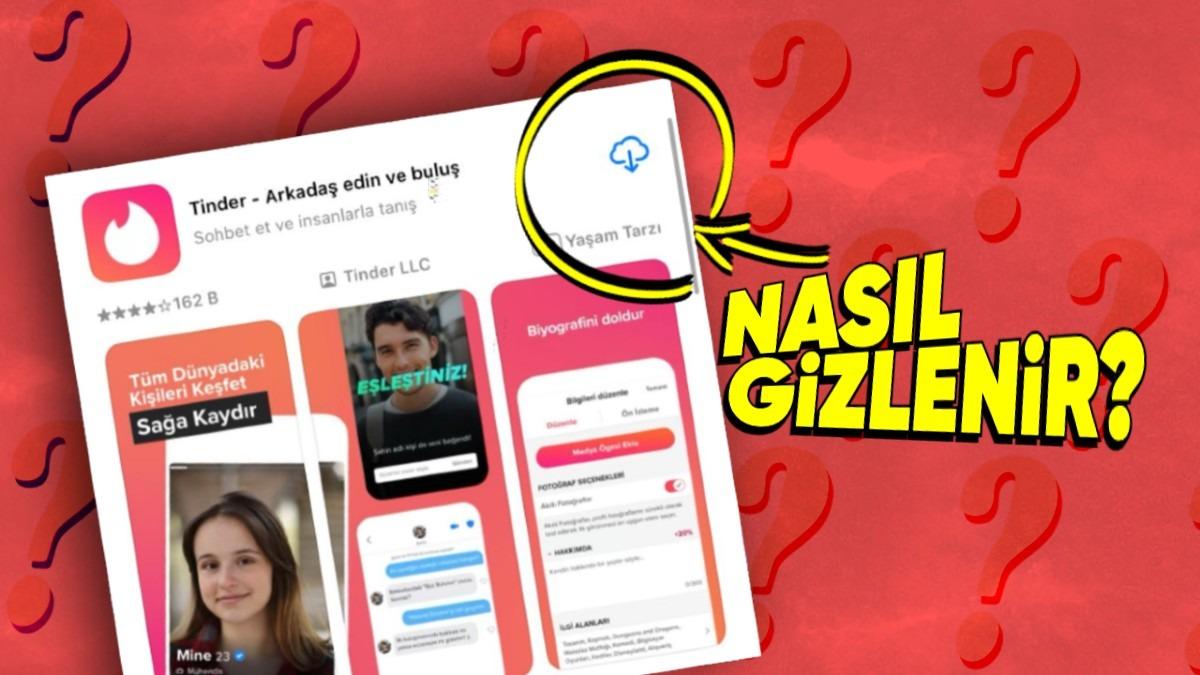
iPhone’larımız, hangi uygulamarı indirdiğimiz konusunda bizi resmen ifşa ediyor. “Böyle saçmalık mı olur, ben istemiyorum hangi uygulamaları indirip sildiğimin görünmesini!” diyorsanız çok haklısınız.
Merak etmenize gerek yok, birkaç adımda, “App Store indirme geçmişi nasıl silinir?” sorusuna cevap bulacaksınız.
İçerikten Görseller

 +2
+2
App Store indirme geçmişi nasıl silinir?
- Adım #1: App Store uygulamasını açın ve Hesabım’a gidin.
- Adım #2: Uygulamalar’a gidin.
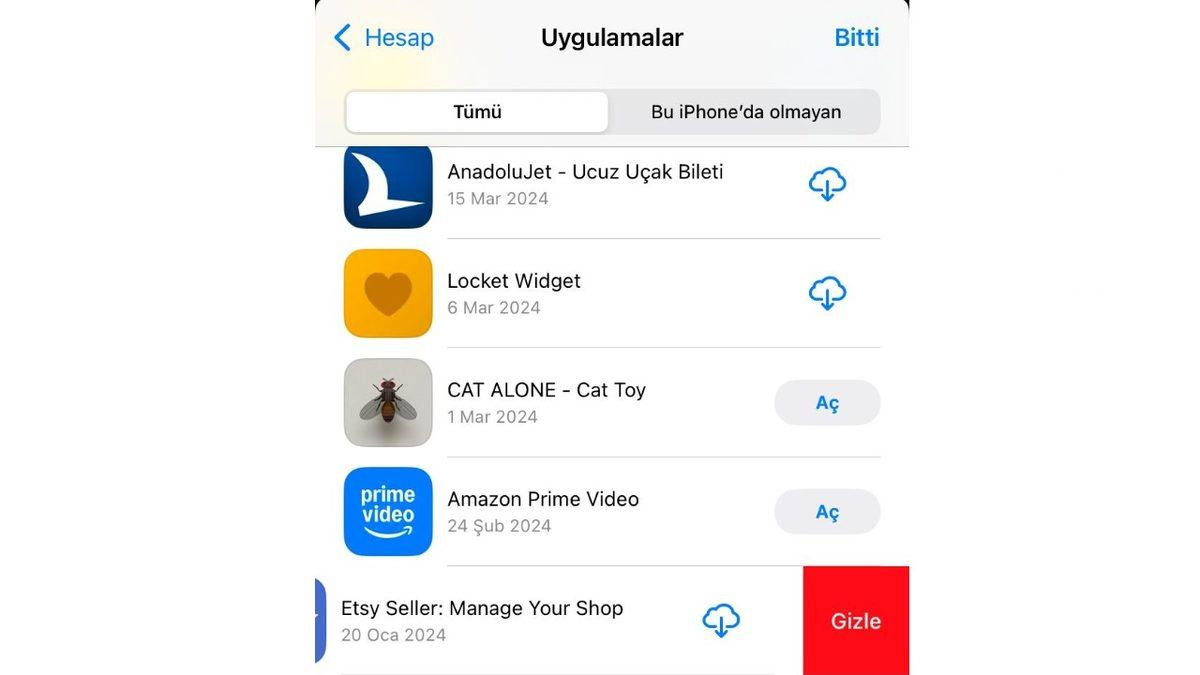
- Adım #3: İstediğiniz uygulamayı bulun ve sola kaydırarak gizleyin.
Adım #1: App Store uygulamasını açın ve Hesabım’a gidin.
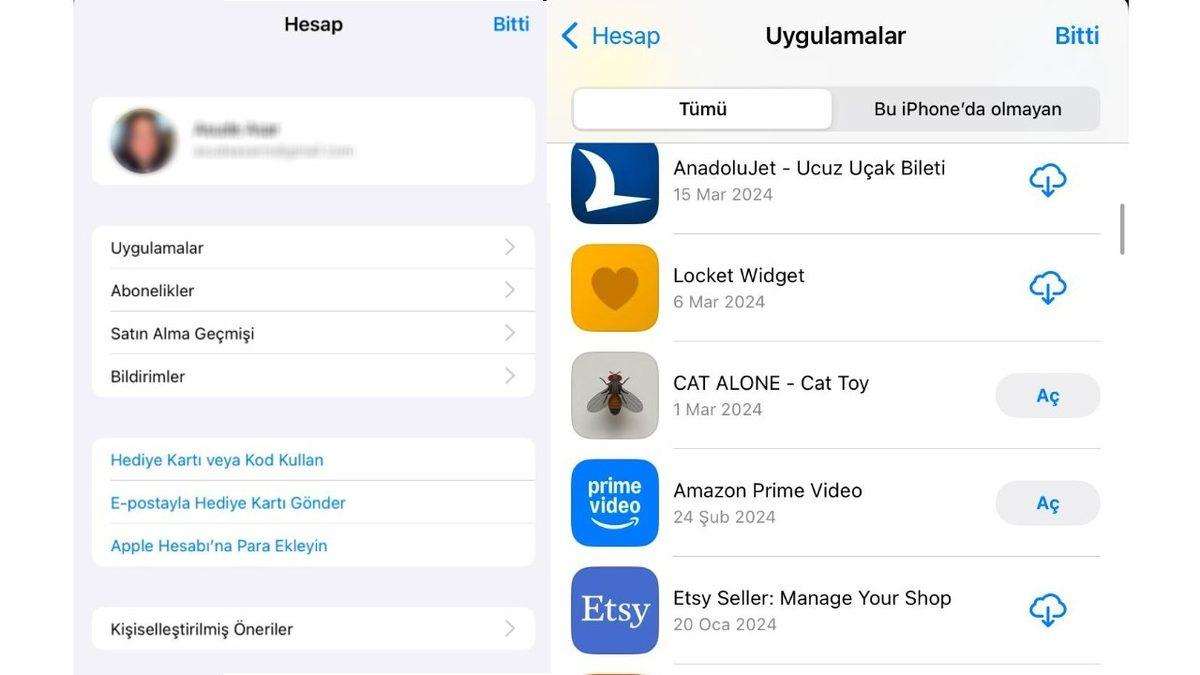
App Store arşivini silmek için App Store uygulamasını açtıktan sonra ekranın sağ üst kısmındaki profil simgenize tıklayın.
Adım #2: Uygulamalar’a gidin.
Eğer Aile Paylaşımı’nı kullanıyorsanız Uygulamalarım’a dokunun. Kullanmıyorsanız zaten uygulamalarınız ilk sayfada görünecektir.
Adım #3: İstediğiniz uygulamayı bulun ve sola kaydırarak gizleyin.
App Store’da indirme geçmişinin görünmesini istemediğiniz uygulamayı sola kaydırın ve çıkan seçeneklerdeki Gizle’ye dokunun. Daha sonra ekranın sağ üstündeki “Bitti”ye basın.
İşlemler tamam. Artık App Store’da, seçtiğiniz uygulamanın indirme geçmişi silindi! Eğer tekrardan eskisi gibi görünmesini istiyorsanız veya gizlediğiniz uygulama hâlihazırda telefonunuzda olan bir uygulamaysa ve ana ekranınızda yeniden görünsün istiyorsanız onun da çözümü var.
Gizlenen uygulamalar nasıl eski hâline getirilir?
- Adım #1: App Store’dan Hesap kısmına gidin ve profil fotoğrafınız, adınız, mail adresiniz yazan yere tıklayın.
- Adım #2: Hesap Ayarları’ndan “Gizlenen Satın Alınanlar”a gidin.
- Adım #3: Gizlemekten vazgeçtiğiniz uygulamanın yanındaki “Gizleme” seçeneğine dokunun.
Adım #1: App Store’dan Hesap kısmına gidin ve profil fotoğrafınız, adınız, mail adresiniz yazan yere tıklayın.
App Store ana sayfadan sağ üstteki profil fotoğrafınıza tıkladıktan sonra açılan sayfadaki kişisel bilgileriniz yazan bölüme gidin.
Adım #2: Hesap Ayarları’ndan “Gizlenen Satın Alınanlar”a gidin.
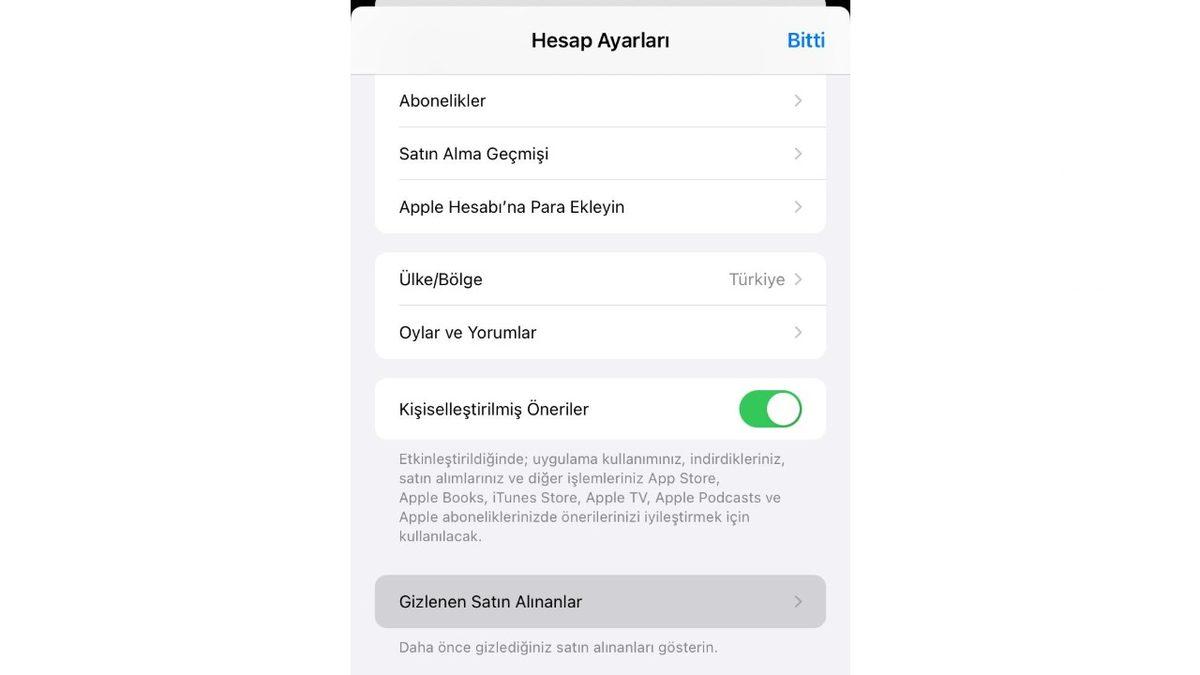
Kişisel bilgileriniz olan yere tıkladıktan sonra karşınızda açılan "Hesap Ayarları" sayfasından aşağıdaki "Gizlenen Satın Alınanlar" sekmesine tıklayın.
Adım #3: Gizlemekten vazgeçtiğiniz uygulamanın yanındaki “Gizleme” seçeneğine dokunun.
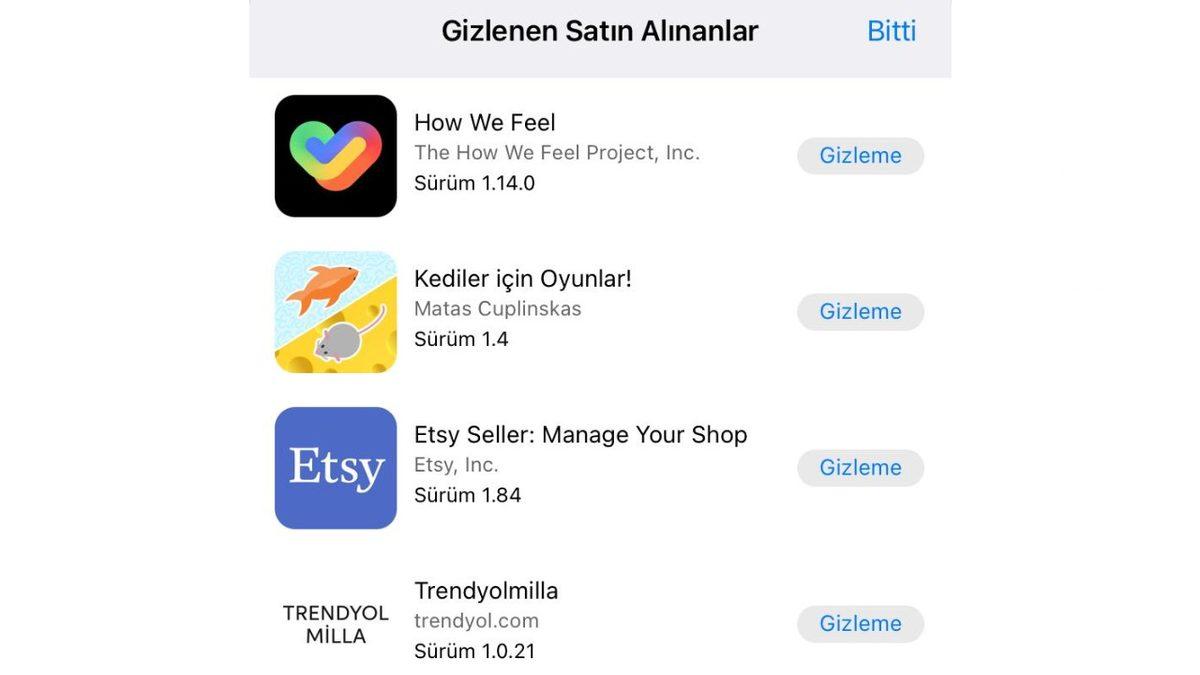
Artık App Store’da arşivden sildiğiniz uygulamalar eski hâlinde görünecek.