










 Paylaş


 0
0

Bilgisayarı açık bırakıp başından kalktığınız durumlar düşündüğünüzden daha sık yaşanır. Uzun süren bir indirme, render işlemi ya da güncelleme sırasında başında beklemek istemezsiniz. Otomatik PC kapatma özelliği devreye girer. Belirlediğiniz süre dolduğunda sistem kendi kendine kapanır ve sizin müdahalenize gerek kalmaz. Bu özellik konforun ötesinde, donanım sağlığına da katkıda bulunur. Gereksiz yere açık kalan bilgisayar, hem elektrik tüketimini artırır hem de bileşenlerin kontrolsüz çalışmasına neden olur. Özellikle masaüstü sistemlerde bu durum ciddi enerji tüketimine yol açabilir.
Dizüstü bilgisayar tarafında ise tablo değişmektedir. Uzun süre açık kalan bir cihaz, batarya sağlığını olumsuz etkileyebilir. Sürekli şarjda kalmak veya yüksek sıcaklıkta çalışmak, pil ömrünü doğrudan etkileyen faktörler arasında yer alır. Otomatik kapatma özelliği aynı zamanda güvenlik açısından da önemlidir. Aktif durumda bırakılan sistemler, fiziksel ve dijital yetkisiz erişim risklerine açıktır. Belirli bir süre sonra kapanacak şekilde ayarlamak, bu riski azaltır. Windows işletim sistemi, bu işlemi gerçekleştirmek için farklı yöntemler sunar. Komut satırı ile hızlı bir kapanma ayarı yapılabilir ya da görev zamanlayıcı ile daha detaylı planlar oluşturulabilir. Bu özelliği doğru kullanmak, bilgisayar kullanım alışkanlıklarını daha verimli hâle getirir. Özellikle yoğun çalışan kullanıcılar için küçük ama etkili bir kolaylık sağlar.
İçerikten Görseller


CMD ile bilgisayar kapatma komutu nasıl kullanılır?
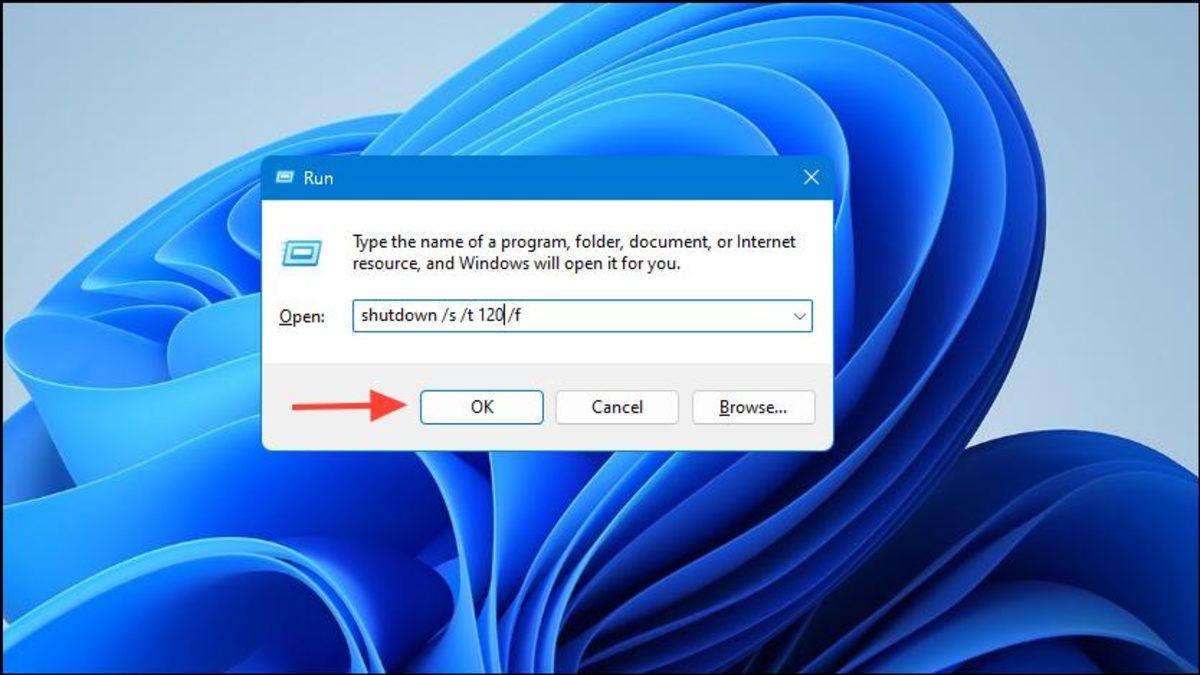
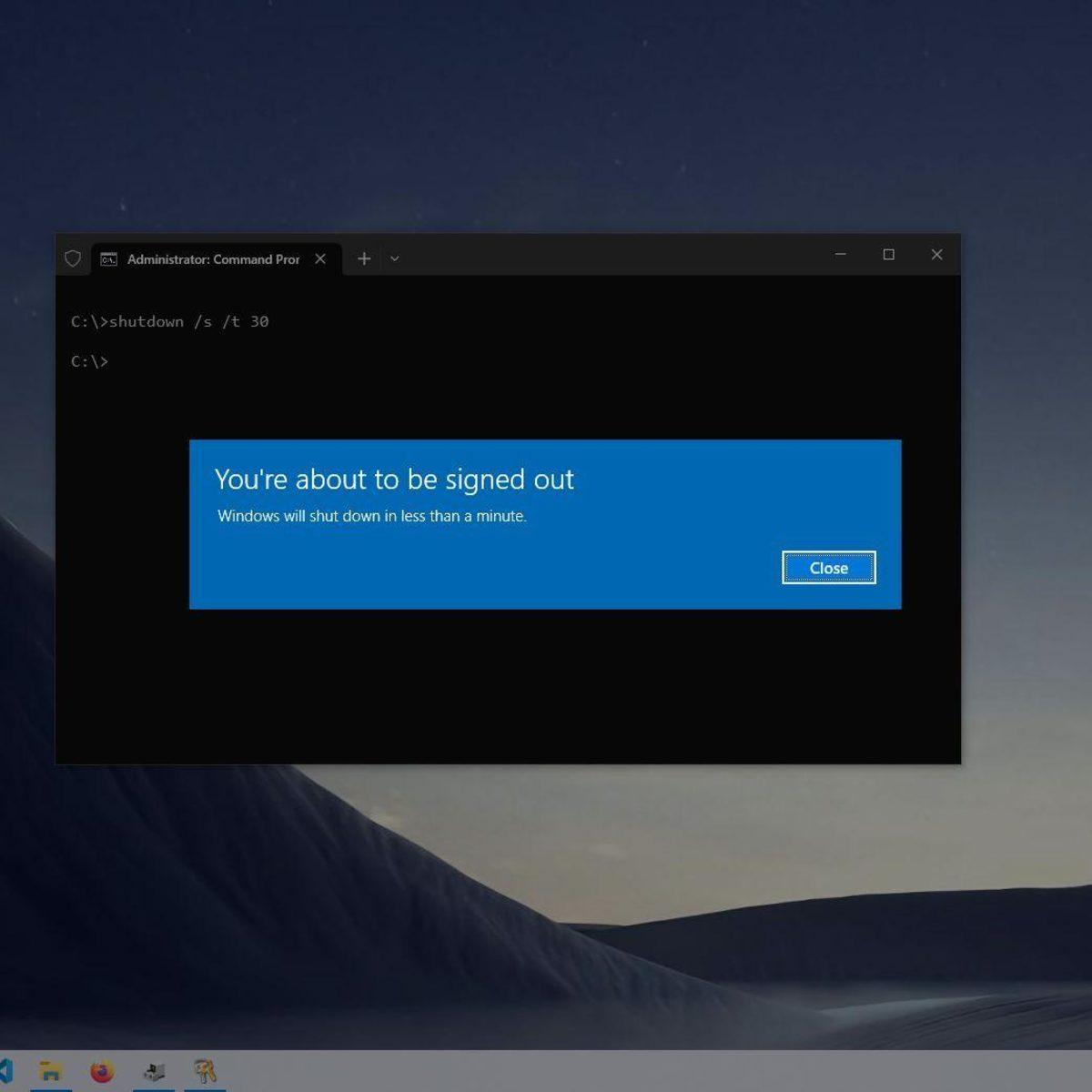
Bilgisayarı belirli bir süre sonra kapatmanın en hızlı yolu komut kullanmaktır. Otomatik PC kapatma komutu, birkaç saniye içinde ayarlanabilir ve ekstra yazılım gerektirmez. Bu yöntem, pratikliği ile öne çıkar ve anlık ihtiyaçlar için oldukça idealdir. Kullanılan temel komut şu şekildedir:
- shutdown -s -t süre Buradaki süre saniye cinsinden girilir. Örneğin bilgisayarın 1 saat sonra kapanmasını istiyorsanız 3600 yazmanız gerekir. Bu değer doğru girildiğinde sistem geri sayımı başlatır. Komutu uygulamak için yapılması gerekenler pratiktir:
- Windows + R tuşlarına basarak çalıştır penceresini açın
- Açılan alana komutu yazın
- Enter tuşuna basarak işlemi başlatın
Komut girildiği anda sistem belirlenen süreyi saymaya başlar. Süre dolduğunda bilgisayar otomatik olarak kapanır. Bu süreçte kullanıcıdan herhangi bir ek onay alınmaz. Bu yöntemin en büyük avantajı hızıdır. Özellikle kısa süreli kapanma ihtiyaçlarında oldukça kullanışlıdır. Ancak süre yanlış girildiğinde beklenmeyen kapanmalar yaşanabilir. Bu yüzden saniye hesaplamasını doğru yapmak önemlidir. Komut yöntemi, teknik bilgi gerektirmeden kullanılabilir. Basit bir işlemle bilgisayarın kapanma süresi tamamen kontrol altına alınır. Bu da günlük kullanımda ciddi bir kolaylık sağlar.
Windows görev zamanlayıcı ile planlı otomatik kapatma ayarları
Daha planlı ve düzenli bir kullanım isteyenler için görev zamanlayıcı, en etkili yöntemlerden biridir. Bu araç sayesinde bilgisayarın belirli saatlerde otomatik olarak kapanmasını sağlayabilirsiniz. Özellikle her gün aynı saatte kapanması gereken sistemler için oldukça kullanışlıdır. Görev zamanlayıcı ile otomatik kapatma ayarlamak için şu adımlar izlenir:
- Başlat menüsünden Görev Zamanlayıcı’yı açın
- Yeni görev oluştur seçeneğine tıklayın
- Tetikleyici kısmından tarih ve saat belirleyin
- Eylem bölümüne shutdown komutunu ekleyin
Bu işlem tamamlandığında sistem, belirlediğiniz zaman geldiğinde otomatik olarak kapanır. Bu özellik özellikle iş yerlerinde oldukça yaygın şekilde kullanılır. Çalışma saatleri dışında açık kalan bilgisayarların kapanmasını sağlar. Görev zamanlayıcı, komut yöntemine göre daha fazla kontrol sunar. Tek seferlik değil, tekrarlayan kapanma planları oluşturabilirsiniz. Örneğin her gece aynı saatte kapanacak şekilde ayar yapılabilir. Bu yöntem biraz daha fazla adım içerir ancak sunduğu esneklik oldukça yüksektir. Kullanıcı, kapanma sürecini tamamen kontrol edebilir ve ihtiyaca göre düzenleyebilir. Planlı kullanım isteyenler için görev zamanlayıcı en doğru seçeneklerden biridir. Özellikle sürekli aynı düzeni kullanan kişiler için büyük kolaylık sağlar.
Zamanlanmış kapanma işlemi nasıl iptal edilir? (Shutdown -a)
Yanlış süre girdiniz ya da bilgisayarın kapanmasını istemiyorsunuz. Böyle bir durumda yapılması gereken işlem pratiktir. Otomatik PC kapatma iptal etme, tek bir komutla gerçekleştirilebilir ve sistemin kapanmasını engeller. Kullanılması gereken komut şu şekildedir:
- shutdown -a Bu komut, aktif olan kapanma zamanlayıcısını iptal eder. Yani daha önce belirlenen geri sayım durdurulur ve bilgisayar normal şekilde çalışmaya devam eder. Komutu çalıştırmak için yine Windows + R tuşlarına basarak çalıştır penceresini açmanız gerekir. Açılan alana komutu yazıp Enter’a bastığınızda işlem anında gerçekleşir. Bu özellik özellikle yanlış süre girildiğinde büyük avantaj sağlar. Aksi hâlde bilgisayar beklenmedik bir anda kapanabilir ve açık olan dosyalar kaybolabilir. Bu yüzden otomatik kapatma kullanırken iptal komutunu bilmek oldukça önemlidir. Küçük bir detay gibi görünse de kullanıcı deneyimini doğrudan etkiler. Bu komut sayesinde kullanıcı, kapanma süreci üzerinde tam kontrol sahibi olur. İstediği zaman işlemi durdurabilir ve sistemi açık tutabilir.
Otomatik PC kapatma programları gerekli mi?
Windows işletim sistemi zaten bu işlemi gerçekleştirebiliyorken ek program kullanmak gerekli mi sorusu sıkça sorulur. Otomatik PC kapatma programları, bazı ek özellikler sunar ancak çoğu kullanıcı için zorunlu değildir. Üçüncü parti yazılımlar genellikle daha gelişmiş seçenekler sunar. Belirli bir işlem tamamlandığında kapanma, belirli uygulamalar kapandığında sistemi sonlandırma gibi ekstra özellikler bulunabilir. Ancak bu tür ihtiyaçlar her kullanıcı için geçerli değildir. Windows’un kendi araçları, temel kullanım için fazlasıyla yeterlidir. Komut satırı ve görev zamanlayıcı ile çoğu işlem rahatlıkla yapılabilir. Bu yüzden ekstra program kullanmadan çözüm üretmek mümkündür. Ek program kullanmanın bazı riskleri de vardır. Güvenilir olmayan yazılımlar sistem performansını olumsuz etkileyebilir. Ayrıca arka planda çalışarak gereksiz kaynak tüketebilir. Bu yüzden ihtiyaç çok spesifik değilse ekstra yazılım kullanmaya gerek yoktur. Sistem içinde bulunan araçlar çoğu kullanıcı için yeterli olur. Doğru araç seçildiğinde otomatik kapatma işlemi oldukça kolay hâle gelir. Önemli olan ihtiyaca uygun yöntemi tercih etmektir.
Otomatik PC kapatma kullanırken dikkat edilmesi gerekenler
Otomatik PC kapatma, doğru kullanıldığında oldukça faydalı bir özelliktir. Ancak bazı detaylara dikkat edilmezse beklenmeyen sorunlar ortaya çıkabilir. Bu yüzden birkaç önemli noktayı göz önünde bulundurmak gerekir. Öncelikle süre doğru ayarlanmalıdır. Yanlış hesaplanan süre, bilgisayarın erken kapanmasına neden olabilir. Bu da açık olan çalışmaların kaybolmasına yol açar. Kapanma öncesinde aktif işlemler kontrol edilmelidir. Özellikle dosya aktarımı veya güncelleme sırasında kapanma gerçekleşirse veri kaybı yaşanabilir. Bu yüzden işlem durumunu kontrol etmek önemlidir. Arka planda çalışan uygulamalar da dikkate alınmalıdır. Bazı programlar kapanma sırasında veri kaybına neden olabilir. Bu yüzden gereksiz uygulamaları kapatmak daha güvenli bir kullanım sağlar. Bu özelliği kullanırken küçük kontroller yapmak, büyük problemlerin önüne geçer. Bilgisayarın kapanma sürecini bilinçli şekilde yönetmek, hem veri güvenliği hem de sistem sağlığı açısından önemlidir. Otomatik kapatma özelliği sadece bir 'kapatma' tuşu değil elektrik faturanızdan donanım güvenliğinize kadar her şeyi etkileyen bir optimizasyon aracıdır. İster komut satırının hızını ister Görev Zamanlayıcı'nın planlı yapısını kullanın, sisteminizi kontrol altında tutmak her zaman daha akılcı bir tercihtir.