









 Paylaş


 0
0

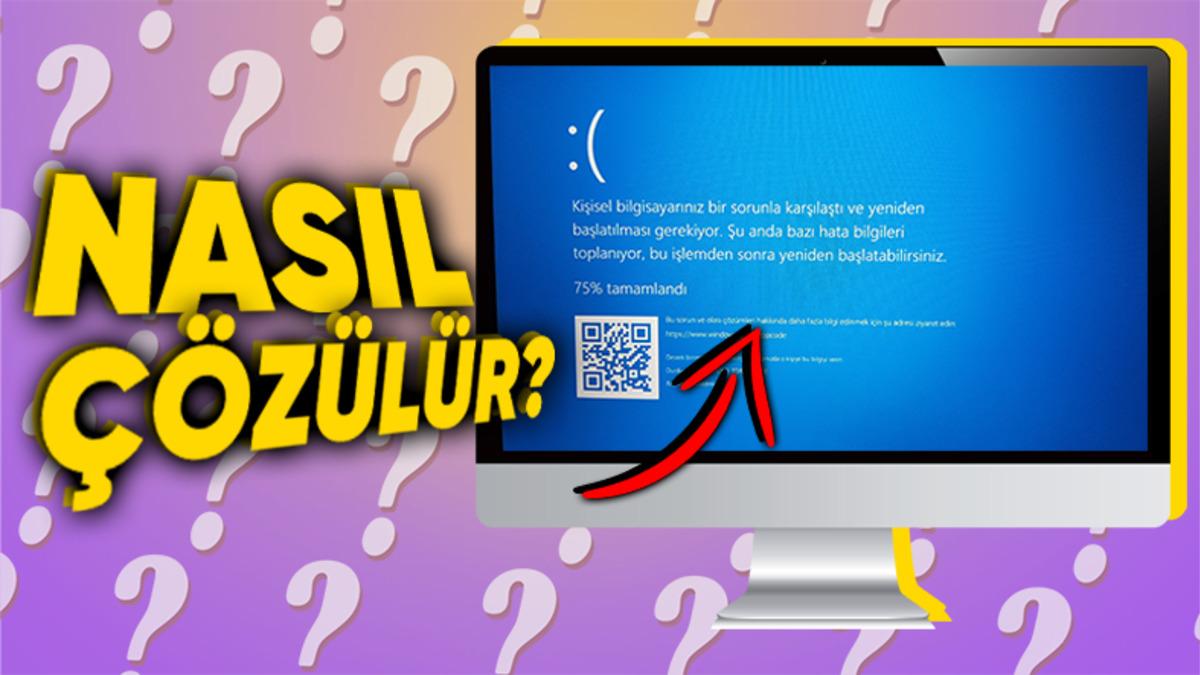
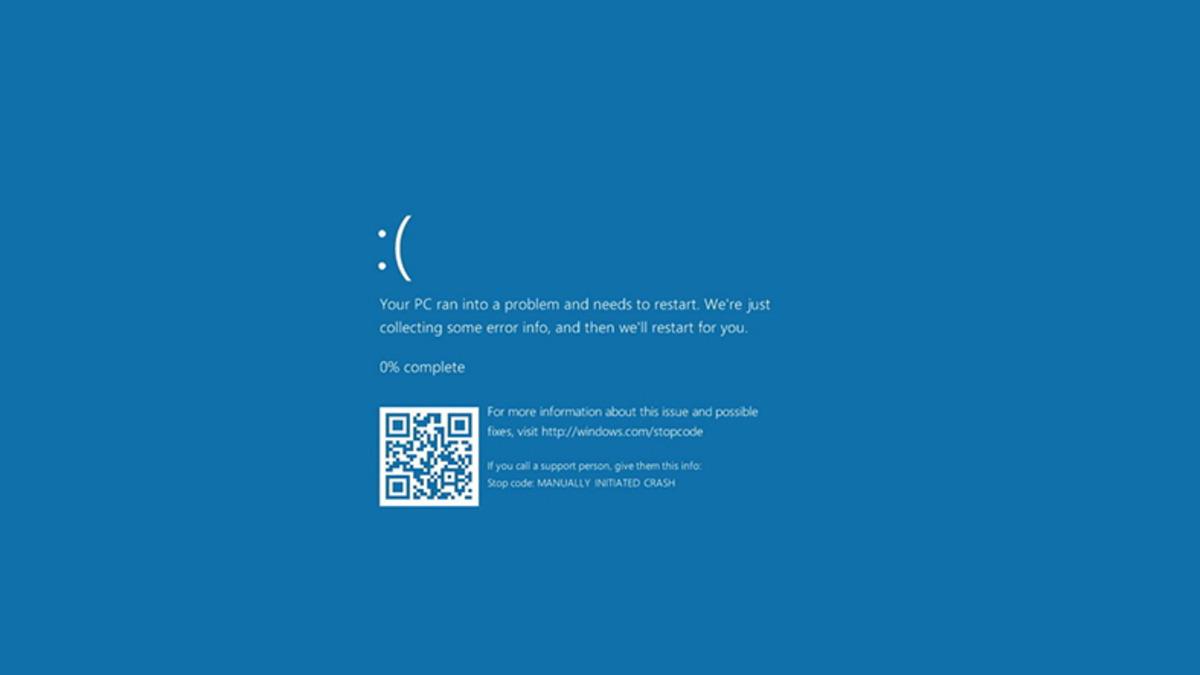
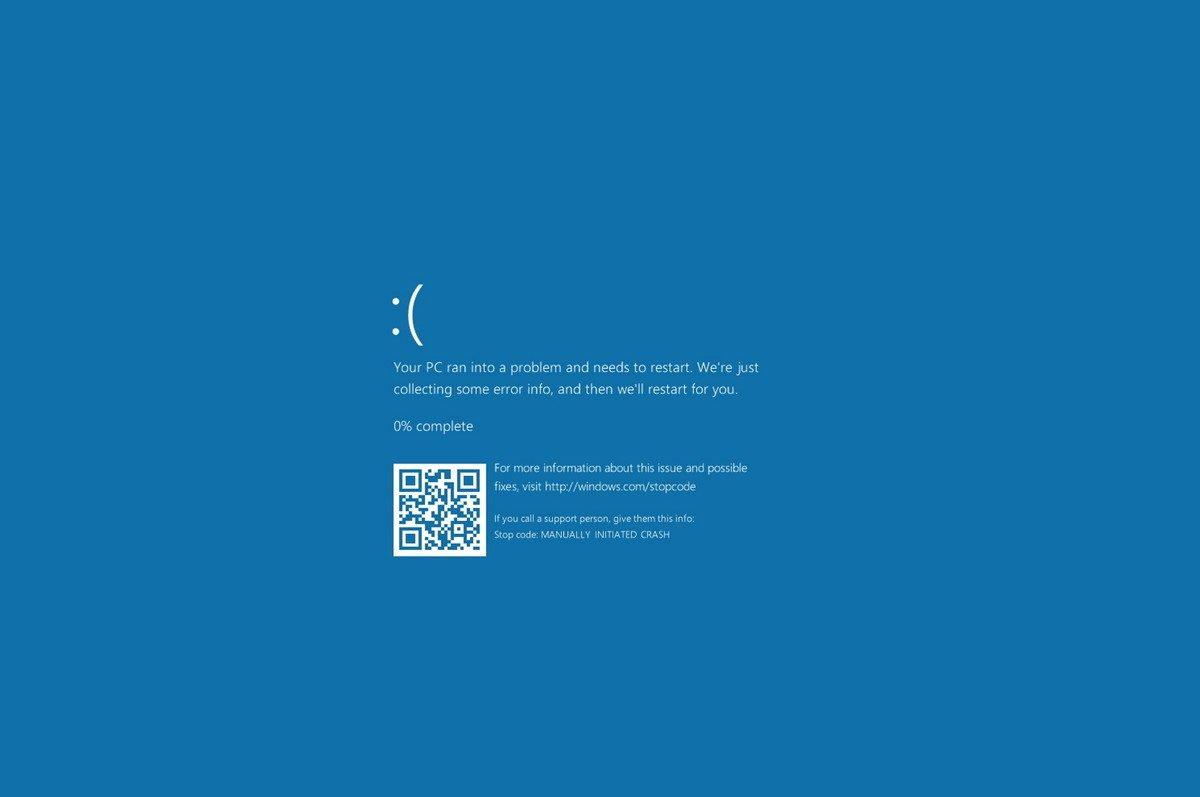
Windows 10 kullanıcılarının belki de en çok şikayet ettiği şey durmadan ortaya çıkan ve Microsoft ürünlerinin kronik hastalığı olan “mavi ekran” hatasını nasıl çözeceğinizi anlatıyoruz.
“Mavi huzurdur, neşedir mavi…” dediğinizi duyar gibiyiz. Windows 10 ile bu durum ne yazık ki böyle değil. Firmanın yayınladığı her güncelleme farklı sorunları beraberinde getirerek tüketicileri bezdiriyor. Çoğu kullanıcı bu durumlardan sıkılıp eski Windows sürümlerine dönmeyi tercih ediyor. Elbette ilerleyen zamanlarda bu sorunlar yapılacak farklı güncellemelerle düzelecektir.
İçerikten Görseller
 +2
+2
Güncellemeyi beklemeden Windows 10 kullanmaya devam edecek kullanıcılar için bu hatadan kurtulmanın bir dizi işlem gerektiren çok basit bir yolu var aslında. Hazırsanız başlayalım:
Not: Bu işlemleri yaparken kayıt defterinde ufak değişikliklere gideceğiz. Başlamadan önce bir kurtarma noktası ya da geri dönüşüm noktası oluşturarak, önemli verilerinizi yedeklemeyi unutmayın!
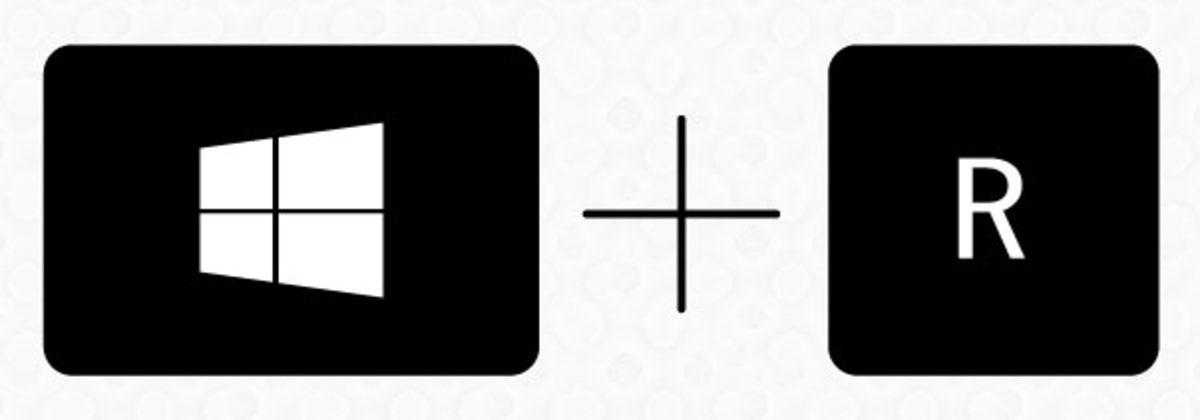
1) Klavyenizde dört pencereli Windows bayrağı bulunan tuşa ve R harfine aynı anda basın.
2) Açılan Çalıştır penceresindeki yere regedit yazıp Enter tuşuna basarak kayıt defterini açın
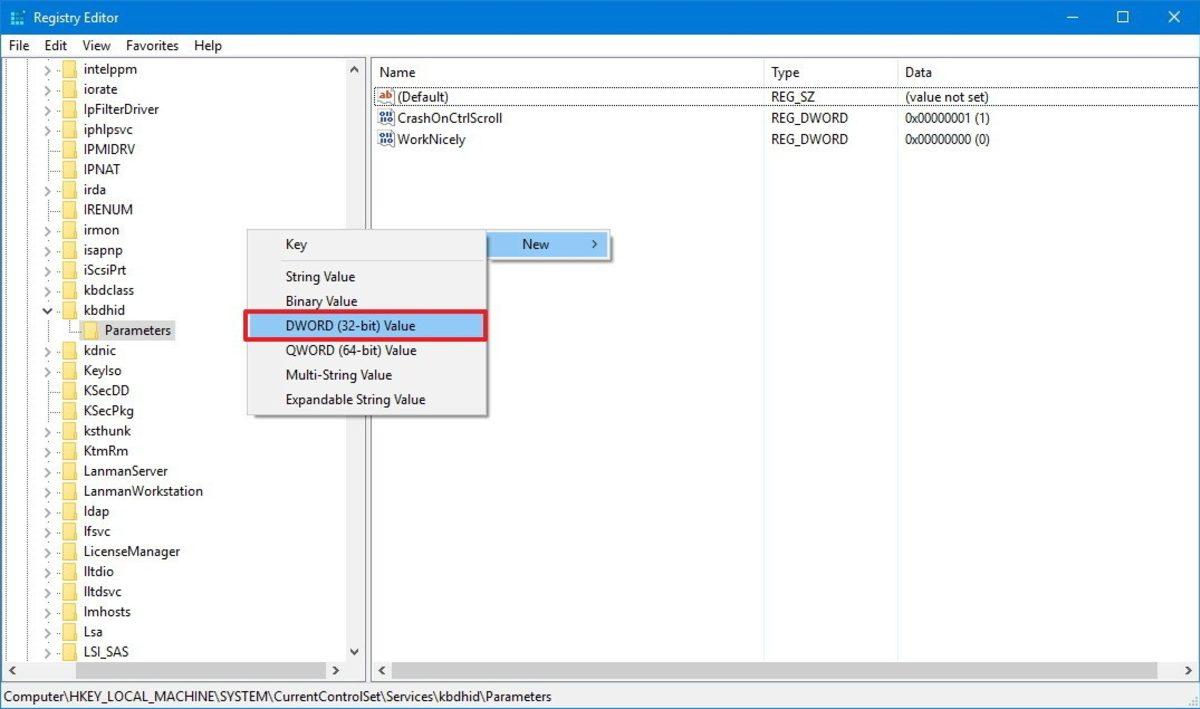
3) Kayıt Defteri’nde sol taraftaki listeden aşağıdaki yolu takip edin:
HKEY_LOCAL_MACHINE\SYSTEM\CurrentControlSet\Services\kbdhid\Parameters
4) Sağ taraftaki boşluğa sağ tıklayarak, Yeni’ye ve ardından DWORD (32-bit) değeri seçeneğine tıklayın.
5) Sizden oluşturduğunu yeni kayıt girdisine isim vermeniz istenecek. Aynen şunu yazın: CrashOnCtrlScroll ve Enter’a basın.
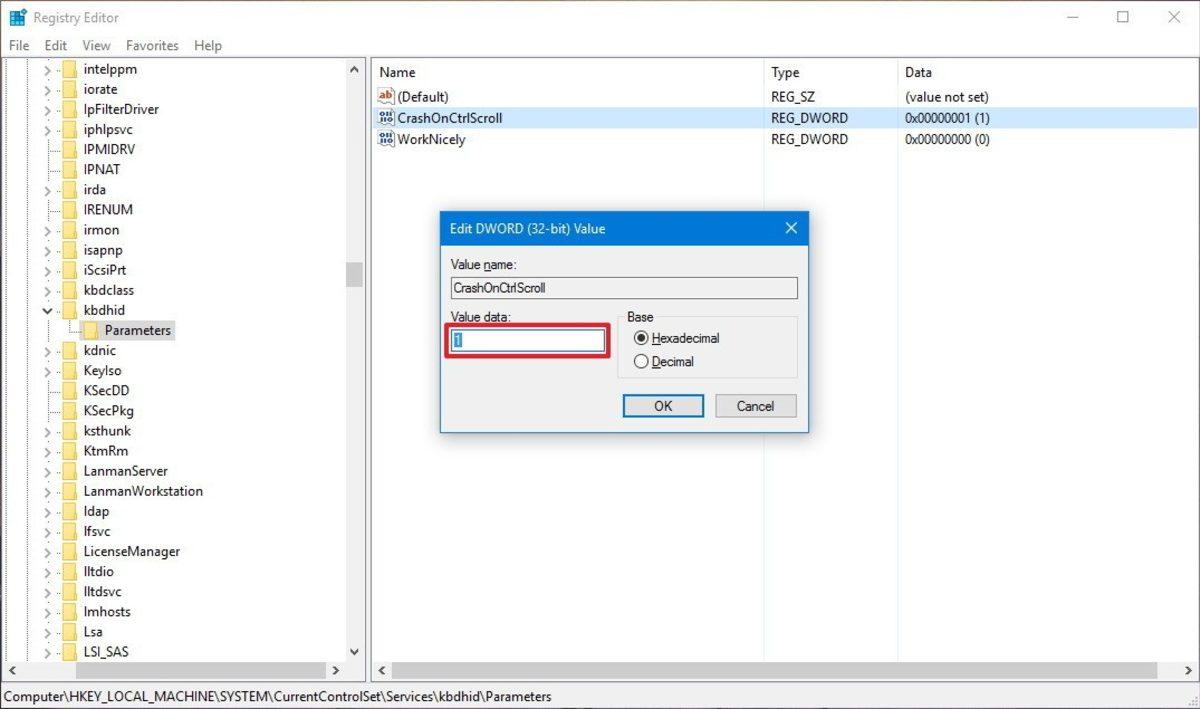
6) Sağ taraftaki boşluğa girdiğiniz isimde kayıt değerinin açıldığını göreceksiniz. Çift tıklayın ve aşağıdaki gibi değer boşluğundaki 0’ı silip 1 yazın.
7) Tamam’a tıklayıp verdiğiniz yeni değeri onaylayın.
8) Kayıt defterinden çıkmadan gene sol taraftaki listeden aşağıdaki yolu takip edin:
HKEY_LOCAL_MACHINE\SYSTEM\CurrentControlSet\Services\i8042prt\Parameters
9) Sağ taraftaki boşluğa sağ tıklayıp tekrar Yeni ve DWORD (32-bit) Değeri seçenekelerine tıklayın.
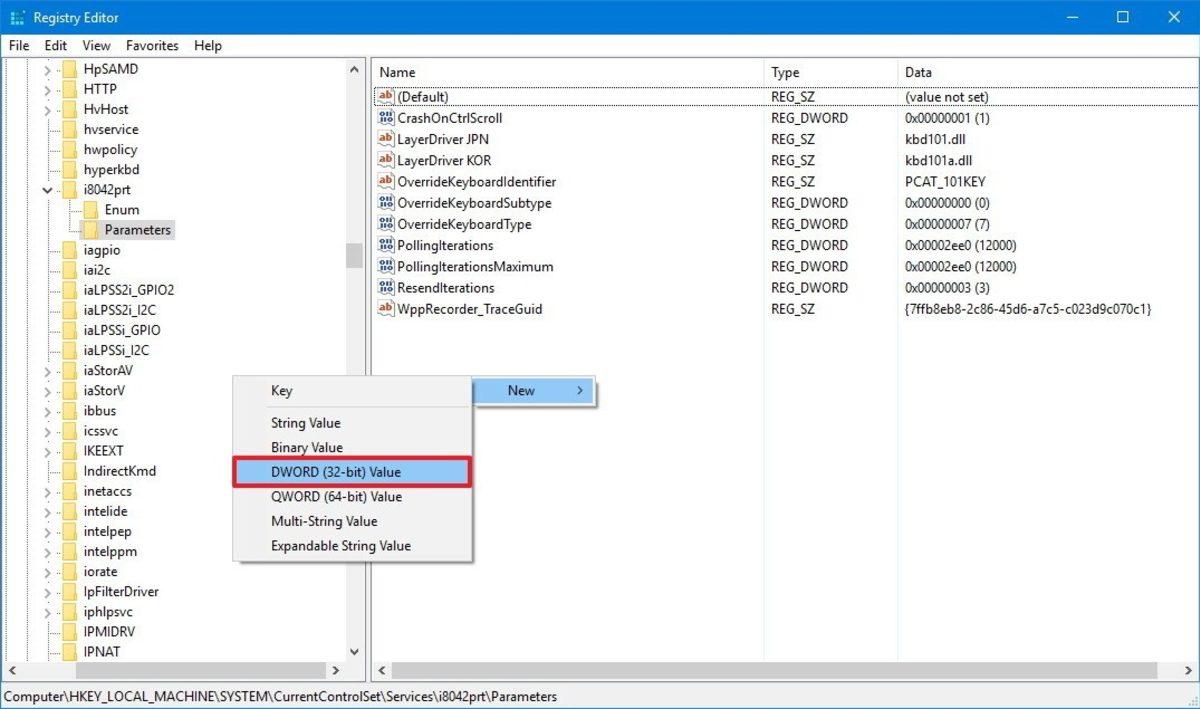
10) Tıpkı az önce yaptığınız gibi sizden oluşturduğunuz yeni kayıt girdisine isim vermeniz istenecek. Aynen şunu yazın: CrashOnCtrlScroll ve Enter’a basın.
11) Az önceki gibi sağ taraftaki boşluğa girdiğiniz isimde kayıt değerinin açıldığını göreceksiniz. Çift tıklayın ve aşağıdaki gibi değer boşluğundaki 0’ı silip 1 yazın
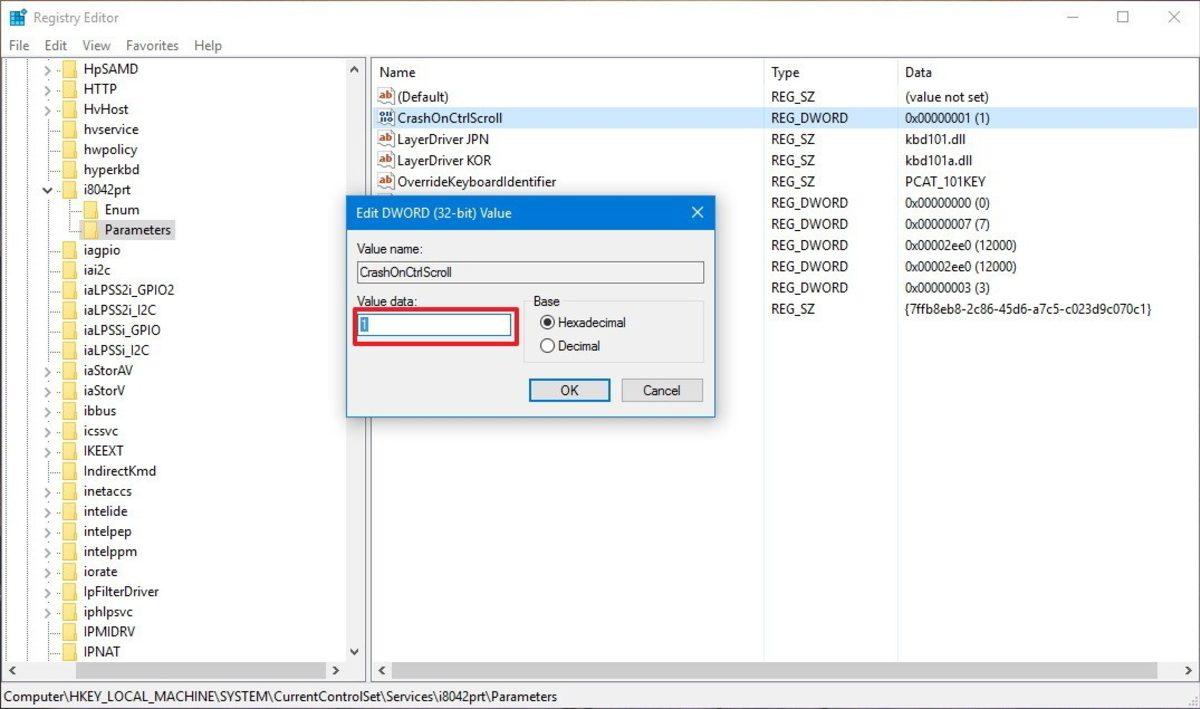
12) Tamam’a tıklayıp verdiğiniz yeni değeri onaylayın.
13) Yaptığınız değişikliklerin tamamlanması için bilgisayarınızı yeniden başlatın.
Tebrikler işlemleri tamamladınız. Windows 10 kullanırken sık sık geri yükleme noktası oluşturmayı ve önemli verilerinizi yedeklemeyi unutmayın. Böylece bilgisayarınızı güvenli modda açıp geri yüklemeyi tamamladıktan sonra yukarıdaki işlemleri tekrarlayabilirsiniz.