









 Paylaş


 0
0

Evet, telefonumuzda gizlememiz gereken fotoğrafları taşıyabileceğimiz ve parola/Face ID ile açılan bir “Gizli” dosya var ancak herkesin varlığından haberi olduğu bir şey, ne kadar güvenli olabilir ki?
Bunun yerine, gizlemek istediğiniz fotoğraflar için yapabileceğiniz daha farklı bir yöntem var.
İçerikten Görseller
 +2
+2
İlk olarak, çoğumuzun bildiği fotoğraf gizleme yöntemine bakalım.
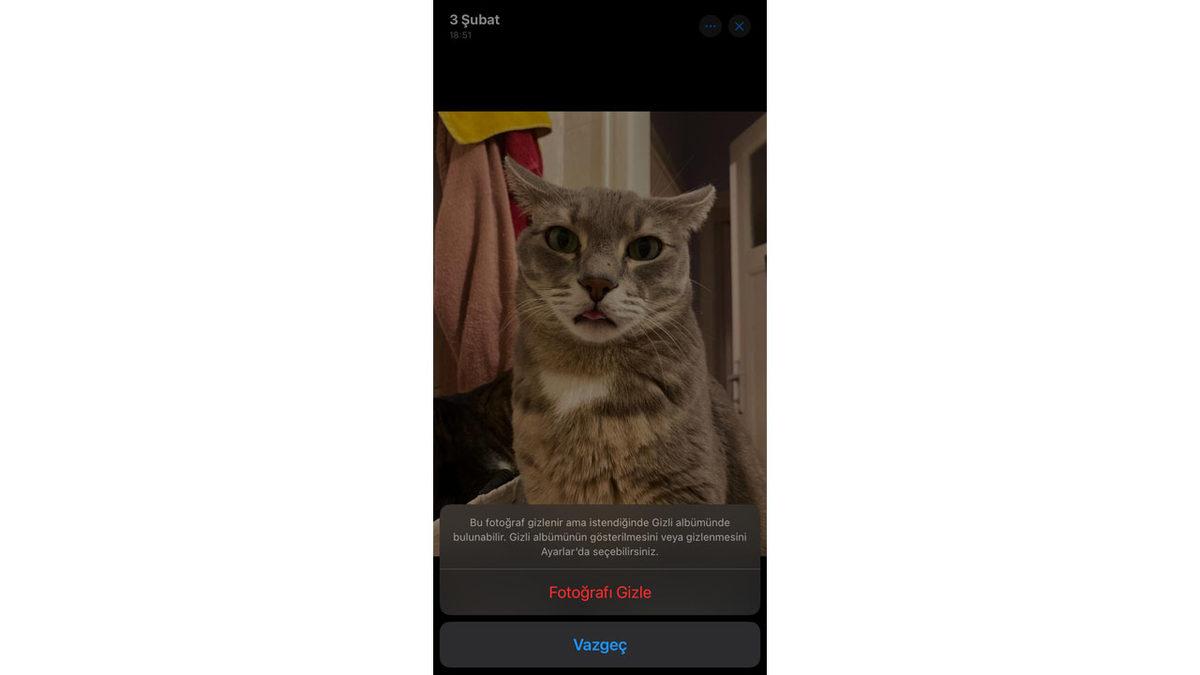
iPhone'larda bir fotoğrafı gizlemek istediğinizde fotoğrafın sağ üst köşesindeki üç noktadan "Gizle" seçeneğine tıklamanız gerekiyor.
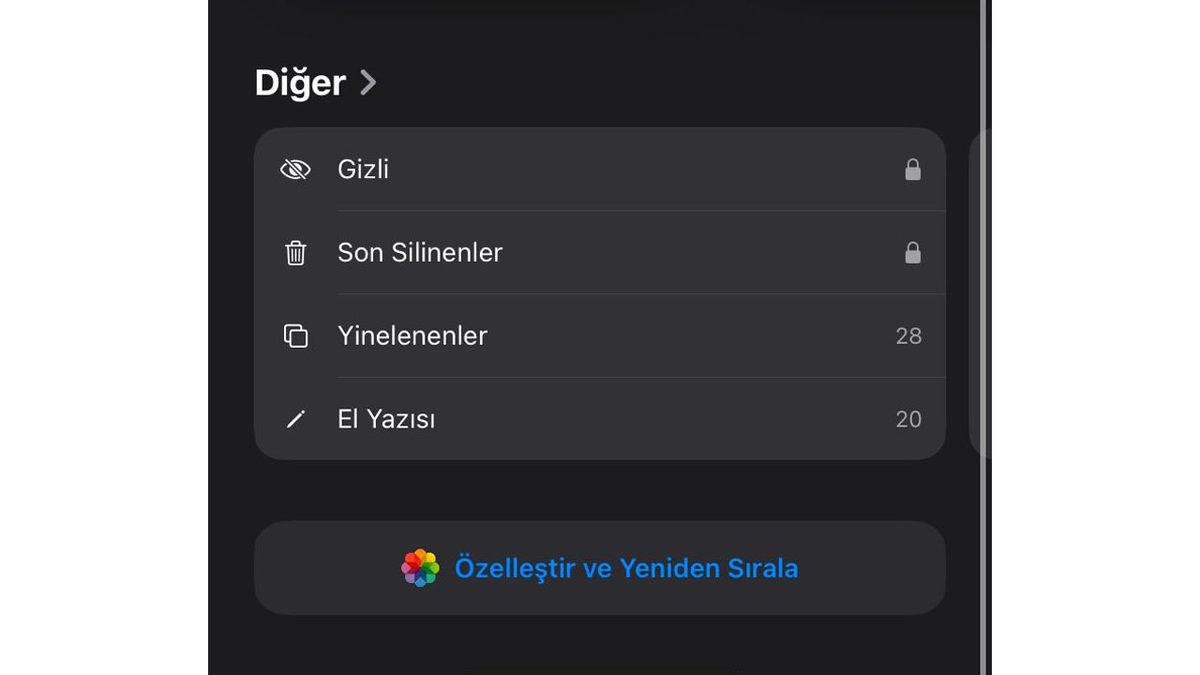
Gizlediğiniz fotoğrafı, Fotoğraflar uygulamasının en alt kısmındaki "Gizli" klasöründe bulabilirsiniz. Bu klasörün açılması için Face ID veya parola gerekiyor.
Peki iPhone’lardaki fotoğrafları “Gizli” klasörüne atmadan nasıl gizleyebiliriz?
- Adım #1: Gizleyeceğiniz fotoğrafı kopyalayın.
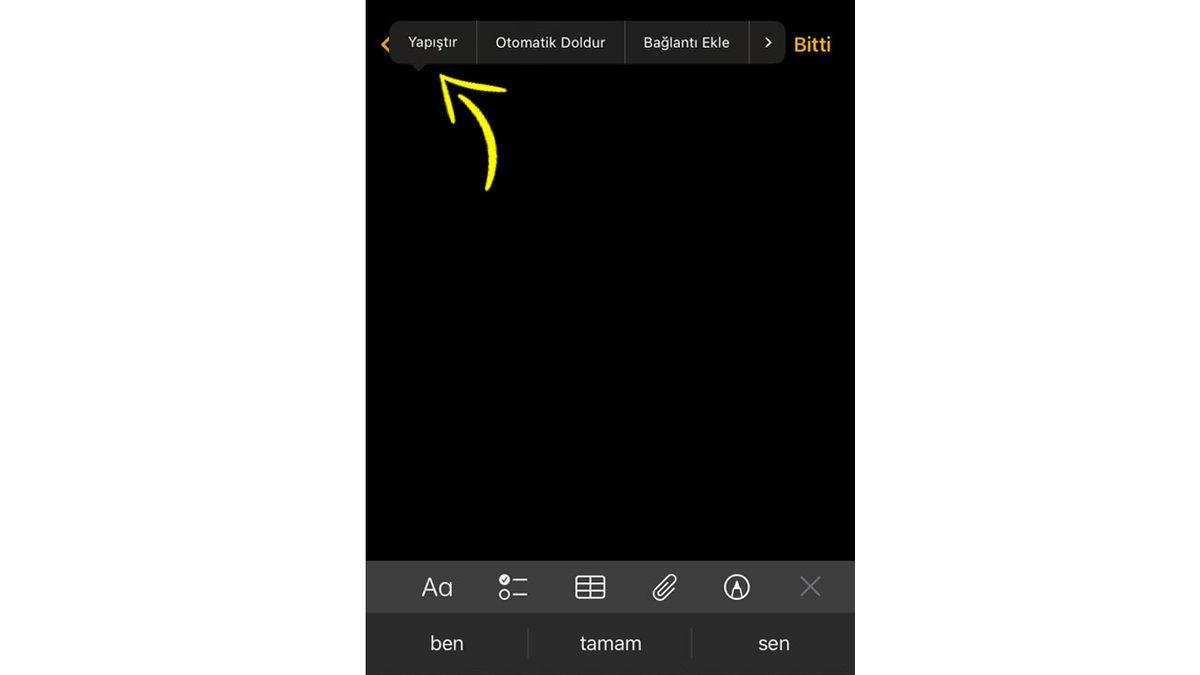
- Adım #2: Notlar uygulamasına yapıştırın.
- Adım #3: Sağ üstteki üç noktaya tıklayıp “Kilitle” seçeneğini açın.
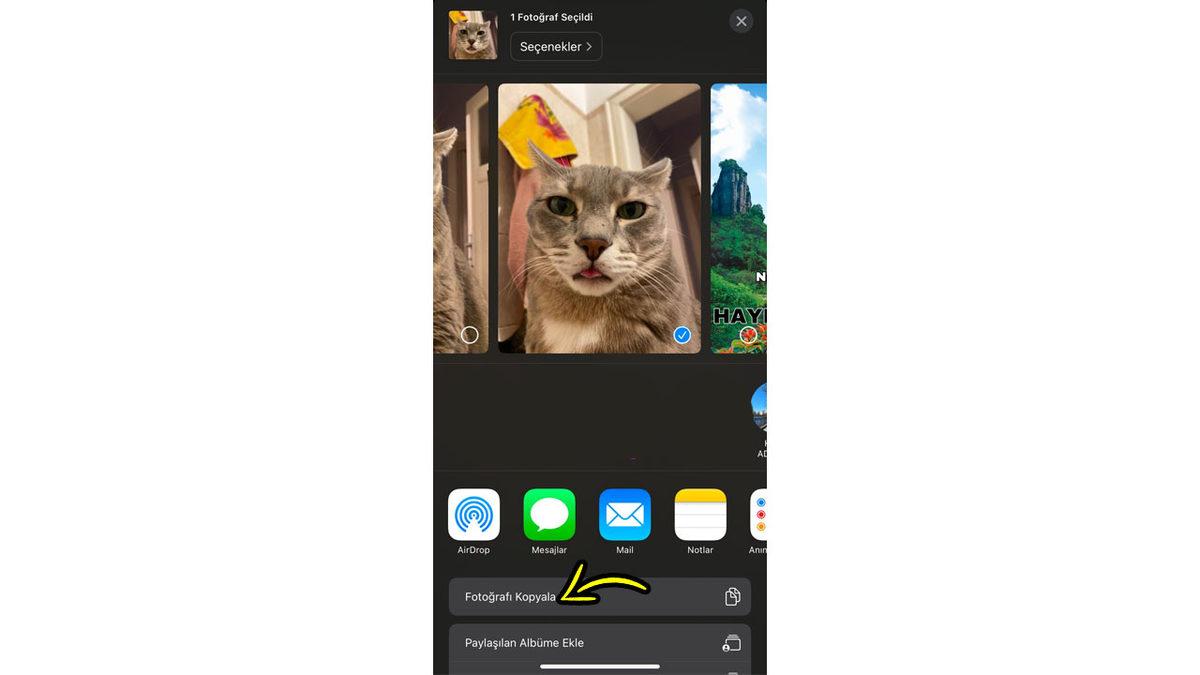
Adım #1: Gizleyeceğiniz fotoğrafı kopyalayın.
Gizlemek istediğiniz fotoğrafa girip sağ üst köşeden paylaşma sembolüne tıkladıktan sonra “Fotoğrafı Kopyala” seçeneğine dokunun.
Adım #2: Notlar uygulamasına yapıştırın.
Notlar uygulamasına gidin ve kopyaladığınız görseli buraya not olarak yapıştırın.
Sağ üstteki üç noktaya tıklayıp “Kilitle” seçeneğini açın.
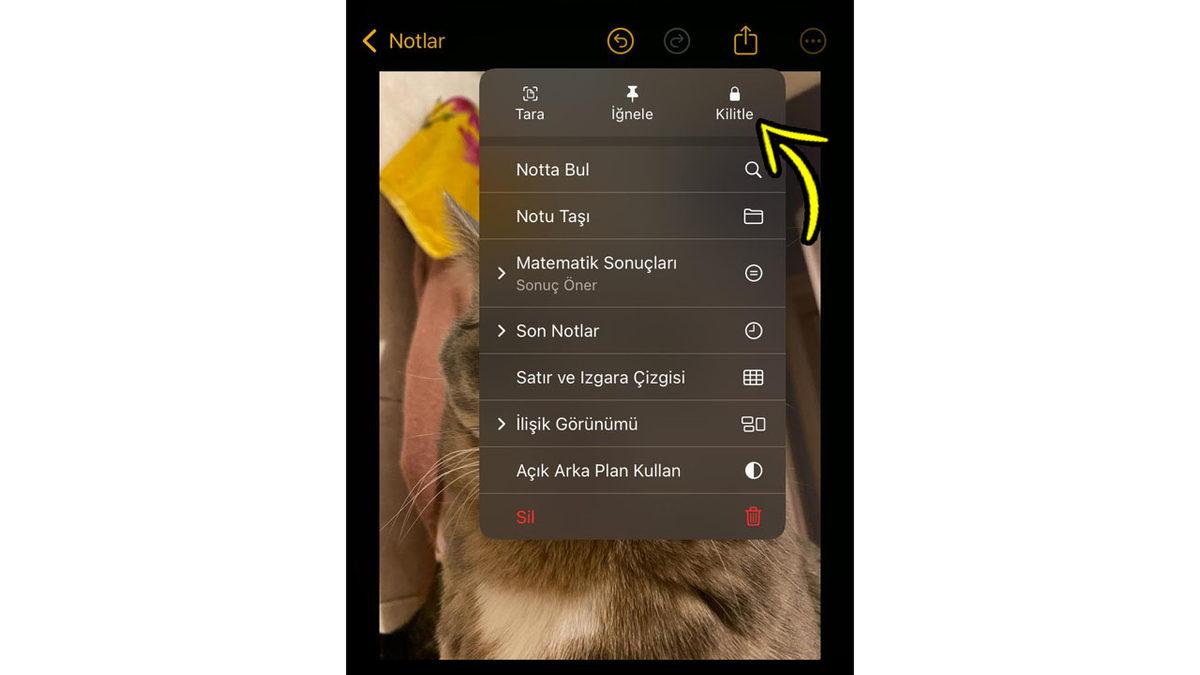
Notar’ın sağ üst köşesindek, üç noktadan “Kilitle” seçeneğini aktif hâle getirdiğinizde fotoğrafınız gizlenecek.
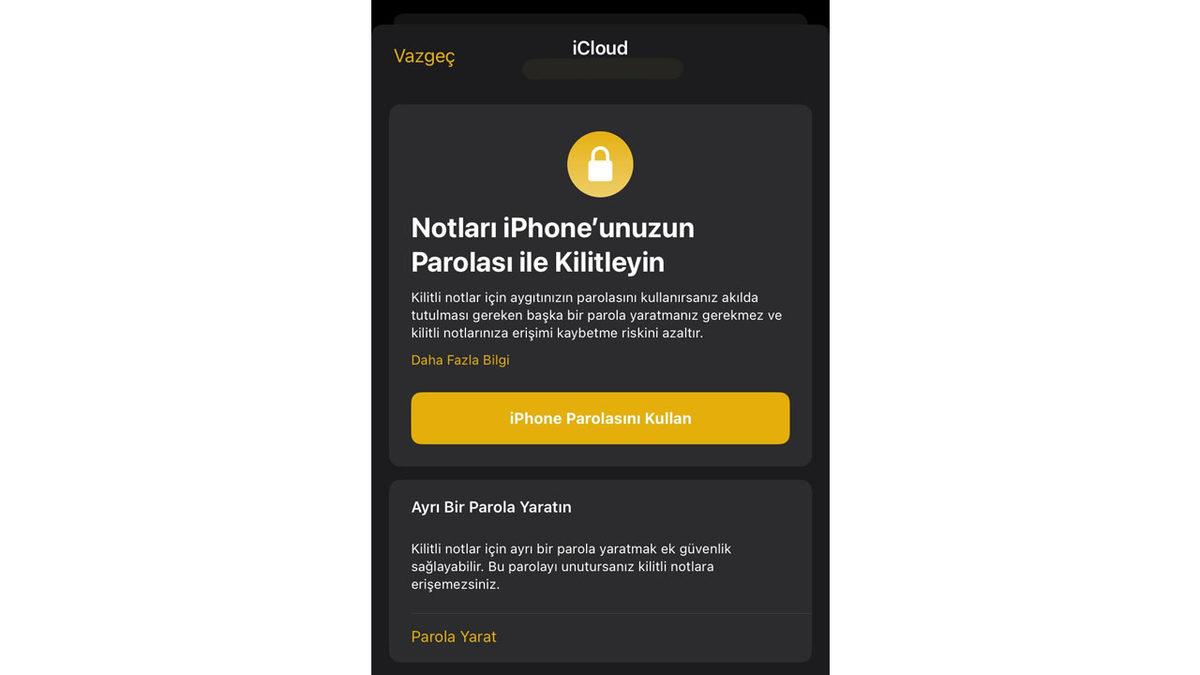
Daha sonra bu nota ve görsele yalnızca şifre veya Face ID ile erişim sağlayabilirsiniz.