











 Paylaş


 0
0

Bilgisayar başında olmadığımız anlarda sistemin açık kalması çoğu zaman fark etmeyiz. Gece boyunca açık kalan bilgisayarda, saatler süren bir indirme ya da tamamlanmayı bekleyen bir işlem düşündüğünüzden daha sık yaşanır. Bilgisayarı otomatik kapatma kodu, sistemin belirli bir süre sonunda kendiliğinden kapanmasını sağlayarak bize kontrol kazandırır. Bu kod Windows işletim sisteminin yerleşik bir özelliğidir. Yani herhangi bir program indirmenize gerek kalmadan yalnızca tek satırlık bir komutla bilgisayarın kapanma zamanını belirleyebilirsiniz. Sistem bu komutu algıladığında geri sayım başlatır ve süre dolduğunda bilgisayarı otomatik olarak kapatır.
Bu özelliğin çalışma mantığı pratiktir. Kullanıcı tarafından girilen süre, sistem tarafından saniye bazında hesaplanır. Bu süre boyunca bilgisayar normal şekilde çalışmaya devam eder. Süre tamamlandığında ise sistem kapanma komutunu uygular. Bu özellik, kullanım pratikliğinin yanı sıra donanım ömrünü koruma noktasında da stratejik bir avantaj sağlar. Atıl durumda çalışan sistemler, işlemci ve diğer ana bileşenlerin fuzuli yük altında kalmasına sebebiyet verir. Bu da uzun vadede performans kaybına yol açabilir. Enerji tüketimi açısından da bu özellik önemlidir. Özellikle masaüstü sistemlerde uzun süre açık kalmak ciddi bir elektrik tüketimi oluşturur. Bu yüzden belirli bir süre sonra kapanacak şekilde ayarlamak daha verimli bir kullanım sağlar. Bu komutun en büyük avantajı, kullanıcıya tam kontrol sunmasıdır. İhtiyaca göre süre belirlenebilir ve sistem tamamen planlı bir şekilde yönetilebilir.
İçerikten Görseller



Shutdown komutu ile otomatik kapanma nasıl ayarlanır?




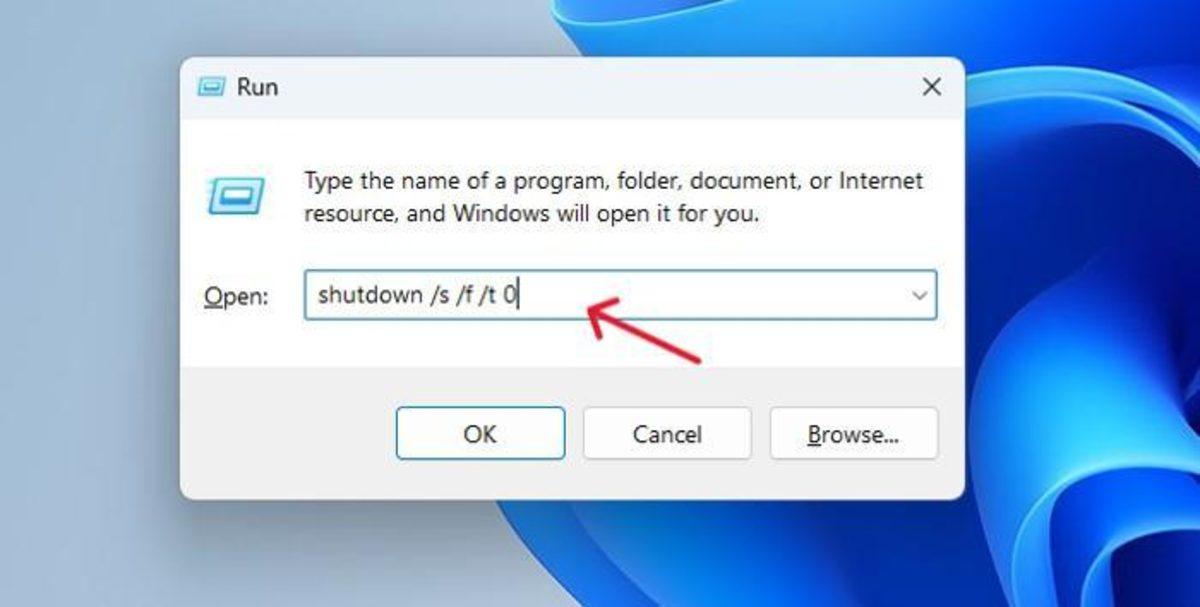
Windows’ta otomatik kapanma ayarlamanın en hızlı yolu shutdown komutu kullanmaktır. Bu komut, sistemin yerleşik bir parçasıdır ve doğru kullanıldığında oldukça etkili sonuçlar verir. Özellikle anlık ihtiyaçlar için en pratik yöntemlerden biridir. Temel komut şu şekildedir:
- shutdown -s -t süre Burada yer alan süre değeri saniye cinsinden girilir. Örneğin bilgisayarın 1 saat sonra kapanmasını istiyorsanız 3600 yazmanız gerekir. Bu değer girildiğinde sistem geri sayımı başlatır.
Komutu uygulamak için yapılması gerekenler oldukça basittir:
- Windows + R tuşlarına basarak çalıştır penceresini açın
- Açılan alana komutu yazın
- Enter tuşuna basarak işlemi başlatın
Komut girildiği anda sistem geri sayımı başlatır. Kullanıcı bu süre boyunca bilgisayarı normal şekilde kullanmaya devam edebilir. Süre dolduğunda bilgisayar otomatik olarak kapanır. Bu yöntemin en büyük avantajı hızıdır. Herhangi bir ayar menüsüne girmeden, doğrudan işlem yapılabilir. Bu da özellikle kısa süreli kullanım senaryolarında büyük kolaylık sağlar. Ancak dikkat edilmesi gereken bir nokta vardır. Süre yanlış girildiğinde bilgisayar beklenenden erken kapanabilir. Bu da açık olan çalışmaların kaybolmasına neden olabilir. Bu yüzden süreyi doğru hesaplamak önemlidir. Shutdown komutu, basit yapısına rağmen oldukça güçlü bir araçtır. Doğru kullanıldığında bilgisayar üzerinde tam kontrol sağlar.
Farklı süreler için bilgisayarı kapatma kodları nelerdir?
Tek bir komutla sınırlı kalmak zorunda değilsiniz. Bilgisayarı otomatik kapatma kodu, farklı süreler için uyarlanabilir ve kullanıcıya esnek bir kullanım sunar. Bu sayede ihtiyaca göre farklı zaman aralıklarında kapanma ayarlanabilir. En sık kullanılan kapanma kodları şunlardır:
- shutdown -s -t 3600 bilgisayarı 1 saat sonra kapatır
- shutdown -s -t 1800 bilgisayarı 30 dakika sonra kapatır
- shutdown -s -t 600 bilgisayarı 10 dakika sonra kapatır
- shutdown -s -t 60 bilgisayarı 1 dakika sonra kapatır
- shutdown -s -t 0 bilgisayarı anında kapatır
Bu komutlar farklı kullanım senaryolarına göre hızlı çözüm sunar. Örneğin kısa süreli bir işlem için 10 dakika ayarlamak yeterli olabilirken, uzun bir indirme için birkaç saatlik süre tercih edilebilir. Bu noktada önemli olan süreyi doğru belirlemektir. Çünkü sistem, verilen komutu sorgulamadan uygular. Yanlış süre girildiğinde beklenmeyen kapanmalar yaşanabilir. Bu kodlar sayesinde bilgisayarın kapanma süresi tamamen kullanıcı kontrolüne geçer. Bu da günlük kullanımda ciddi bir esneklik sağlar. Bu yöntem yalnızca kapanma için değil, yeniden başlatma gibi işlemler için de kullanılabilir. Ancak en yaygın kullanım otomatik kapatma üzerinedir.
Otomatik kapanma iptal etme kodu nasıl çalışır?
Zamanlayıcı ayarladınız ancak bilgisayarın kapanmasını istemiyorsunuz. Bu durumda yapılması gereken işlem oldukça basittir. Otomatik kapanma iptal etme kodu, aktif olan geri sayımı durdurarak sistemi açık tutar. Kullanılan komut şu şekildedir:
- shutdown -a Bu komut, sistemde aktif olan kapanma zamanlayıcısını iptal eder. Yani daha önce belirlenen süre devre dışı bırakılır ve bilgisayar kapanmaz. Komutu çalıştırmak için yine Windows + R tuşlarına basmanız yeterlidir. Açılan çalıştır penceresine komutu yazıp Enter’a bastığınızda işlem anında gerçekleşir. Bu özellik özellikle yanlış süre girildiğinde büyük avantaj sağlar. Çünkü bilgisayarın aniden kapanmasını önler ve kullanıcıya kontrol kazandırır. Bu komutun bilinmesi oldukça önemlidir. Çünkü otomatik kapatma kullanırken hata yapılması oldukça olasıdır. İptal komutu sayesinde bu hatalar kolayca telafi edilebilir.
Kapatma programları mı yoksa Windows komut satırı mı?
Bilgisayarı otomatik kapatmak için iki farklı yöntem bulunur. Komut kullanmak ya da üçüncü parti programlar tercih etmek. Bilgisayarı otomatik kapatma kodu, çoğu kullanıcı için yeterli bir çözüm sunar. Komut yöntemi hızlıdır ve ekstra yazılım gerektirmez. Sistem içinde yerleşik olduğu için güvenlidir ve herhangi bir performans kaybına neden olmaz. Bu da onu günlük kullanım için ideal hâle getirir. Üçüncü parti programlar ise daha gelişmiş seçenekler sunabilir. Belirli bir işlem tamamlandığında kapanma, uygulama bazlı zamanlama gibi ekstra özellikler bulunabilir. Ancak bu tür ihtiyaçlar her kullanıcı için gerekli değildir. Program kullanmanın bazı dezavantajları da vardır. Güvenilir olmayan yazılımlar sistem kaynaklarını tüketebilir ve performans kaybına neden olabilir. Ayrıca arka planda çalışarak gereksiz yük oluşturabilir. Bu yüzden temel kullanım için komut yöntemi daha mantıklı bir tercih olur. Basit, hızlı ve güvenli bir çözüm sunar.
Otomatik kapatma kodu kullanırken dikkat edilmesi gerekenler
Bilgisayarı otomatik kapatma kodu, doğru kullanıldığında oldukça faydalı bir araçtır. Ancak bazı detaylara dikkat edilmezse beklenmeyen sorunlar ortaya çıkabilir. Öncelikle süre doğru hesaplanmalıdır. Yanlış süre girildiğinde bilgisayar beklenenden erken kapanabilir. Bu da açık olan dosyaların kaybolmasına neden olabilir. Kapanma öncesinde aktif işlemler kontrol edilmelidir. Özellikle dosya aktarımı veya güncelleme sırasında kapanma gerçekleşirse veri kaybı yaşanabilir. Arka planda çalışan uygulamalar da dikkate alınmalıdır. Bazı programlar kapanma sırasında veri kaybına neden olabilir. Bu yüzden gereksiz uygulamaları kapatmak daha güvenli bir kullanım sağlar. Bu tür küçük kontroller, büyük problemlerin önüne geçer. Bilgisayarın kapanma sürecini bilinçli şekilde yönetmek, hem veri güvenliği hem de sistem sağlığı açısından önemlidir. Bu komut sayesinde bilgisayar kullanımını tamamen kontrol altına alabilirsiniz. Siz bilgisayarınızı açık bırakmayı mı tercih ediyorsunuz yoksa zamanlayarak daha kontrollü bir kullanım mı sağlıyorsunuz?