







 Paylaş


 0
0

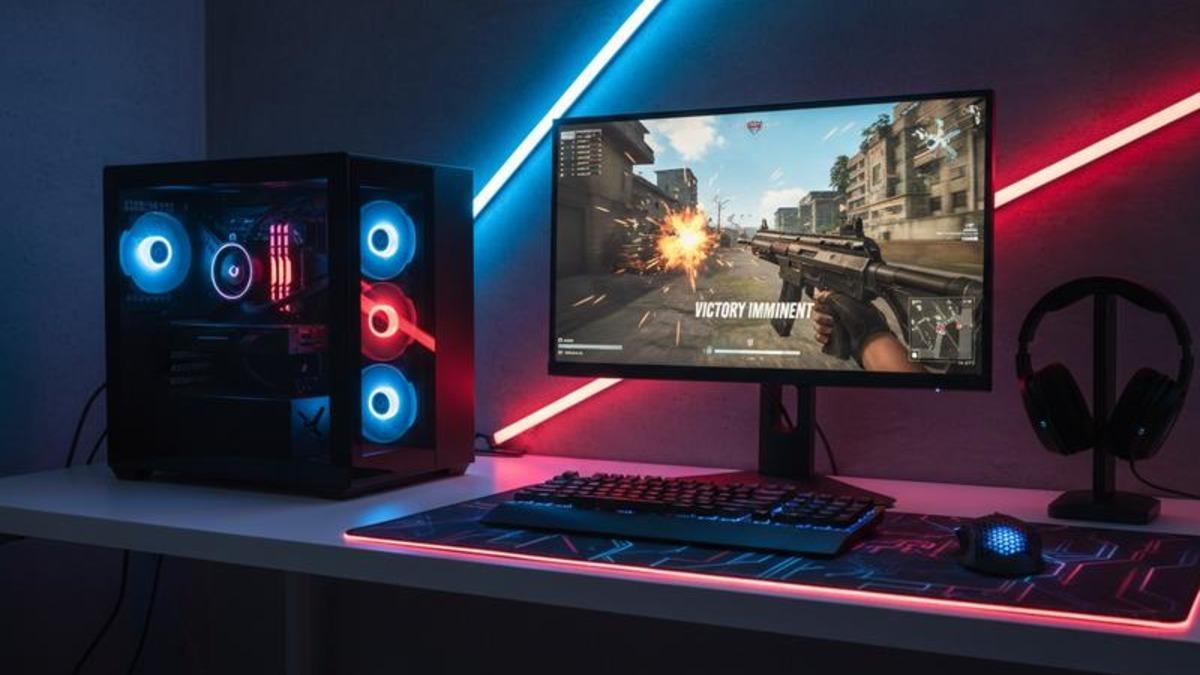
Yeni bir oyuncu monitörü aldıktan sonra NVIDIA Denetim Masası'nı açıp G-SYNC ayarını aradığınızda ilgili menünün hiç görünmediğini fark edebilirsiniz. İlk bakışta ekran kartında veya monitörde bir arıza olduğunu düşünmek kolay. Bu durum çoğu zaman yanlış bağlantı, uyumluluk sorunu veya eksik ayarlardan kaynaklanır.
G-SYNC özelliğinin çalışabilmesi için NVIDIA ekran kartına sahip olmak yeterli değil. Monitör desteğinden bağlantı türüne, sürücü sürümünden Windows ayarlarına kadar birçok koşulun aynı anda sağlanması gerekiyor.
İçerikten Görseller
 +1
+1
G-SYNC neden görünmüyor?
NVIDIA Denetim Masası'nda "G-SYNC'i Ayarla" menüsünün görünmemesinin birçok nedeni var. Bu seçenek, sistemdeki donanım ve yazılım bileşenleri gerekli şartları sağlamadığında otomatik olarak gizlenebiliyor. Bu nedenle ilk olarak sorunun ekran kartından mı, monitörden mi yoksa bağlantı biçiminden mi kaynaklandığını belirlemek gerekiyor.
En yaygın nedenlerden biri monitörün G-SYNC veya G-SYNC Compatible desteğine sahip olmaması. NVIDIA, yalnızca belirli standartları karşılayan monitörlerde bu özelliği etkinleştiriyor. Adaptive Sync veya AMD FreeSync desteği bulunan bazı monitörler G-SYNC Compatible olarak çalışsa da tüm FreeSync monitörleri bu desteği sunmuyor.
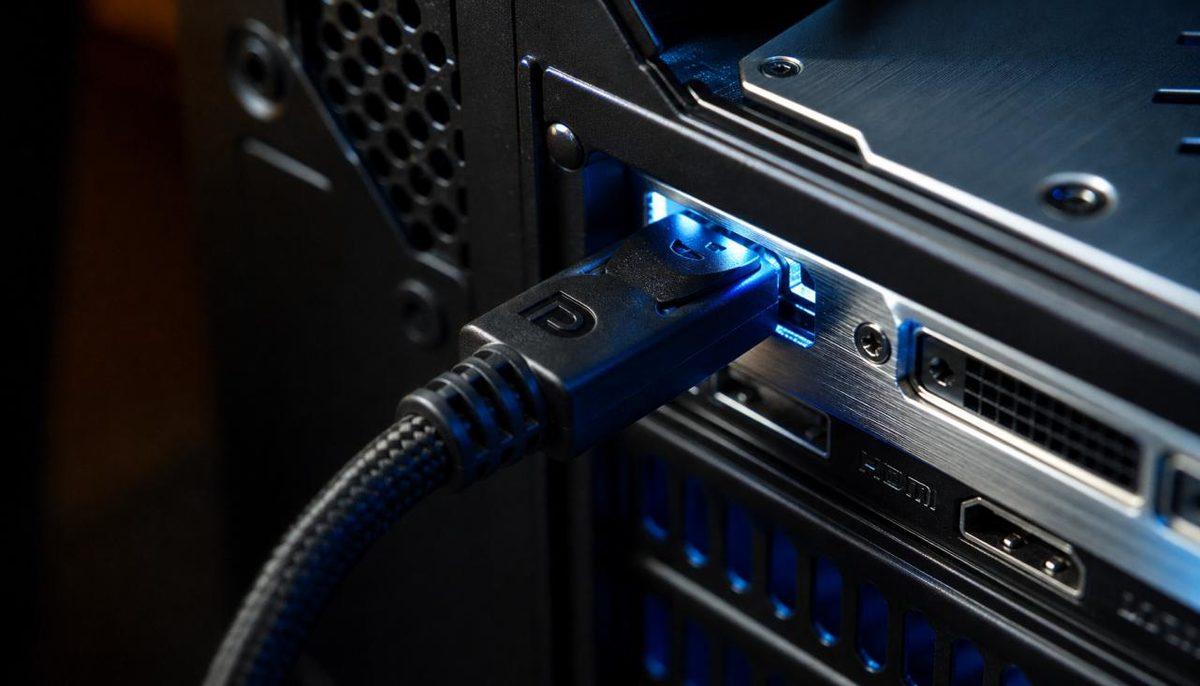
Birçok monitörde G-SYNC Compatible özelliği en sorunsuz şekilde DisplayPort bağlantısıyla çalışıyor. HDMI üzerinden değişken yenileme hızı desteği bulunan monitör sayısı artsa da her model aynı desteği sunmuyor. Kullanılan HDMI sürümü ve monitörün teknik özellikleri de sonucu doğrudan etkiliyor.
Dizüstü bilgisayarlarda ise farklı bir durum mevcut. NVIDIA ekran kartına sahip birçok laptopta görüntü önce işlemci üzerindeki dahili grafik birimine aktarılıyor. NVIDIA Optimus teknolojisi nedeniyle monitör doğrudan NVIDIA GPU'ya bağlı çalışmadığında G-SYNC seçeneği görünmeyebilir. MUX Switch bulunan modellerde yalnızca ayrık ekran kartı moduna geçildiğinde bu özellik kullanılabiliyor.
Sürücü sorunları da ihtimaller arasında yer alıyor. Eksik yüklenen NVIDIA sürücüsü veya uyumsuz yazılım kurulumu, Denetim Masası'ndaki bazı seçeneklerin görüntülenmesini engelleyebilir.
Kontrol edilmesi gerekenler
G-SYNC menüsü görünmüyorsa ilk yapılması gereken işlem donanımın gerçekten bu özelliği destekleyip desteklemediğini doğrulamak. Daha sonra bağlantı ve yazılım ayarları tek tek kontrol edilmelidir. Sorun ekran kartından kaynaklanıyor sanırken aslında monitörde Adaptive Sync özelliğinin kapalı olduğunu fark edebiliriz.
Önce monitörün teknik özelliklerini inceleyin. Üreticinin internet sitesinde G-SYNC veya G-SYNC Compatible desteği açıkça belirtiliyorsa sonraki adıma geçebilirsiniz. Daha sonra monitörün kendi OSD menüsünü açarak Adaptive Sync, VRR veya FreeSync seçeneğinin etkin olduğundan emin olun. Bu ayar kapalıysa NVIDIA Denetim Masası G-SYNC desteğini algılamayabilir.
Kontrol edilmesi gereken diğer noktalar şunlardır:
- Monitörünüzün G-SYNC veya G-SYNC Compatible desteğini doğrulayın.
- Adaptive Sync veya FreeSync özelliğini monitör menüsünden etkinleştirin.
- Mümkünse DisplayPort kablosu kullanın.
- NVIDIA ekran kartı sürücüsünü en güncel sürüme yükseltin.
- Windows'ta değişken yenileme hızı (VRR) ayarını kontrol edin.
- Bilgisayarı yeniden başlatarak NVIDIA Denetim Masası'nı tekrar açın.
Masaüstü bilgisayarlarda ekran kablosunun anakarta değil, doğrudan NVIDIA ekran kartına takılı olduğundan da emin olun. Yanlış bağlantı yapıldığında sistem entegre grafik birimini kullanacağı için G-SYNC menüsü görüntülenmeyebilir.
Monitörünüz destekliyor mu?
Her yüksek yenileme hızına sahip monitör G-SYNC desteği sunmaz. Bu nedenle yalnızca 144 Hz veya 165 Hz gibi değerlere bakarak monitörün bu özelliği desteklediğini düşünmek doğru değildir. Asıl belirleyici unsur, monitörün NVIDIA tarafından desteklenen değişken yenileme hızı teknolojilerine sahip olmasıdır.
NVIDIA, monitörleri genel olarak üç farklı gruba ayırıyor. İlk grupta özel G-SYNC modülü bulunan monitörler yer alıyor. Bu modeller donanım seviyesinde G-SYNC desteği sunduğu için en geniş değişken yenileme aralığını ve en kararlı deneyimi sağlar. İkinci grupta ise G-SYNC Ultimate sertifikalı üst düzey oyuncu monitörleri bulunuyor. Bu modeller HDR performansı, düşük gecikme süresi ve gelişmiş görüntü kalitesiyle öne çıkıyor.
En yaygın grup ise G-SYNC Compatible monitörlerden oluşuyor. Bu modeller, VESA Adaptive Sync standardını kullanıyor ve NVIDIA'nın uyumluluk testlerinden geçerek sertifika alıyor. Günümüzde birçok oyuncu monitörü bu sınıfta yer alıyor. Ancak piyasada Adaptive Sync desteği bulunan her monitör resmi olarak G-SYNC Compatible sertifikasına sahip değil. Bazı modellerde özellik manuel olarak etkinleştirilebilse de aynı kararlılık her cihazda garanti edilmiyor.
Monitörünüzün destek durumunu öğrenmenin en güvenilir yolu üreticinin teknik özellik sayfasını ve NVIDIA'nın güncel G-SYNC Compatible monitör listesini kontrol etmektir. Donanım desteği bulunmayan bir monitörde yazılımsal ayarlarla G-SYNC menüsünü görünür hâle getirmek mümkün değildir.
Sürücü kaynaklı olabilir mi?
G-SYNC seçeneğinin görünmemesinin bir diğer yaygın nedeni ekran kartı sürücüsüyle ilgili sorunlardır. NVIDIA, yeni sürücülerle yalnızca performans iyileştirmeleri sunmuyor. Aynı zamanda yeni monitörler için G-SYNC Compatible desteği ekliyor ve tespit edilen yazılım hatalarını gideriyor. Bu nedenle uzun süredir güncellenmeyen bir sürücü kullanıyorsanız NVIDIA Denetim Masası bazı özellikleri doğru şekilde gösteremeyebilir.
Sürücünün eksik kurulması da benzer sonuçlara yol açabilir. Eski sürücü kalıntıları, başarısız güncellemeler veya Windows'un otomatik yüklediği temel ekran sürücüsü nedeniyle NVIDIA Denetim Masası beklenen şekilde çalışmayabilir. Böyle durumlarda mevcut sürücüyü kaldırıp NVIDIA'nın resmî internet sitesinden veya NVIDIA App üzerinden en güncel sürümü yüklemek sorunu çözebilir.
Windows ayarları da gözden geçirilmelidir. Windows 11'de bulunan Değişken Yenileme Hızı (Variable Refresh Rate) desteği bazı monitörlerde G-SYNC ile birlikte çalışır. Bunun yanında monitörün maksimum yenileme hızının Windows ekran ayarlarından doğru seçildiğinden de emin olunmalıdır. Monitör 60 Hz olarak çalışıyorsa değişken yenileme teknolojisi beklenen şekilde devreye girmeyebilir.
Dizüstü bilgisayarlarda Optimus teknolojisi de unutulmamalıdır. Görüntü doğrudan NVIDIA ekran kartından değil, işlemci üzerindeki grafik birimi üzerinden aktarılıyorsa G-SYNC menüsü görünmeyebilir. MUX Switch bulunan modellerde BIOS veya üretici yazılımı üzerinden yalnızca ayrık ekran kartını etkinleştirmek bu sorunu ortadan kaldırabilir.
G-SYNC nasıl etkinleştirilir?
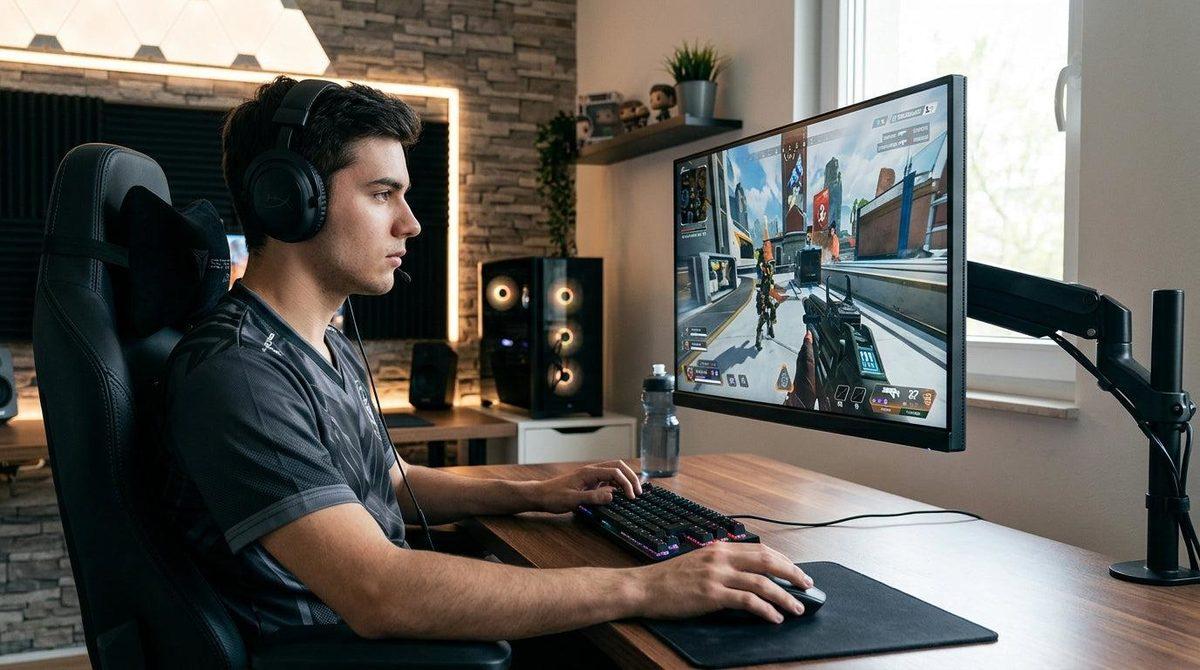
Donanımınız G-SYNC desteğine sahipse ve gerekli koşullar sağlanıyorsa özelliği etkinleştirmek oldukça kısa sürer. İlk olarak monitörün OSD menüsünde Adaptive Sync, FreeSync veya benzer isimle sunulan değişken yenileme hızı özelliğinin açık olduğundan emin olun. Bu ayar kapalıysa NVIDIA Denetim Masası G-SYNC seçeneğini göstermeyebilir.
Daha sonra NVIDIA Denetim Masası'nı açın. Sol taraftaki menüde Ekran başlığı altında G-SYNC'i Ayarla seçeneği görünüyorsa bu bölüme girerek G-SYNC'i Etkinleştir kutusunu işaretleyebilirsiniz. İsterseniz özelliği yalnızca tam ekran uygulamalarında, isterseniz tam ekran ve pencere modunda çalışan uygulamalar için etkinleştirebilirsiniz.
Ardından 3D Ayarlarının Yönetilmesi bölümüne girerek Monitör Teknolojisi seçeneğinin G-SYNC Compatible veya G-SYNC olarak ayarlandığını kontrol edin. Son olarak Windows ekran ayarlarından monitörün desteklediği en yüksek yenileme hızını seçmeyi unutmayın. Bu adımlar tamamlandığında değişken yenileme hızı teknolojisi doğru şekilde çalışacaktır.
Eğer G-SYNC menüsü hâlâ görünmüyorsa şu noktaları tekrar kontrol edin:
- Monitörün gerçekten G-SYNC veya G-SYNC Compatible desteğine sahip olduğundan emin olun.
- DisplayPort kablosunun doğrudan NVIDIA ekran kartına bağlı olduğunu doğrulayın.
- NVIDIA sürücüsünü güncel sürüme yükseltin.
- Monitörün OSD menüsünde Adaptive Sync veya FreeSync özelliğini etkinleştirin.
- Windows'ta doğru yenileme hızının seçildiğini kontrol edin.
- Dizüstü bilgisayarlarda varsa MUX Switch ayarını yalnızca ayrık ekran kartı moduna alın.
Bu kontrollerin ardından G-SYNC seçeneği hâlâ görünmüyorsa sorun büyük ihtimalle donanım uyumluluğundan kaynaklanıyordur. Böyle durumlarda monitör üreticisinin teknik özelliklerini ve NVIDIA'nın güncel G-SYNC Compatible monitör listesini incelemek en doğru yaklaşım olacaktır. Siz NVIDIA Denetim Masası'nda G-SYNC seçeneğinin kaybolması sorunuyla karşılaştınız mı? Sorunu hangi yöntemle çözdünüz?