









 Paylaş


 0
0

Bilgisayar kullanıcılarının en stresli yaşadığı problemlerden biri D sürücüsünün aniden görünmemeye başlamasıdır. Oyunlar, fotoğraflar veya önemli belgeler D diskinde tutuluyorsa kullanıcılar ilk anda tüm verilerin silindiğini düşünüyor. Ancak çoğu durumda problem doğrudan veri kaybı anlamına gelmez. Windows bazen sürücüyü görmeye devam etse bile kullanıcı arayüzünde göstermeyebiliyor. Güncelleme sonrası ortaya çıkan sürücü harfi problemleri burada sık görülüyor.
Microsoft tarafından geliştirilen Windows disk yönetim sistemi bazı durumlarda sürücü harflerini değiştirebilir. Yeni depolama cihazı bağlandığında D harfi başka sürücüye atanabiliyor. Bir diğer dikkat çeken neden disk bağlantı problemleridir. Masaüstü bilgisayarlarda SATA kablosunun gevşemesi veya SSD bağlantısındaki problem sürücünün görünmemesine neden olabilir. Windows güncellemeleri de zaman zaman disk sorunlarına yol açabiliyor. Büyük sistem güncellemeleri sonrasında depolama sürücüleri düzgün yüklenmeyebiliyor. Bu durumda disk fiziksel olarak çalışsa bile sistem tarafından görünmeyebiliyor. Bazı kullanıcılar yalnızca Dosya Gezgini tarafına bakıyor. Ancak disk aslında Disk Yönetimi ekranında görünmeye devam edebilir. Bu durum problemin tamamen yazılımsal olabileceğini gösteriyor. Şifreli disk sistemleri de bazen benzer problem yaratabilir. BitLocker gibi koruma sistemlerinde sürücü kilitlendiğinde disk görünmez hâle gelebiliyor. Virüsler veya bozuk dosya sistemleri de sürücünün kaybolmasına neden olabiliyor. Aniden kapanan bilgisayarlarda dosya sistemi zarar görebiliyor.
İçerikten Görseller
Disk Yönetimi ekranında sürücü görünüyorsa ne anlama geliyor?
D sürücüsü kaybolduğunda yapılması gereken ilk şey Disk Yönetimi ekranını kontrol etmektir. Çünkü sürücünün burada görünmesi problemin büyük ihtimalle yazılımsal olduğunu gösteriyor. Windows 11 ve Windows 10 tarafında Disk Yönetimi sistemi tüm depolama birimlerini detaylı şekilde gösterebiliyor. Dosya Gezgini’nde görünmeyen sürücüler burada aktif şekilde listelenebiliyor. En yaygın problemlerden biri sürücü harfinin kaybolmasıdır. Disk çalışmaya devam ediyor ancak Windows herhangi harf atamadığı için kullanıcı sürücüyü göremiyor. Bu durumda manuel şekilde yeniden harf atanabiliyor. Bir diğer dikkat çeken durum “RAW disk” problemdir. Dosya sistemi zarar gördüğünde Windows diski tanıyor ancak içeriği okuyamıyor. Bu yüzden sürücü görünse bile erişim sağlanamıyor. Bazı durumlarda disk “çevrimdışı” olarak işaretlenebiliyor. Elektrik kesintisi veya sistem hatası sonrasında Windows güvenlik amacıyla sürücüyü devre dışı bırakabiliyor.
Şu senaryolar Disk Yönetimi ekranında sık görülüyor:
- Harf atanmamış sürücü
- RAW dosya sistemi
- Çevrimdışı disk uyarısı
- Ayrılmamış alan görünmesi
- Bölümün pasif duruma geçmesi
Kullanıcıların büyük bölümü burada yanlışlıkla biçimlendirme yapabiliyor. Özellikle RAW disk uyarısı çıktığında Windows sürücüyü formatlamayı öneriyor. Ancak bu işlem veri kaybı riskini ciddi şekilde artırabiliyor. Disk Yönetimi ekranında sürücü görünüyorsa veri kurtarma ihtimali genellikle daha yüksek oluyor. Çünkü sistem fiziksel diski hâlâ algılamaya devam ediyor. Bazı kullanıcılar yalnızca yeniden başlatma sonrasında problemin düzeldiğini fark ediyor. Çünkü Windows zaman zaman sürücüleri geçici olarak düzgün yükleyemeyebiliyor.
D sürücüsü görünmüyorsa fiziksel arıza ihtimali ne kadar yüksek?
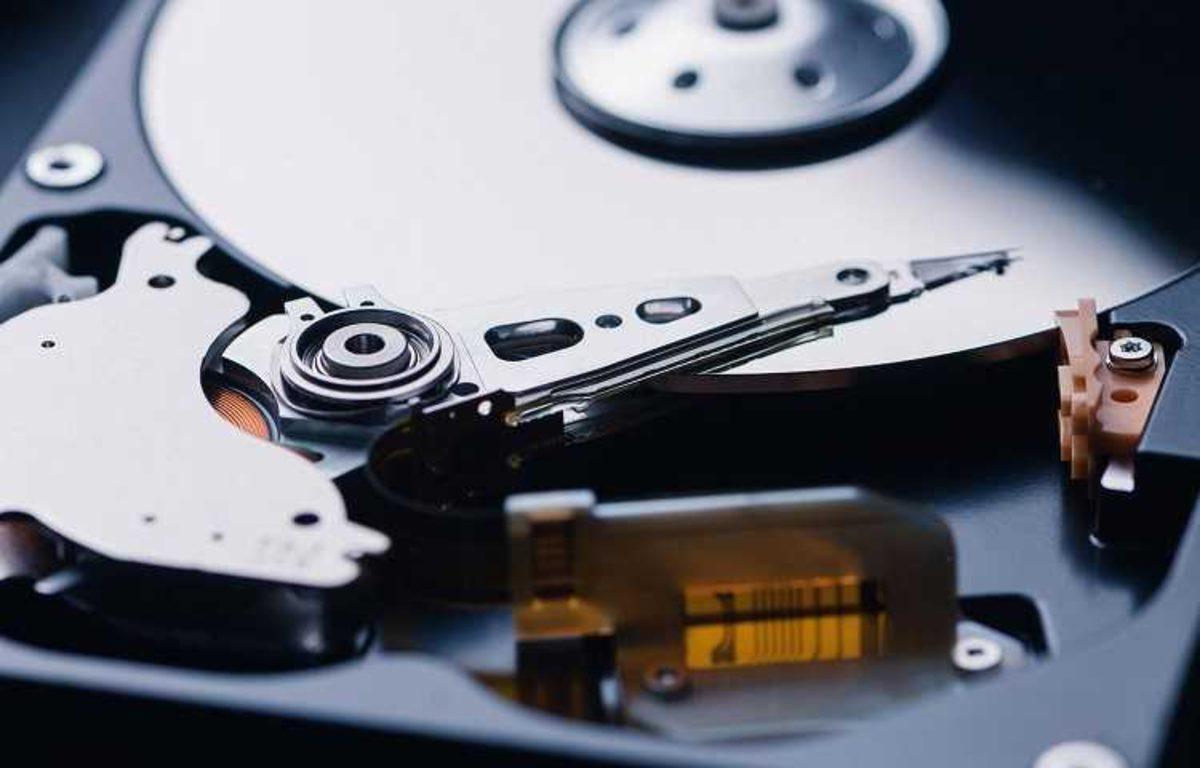
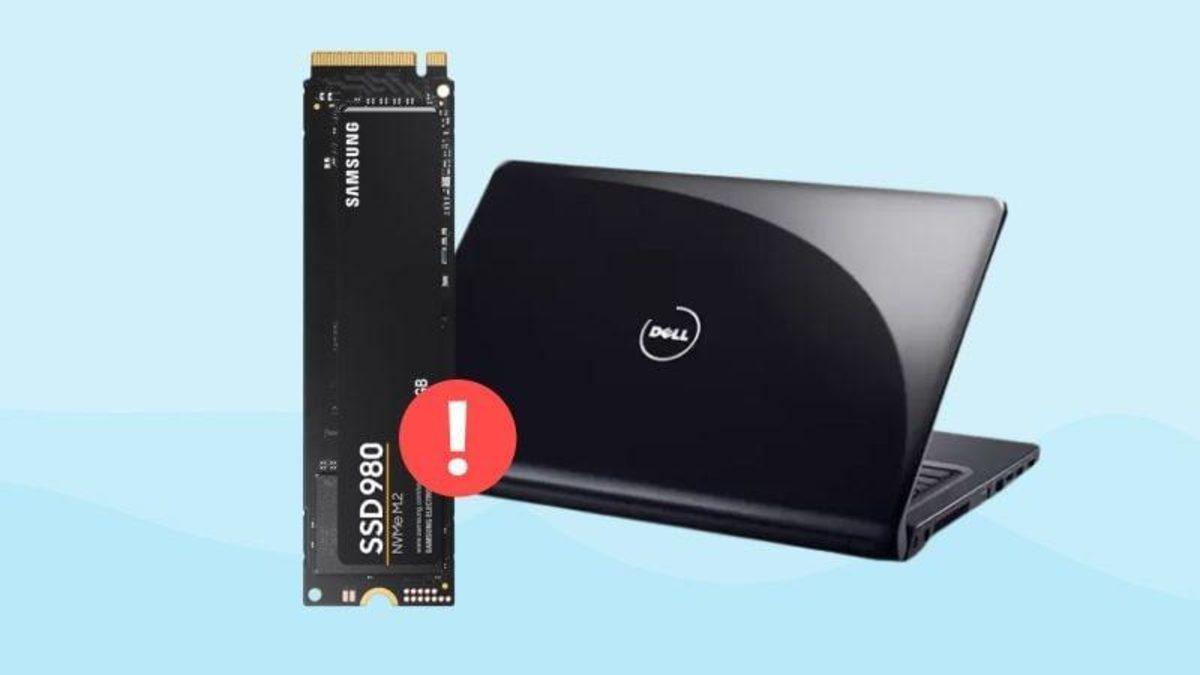
Disk tamamen kaybolduğunda kullanıcıların en büyük korkusu donanım arızasıdır. SSD veya HDD sistem tarafından hiç algılanmıyorsa fiziksel problem ihtimali yükselmeye başlıyor. Mekanik HDD kullanan bilgisayarlarda durum biraz daha belirgindir. Çünkü bozulmaya başlayan diskler genellikle önceden sinyal verir. Tıklama sesi, yavaş açılma veya dosya erişim problemleri fiziksel arıza belirtileri arasında yer alır. SSD tarafında ise durum daha farklı ilerleyebilir. SSD’ler çoğu zaman aniden erişilemez hâle geliyor. Özellikle kontrolcü arızalarında sürücü bir anda tamamen kaybolabilir. Masaüstü bilgisayarlarda SATA kablosunun gevşemesi oldukça yaygın problemdir. Laptop tarafında ise SSD yuvasındaki temas problemi görülebiliyor.
BIOS ekranında diskin görünüp görünmediği burada önemli ipucu sağlıyor. Eğer disk BIOS seviyesinde bile görünmüyorsa donanımsal problem ihtimali yükselir. SSD sağlık kontrol araçları burada önemli avantaj sağlayabiliyor. SMART verileri üzerinden sürücünün sağlık durumu görülebiliyor. Yüksek hata oranı bulunan disklerde veri kaybı riski artıyor. Disk tamamen bozulmadan önce veri yedeği almak kritik önem taşıyor. Çünkü fiziksel arızalar ilerlediğinde veri kurtarma maliyetleri ciddi seviyeye çıkabiliyor. Kullanıcıların büyük bölümü disk tamamen kaybolana kadar uyarı işaretlerini fark etmiyor. Ancak depolama cihazları çoğu zaman bozulmadan önce çeşitli belirtiler vermeye başlıyor. Özellikle eski HDD kullanan sistemlerde ani elektrik kesintileri disk ömrünü ciddi şekilde etkileyebiliyor. Sürekli zorlanan veya yüksek sıcaklıkta çalışan depolama cihazlarında arıza ihtimali belirgin şekilde yükseliyor.
Windows güncellemeleri ve sürücüler disk problemlerine neden olabilir mi?
Birçok kullanıcı D sürücüsü kaybolduğunda doğrudan donanım arızası düşünüyor. Ancak bazı durumlarda problem tamamen Windows güncellemeleri veya sürücü hatalarından kaynaklanabiliyor. Büyük Windows güncellemeleri sonrasında depolama sürücülerinde uyumsuzluk oluşabiliyor. Sistem diskleri fiziksel olarak görmeye devam ediyor ancak Dosya Gezgini tarafında görüntülemeyebiliyor. Windows Update tarafında gelen bazı güncellemeler depolama denetleyici sürücülerini değiştirebiliyor.
Intel RST veya NVMe sürücülerinde problem yaşanabiliyor. Aygıt Yöneticisi burada önemli kontrol noktası oluyor. Depolama sürücüsü yanında sarı ünlem görünüyorsa sistem sürücüyü düzgün çalıştıramıyor olabilir. Bir diğer dikkat çeken problem hızlı başlatma sistemi oluyor. Windows bazen kapanış sırasında sürücü durumunu yanlış kaydedebiliyor. Bu durumda disk yeniden açılışta görünmeyebiliyor. Harici disklerde de benzer durum yaşanabiliyor, USB sürücü hataları nedeniyle cihaz algılanmayabiliyor. Bazı kullanıcılar Windows güncellemesi sonrasında BIOS ayarlarının değiştiğini fark ediyor. Virüs koruma yazılımları da bazen disk erişimini engelleyebiliyor, güvenlik yazılımları belirli sürücüleri yanlışlıkla karantinaya alabiliyor. Kullanıcılar çoğu zaman yalnızca fiziksel diske odaklanıyor. Ancak modern Windows sistemlerinde sürücü ve yazılım kaynaklı problemler düşündüğünden çok daha yaygın görülüyor. Bazı kullanıcılar depolama sürücüsünü kaldırıp yeniden yükledikten sonra problemin düzeldiğini fark ediyor. Çünkü Windows bazen sürücüyü yanlış yapılandırabiliyor.
D sürücüsü kaybolduğunda veri kaybetmeden ne yapmak gerekiyor?
D sürücüsü kaybolduğunda kullanıcıların yaptığı en büyük hata panikle rastgele işlem yapmak oluyor. Biçimlendirme veya yeniden bölüm oluşturma işlemleri veri kaybı riskini ciddi şekilde artırabiliyor. İlk yapılması gereken şey diske yeni veri yazmayı durdurmak oluyor. Çünkü veri kurtarma ihtimali mevcut dosyaların üzerine yazıldıkça düşmeye başlıyor. Disk Yönetimi ekranını kontrol etmek burada ilk adım oluyor. Eğer sürücü görünüyorsa veri kurtarma şansı genellikle devam ediyor.
Recuva veya Disk Drill gibi veri kurtarma araçları bazı durumlarda işe yarayabiliyor. Dosya sistemi tamamen zarar görmediyse verilerin önemli kısmı geri alınabiliyor. Ancak fiziksel arıza şüphesi varsa diski zorlamamak gerekiyor. Çünkü bozulmaya başlayan disklerde sürekli deneme yapmak veri kaybını artırabiliyor. Bazı kullanıcılar internetten gördüğü her komutu uygulamaya çalışıyor. Ancak yanlış diskpart işlemleri sürücüyü tamamen erişilemez hâle getirebiliyor. Bulut yedekleme sistemleri burada büyük avantaj sağlıyor. Önemli belgeleri yalnızca tek diskte tutmak ciddi risk oluşturuyor. Bazı veri kurtarma yazılımları yanlış kullanımda dosya yapısını daha fazla bozabiliyor. Bu yüzden özellikle önemli veriler bulunuyorsa profesyonel destek almak daha güvenli olabiliyor. D sürücüsünün kaybolması her zaman veri kaybı anlamına gelmiyor. Ancak yanlış müdahaleler kurtarılabilecek dosyaların tamamen silinmesine neden olabiliyor. Peki sizin bilgisayarınızda da daha önce D sürücüsü kayboldu mu? Sorunu hangi yöntemle çözebildiniz? Deneyimlerinizi yorumlar kısmından paylaşabilirsiniz.